
¿Tu MacBook Pro se reinicia de pronto y sin ninguna razón aparente? Es frustrante volver a tu Mac y verla apagarse y reiniciarse sin motivo alguno mientras estabas fuera. Si los problemas de reinicio se vuelven lo suficientemente graves, pueden evitar que uses tu Mac por completo, por lo que encontrar una solución es definitivamente una prioridad.

Nota: de ser posible, intenta guardar la configuración de macOS y los datos valiosos en una unidad externa cuando te encuentres a menudo con este problema.
Y es que, a veces, las soluciones requieren borrar tu Mac u otras medidas en las que perderás cualquier información guardada. Antes de comenzar una resolución a fondo, asegúrate de que tus datos estén seguros.
Además, si instalaste memoria RAM de terceros, asegúrate de que sea compatible. Algunos fabricantes como Crucial tienen memoria RAM específica para Mac que puedes comprar para garantizar la estabilidad del hardware, ya que la memoria incompatible puede causar serios problemas.
Las siguientes son las causas más comunes de estos reinicios intempestivos, y qué debieras hacer para solucionarlos.
Si tu macOS no se actualiza
A veces, una actualización de macOS no instalada o un problema de actualización pueden causar problemas con la configuración de Mac y el proceso de actualización. Esto confunde a tu Mac y puede provocar reinicios repetidos.

La forma más fácil de solucionar estos problemas es instalar todas las actualizaciones disponibles que sean compatibles con tu Mac.
Es posible que debas reiniciar varias veces si estás retrasado en las actualizaciones, ¡eso está bien! Es solo tu Mac trabajando a través de todos los cambios importantes de software necesarios.
Si no puedes instalar el último software de macOS porque tu Mac es demasiado vieja, entonces deberías considerar una actualización para un mejor rendimiento y estabilidad.
Tu software está causando un error
A veces, las aplicaciones que instalas pueden causar problemas. El código realiza una solicitud que el sistema operativo o el hardware subyacente no esperan, lo que obliga a macOS a reiniciarse y resolver el conflicto.
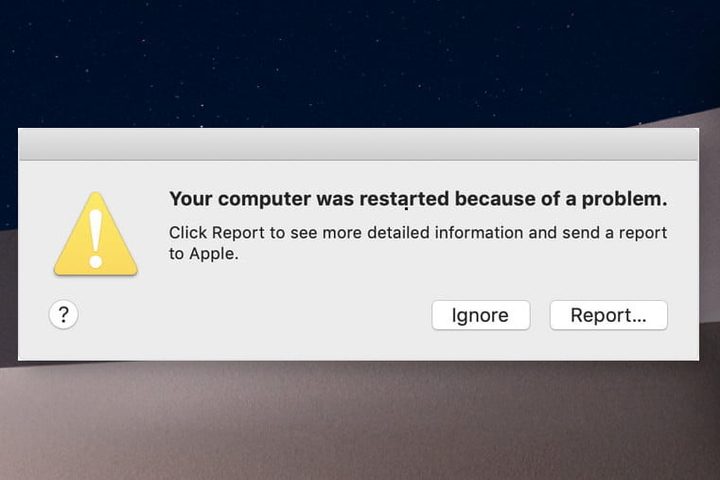
Esto se llama «kernel panic«, que presenta un mensaje al reiniciar que dice: «Su computadora se reinició debido a un problema». Este mensaje no siempre significa que hay algo irrevocablemente mal en tu Mac, pero sí significa que es posible que debas hacer cambios. Es especialmente cierto si el software reciente está causando el problema.
Primero, revisa el mensaje emergente y ve si hay un botón «Más información …«. Esto no siempre le dirá mucho al usuario promedio, pero a veces el informe muestra el nombre del software que causa el problema, sabiendo entonces dónde hay que buscar.
Actualiza manualmente cualquier software de terceros, ya que a veces eso es todo lo que necesitas para solucionar un problema. Si esto no funciona, intenta eliminar ese software de terceros y reinicia tu computadora.
Si eliminar el software soluciona el problema, evita descargar esa aplicación en particular hasta que el desarrollador la actualice. En el lado positivo, eliminar el software innecesario es una buena manera de acelerar tu Mac.
Tus dispositivos periféricos están causando un mal funcionamiento
Otra causa común de pánico en un núcleo es un accesorio o periférico que no funciona correctamente y puede causarlo inmediatamente al inicio o dentro de unos minutos después de iniciar tu Mac.
Afortunadamente, este es un problema fácil de diagnosticar. Simplemente elimina todo lo que esté conectado a tu Mac, incluidos ratones, teclados, unidades, etc.
Si puedes reiniciar con éxito y tu Mac continúa funcionando sin incidentes, entonces sabes que uno de los periféricos probablemente tiene la culpa. Vuelve a colocar cada periférico uno por uno hasta que descubras al infractor reincidente.
Se debe restablecer la configuración
A veces no hay nada intrínsecamente incorrecto en tu Mac, pero un cambio reciente causó problemas al comienzo, lo que provocó ese reinicio y su posterior mensaje de kernel.
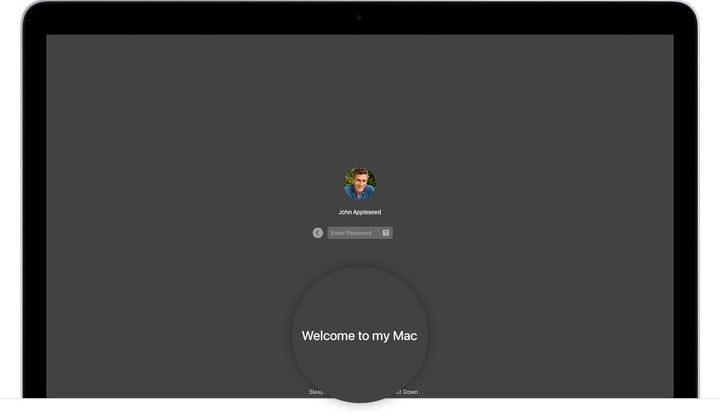
Cuando esto sucede, tu Mac puede intentar reiniciarse justo cuando se está cargando. Es posible que ni siquiera te permita acceder a nada más allá de la pantalla de inicio de sesión.
A menudo puedes solucionar este problema restableciendo la configuración de hardware de tu Mac. Esto revertirá cualquier cambio que hayas realizado, como la pantalla o el comportamiento de la batería. Sin embargo, también puede solucionar tu problema.
Primero, reinicia tu NVRAM o PRAM. La forma más fácil de hacer esto es presionar las teclas Opción + Comando + P + R simultáneamente mientras tu Mac se vuelve a encender. Mantén presionadas estas teclas durante unos 20 segundos.
En segundo lugar, reinicia tu controlador de gestión del sistema o SMC. Hay algunas formas diferentes de hacer esto en función de tu modelo de Mac, así que echa un vistazo a las instrucciones específicas para cada caso.
Si estos restablecimientos resuelven tu problema, tu Mac debería estar lista para funcionar.
Hay una falla en macOS y necesitas restaurarla
A veces, los ajustes menores no son suficientes para solucionar el problema. En estos casos, el kernel panic está arraigado profundamente en un problema del sistema operativo nativo y tal vez incluso vinculado a un hardware defectuoso.

Restaurar macOS es tu solución. La buena noticia es que esto debería solucionar cualquier problema nativo de que cause este problema.
La mala noticia es que tus datos pueden no sobrevivir. Tampoco resolverá ningún problema relacionado con el hardware, como un ventilador defectuoso que hace que tu Mac se sobrecaliente y se reinicie.
Comienza restaurando macOS pero no borres completamente el disco. Si esto no funciona, es posible que debas borrar el disco para solucionar el problema por completo.
Como siempre con situaciones como esta, asegúrate de hacer una copia de seguridad (en la nube o en un disco duro externo), de los datos importantes que no deseas perder antes de comenzar.
Ponte en contacto con Apple
Si aún no puedes hacer que tu dispositivo macOS funcione, puede que sea hora de ponerse en contacto con un proveedor de servicios autorizado, como Apple Store o Best Buy, y concertar una cita.
Del mismo modo, si tienes miedo de perder tus datos más importantes, haz una visita para ver qué soluciones pueden proporcionarte.
A veces, estos problemas de reinicio son demasiado complejos para tratarlos fácilmente por tu cuenta, por lo que obtener ayuda profesional es una buena idea.


