
Google desarrolló Android Auto para los automovilistas frustrados con el sistema de infoentretenimiento de su coche. Al igual que el software rival Apple CarPlay, Android Auto les da a los conductores la opción de incorporar en su pantalla táctil una interfaz conocida, parecida a la de sus celulares. Instalarlo es un proceso bastante sencillo, y aquí te queremos contar cómo usar Android Auto.
Cómo instalar Android Auto para usarlo en la pantalla de tu celular.
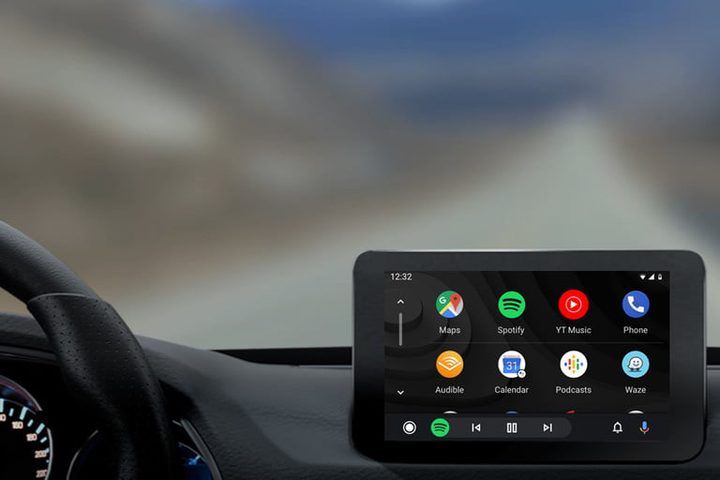
A diferencia de CarPlay, que sólo funciona en la pantalla de infoentretenimiento de un vehículo, Android Auto funciona directamente en un teléfono móvil en vehículos que no tengan pantalla o que no puedan usar el software. La funcionalidad es la misma como si estuviera en la pantalla del tablero, pero permite al usuario reproducir audio en Bluetooth en lugar de tener que conectarlo. Sin tomar en cuenta la conexión, la funcionalidad básica de Android Auto es la misma. Para empezar:
- Asegúrate de que tu dispositivo cuente cuando menos con Android 5.0 (se recomienda Android 6.0).
- Si usas Android 9 o menor, necesitarás descargar la app de Android Auto de Google Play Store. Android 10 (la más reciente versión viene con la app integrada).
- Una vez que hayas descargado la app y revisado el sistema operativo de tu celular, necesitarás iniciar la app por primera vez. Tu celular puede pedirte que descargues actualizaciones a otras apps que son usadas por Android Auto, como Google Maps. La app también te pedirá que revises un aviso de seguridad y reconozcas los términos y condiciones, pero solamente la primera vez que uses Android Auto.
Cómo instalar Android Auto para usarlo con una conexión USB
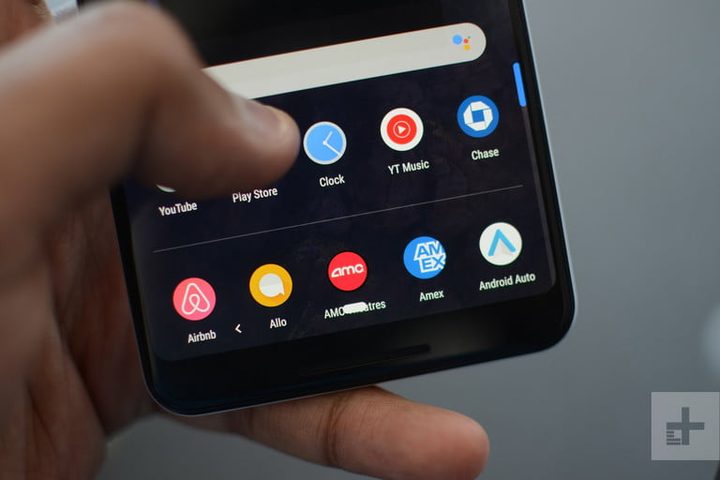
Igual que usar Android Auto en la pantalla de tu celular, usar una conexión USB requiere que tengas un dispositivo que use cuando menos Android 5.0, pero hay un paso extra involucrado en las configuraciones del vehículo. Necesitarás asegurarte de que tu vehículo sea compatible con Android Auto (muchos lo son) y de que esté habilitado en tu auto. La primera vez que conectas tu celular, necesitarás estar preparado para descargar la app Android Auto si todavía no cuentas con ella. Si usas Android 10 o más elevado, la app ya está incluida.
Para completar la instalación:
- Asegúrate de que tu auto está encendido y estacionado en un lugar seguro
- Desbloquea la pantalla de tu celular
- Empareja tu celular y tu coche vía Bluetooth
- Actualiza cualquier app que sea necesaria, como Google Maps
- Revisa el recordatorio de seguridad
- Enciende las notificaciones para Android Auto
Hasta que lo desactives, Android Auto se encenderá automáticamente cada vez que conectes tu celular.
Cómo actualizar Android Auto
Hay buenas noticias para la gente que se preocupa por las actualizaciones de software. Es fácil mantener actualizado a Android Auto usando Google Play Store. Como el software funciona en forma principal en tu celular, no deberías necesitar ninguna actualización importante en el sistema de infoentretenimiento de tu vehículo. Si alguna fuera necesaria, probablemente recibirás la actualización over the air (OTA) enviada directamente por el fabricante, o como parte de una revisión normal aprobada por el distribuidor.
Cómo usar Android Auto
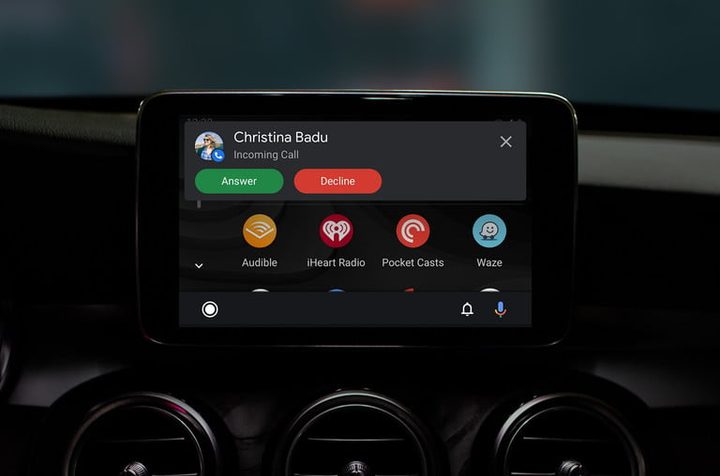
La actualización de 2019 llevó a Android Auto una interfaz rediseñada y nuevas funciones. Anteriorente, muchas personas pensaban que éste era un sistema un tanto básico. Cambiar de un celular Android a Android Auto era un tanto molesto. Afortunadamente, las mejoras al diseño nos han hecho repensar la evaluación anterior del sistema. El rediseño inicia con los menús del sistema. En lugar de una barra de inicio en la parte baja de la pantalla, la interfaz actualizada tiene un app drawer. De hecho, el ícono luce muy parecido al del celular. Hay una nueva pantalla de lanzamiento que ocupa el lugar de la pantalla de inicio de las versiones previas. Ahora, cuando conectas tu celular, verás la app de navegación con un grupo de destinos sugeridos. El sistema es inteligente y recordará si estabas usando Google Maps o Waze como tu software de navegación. También empezará a reproducirse automáticamente música o un podcast. Sin embargo, también puedes desactivar esta función. En cada pantalla de la interfaz, hay un botón de inicio que te regresará al lanzador de la app. Desde ahí, puedes seleccionar una función diferente.
Simplemente toca el ícono como lo harías en tu celular para poder usar la app. El sistema abrirá la app para que empieces a usarla. La app seguirá funcionando hasta que tú decidas cambiar a otra, desconectar tu celular, o apagar tu motor. Muchas funciones en el sistema trabajan por medio de control de voz, que resulta muy útil mientras conduces, ya que permite la operación manos libres. Pero también hay íconos de apps y menús claramente legibles para cuando sea seguro navegar con la vista.
Siendo uno de los mejores sistemas de control de voz en el mercado actualmente, no te puedes equivocar con Google Assistant. Google Assistant ofrece casi todas las mismas funciones en tu auto que las que ofrece en tu celular. Puedes preguntar por direcciones o buscar la estación de gasolina más cercana y hacer llamadas. Puedes crear recordatorios y obtener actualizaciones durante el día. Incluso puedes pedir música por título, grupo, o género.
La evolución de Android Auto está lejos de haber terminado. Con todo lanzamiento de software nuevo, la experiencia de infoentretenimiento en el vehículo mejora cada vez más. Más fabricantes de autos optan por Android Auto en sus nuevos vehículos como una característica que sella una venta. El problema es, que tu siguiente auto contará con esta función (la quieras o no). Claro, para los fans de Android, emparejarse con Android Auto es una experiencia bien recibida cada vez que entran en su vehículo


