
Lo más probable es que la mayoría no tenga problemas en encontrar las canciones de sus artistas favoritas en la biblioteca de Spotify, el popular servicio de streaming de música. Con alrededor de 40 millones de pistas disponibles, hay alternativas para satisfacer prácticamente todos los gustos musicales. Pero si en tu computadora tienes discos más extravagantes, debes conocer cómo subir música a Spotify para escucharlos en cualquier lugar.
A diferencia de Google Play Music o Apple Music, en Spotify no es posible cargar tus pistas musicales a la nube. Sin embargo, sí puedes sincronizar tus archivos para que estén disponibles en los dispositivos que desees. ¿Cómo hacerlo? Spotify cuenta con una función de archivos locales, que te permite para acceder a la colección de tu computadora, e incluso crear listas de reproducción que mezclan las canciones de la aplicación con las tuyas.
Sincronizar, no subir
En primer lugar, necesitas una suscripción Premium para usar esta función, ya que la versión gratuita no reproduce tus pistas personales. Segundo, como mencionamos, esta característica técnicamente no sube tus canciones a la nube, sino que permite sincronizar las carpetas seleccionadas de tu computadora a través de una red wifi. Aunque no es tan práctico como cargar los archivos a la nube, el resultado será el mismo: acceder a tu propia colección musical, estés donde estés.
La aplicación de escritorio es imprescindible
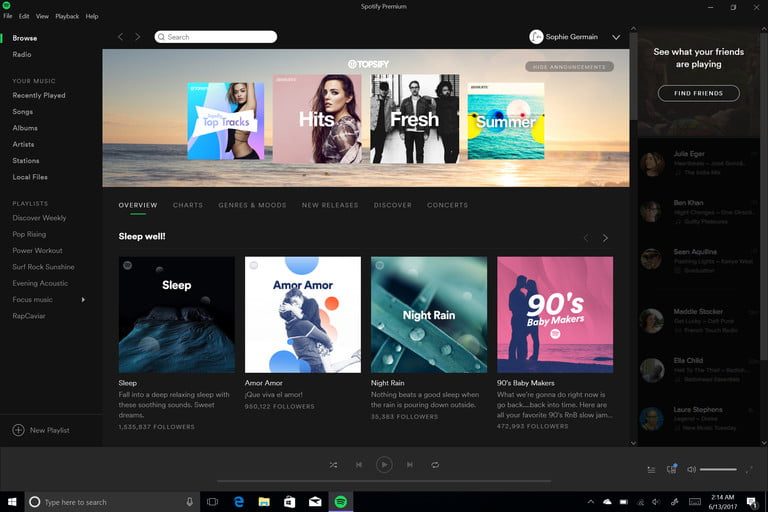
Aunque la función de archivos locales te brinda acceso a tu colección personal, la sincronización de pistas es un proceso unidireccional, desde una computadora de escritorio hacia cualquier otro dispositivo donde esté instalada la aplicación. En otras palabras, aunque tengas música en tu teléfono, estas pistas no estarán disponibles en la función de archivos locales.
Para configurar la característica, necesariamente debes descargar e instalar la aplicación escritorio Spotify para Windows o MacOS (Linux y otras plataformas también son compatibles).
Encuentra tu música
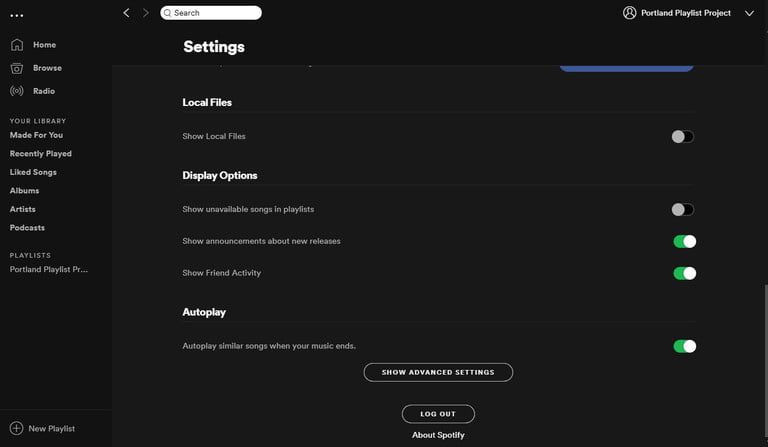
Dirígete a la sección de configuración de la aplicación de escritorio. En Windows, estará ubicada en el menú principal (los tres puntos en la esquina superior izquierda), debajo de Editar y luego selecciona Preferencias.
Desplázate hasta que veas la función Archivos locales y asegúrate de que esté activada la opción Mostrar archivos locales. En el encabezado «Mostrar canciones de», notarás que Descargas y Biblioteca de música están preseleccionados. Si deseas, puedes agregar cualquier haciendo click en el botón Agregar una fuente y navegar a la carpeta donde almacenas tu música. Puedes repetir este paso las veces que sea necesario, si es que tus pistas están guardadas en más de una carpeta.
Para confirmar que tus canciones fueron agregadas, en el menú principal haz clic en Archivos locales y deberías ver el número de pistas y el total de tiempo de reproducción acumulado.
Compatibilidad de archivos
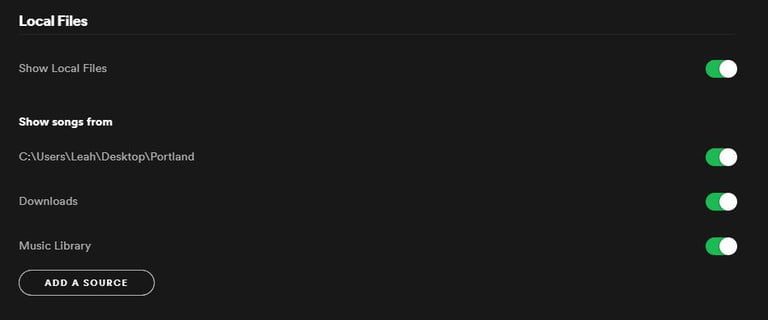
Si quieres agregar una carpeta y no aparece inmediatamente en «Mostrar canciones desde«, o puedes visualizar el fichero, pero no todas las canciones están disponibles, es probable que tu música no esté en los formatos que admite Spotify.
Solo los formatos MP3, MP4 y M4P son compatibles con la función de archivos locales, por lo que no podrás acceder a música en FLAC o si decidiste copiar tus CD con el formato ALAC sin pérdida de calidad de Apple. Si necesitas ayuda para convertir tus pistas a MP3, puedes seguir estos consejos:
Crea una lista de reproducción
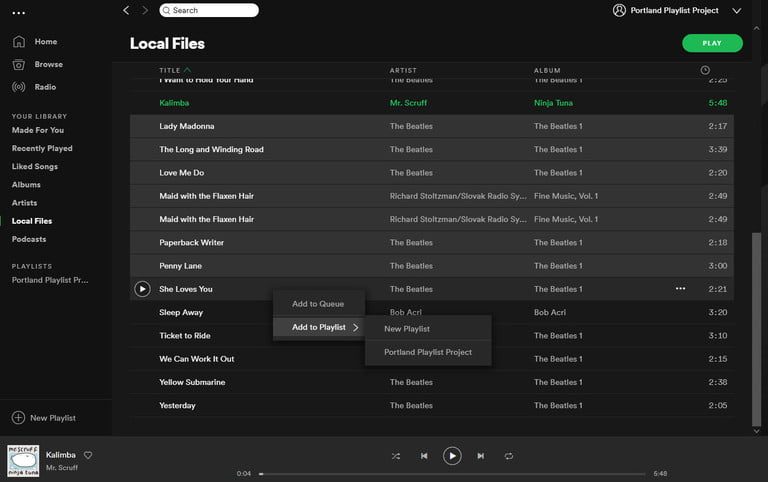
Spotify no solo es exigente con los formatos de archivo. Si quieres sincronizar tu colección en tus dispositivos, esas canciones deben pertenecer a una o más listas de reproducción. En rigor, actúan como listas de sincronización para que no ocupes una gran cantidad de espacio para almacenar tu música. Las listas de reproducción es la forma de indicar cuáles pistas quieres en otros dispositivos.
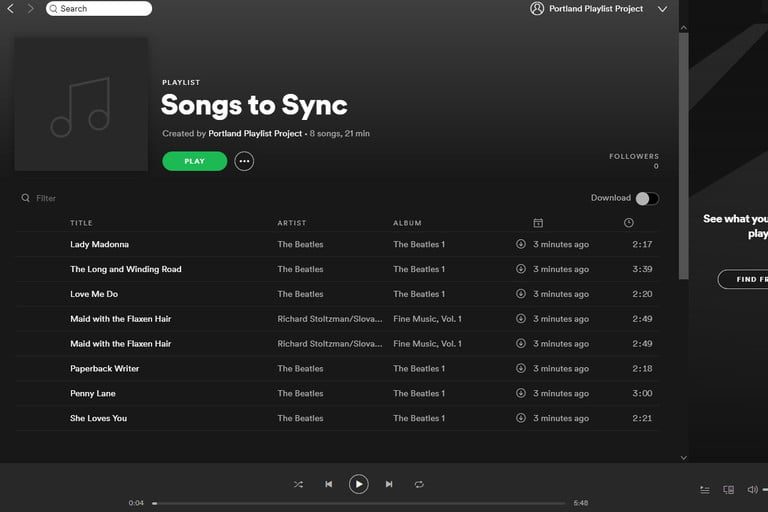
Cuando hayas creado una lista con las canciones que deseas sincronizar (aunque además puedes incluir música desde la biblioteca de Spotify), esta debe aparecer en tu dispositivo móvil en la pestaña Su biblioteca, en Listas de reproducción.
Descarga tus canciones


Inicialmente, verás la lista de reproducción, sin embargo esta no tendrá archivos, con excepción de aquellos que hayas incluido desde la biblioteca de Spotify. No podrás reproducir ninguna canción desde tu computadora hasta que las descargues o sincronices desde la aplicación de escritorio.
Para ello, la computadora y el dispositivo móvil deben tener la aplicación Spotify, los dos equipos deben iniciar sesión con la misma cuenta y, lo más importante, ambos deben estar conectados a la misma red wifi.
Si cumples con estos requisitos, selecciona la lista de reproducción, toca el menú de tres puntos para que aparezcan las opciones. Luego presiona Descargar. La carátula del álbum de la lista de reproducción aparecerá y posteriormente (dependiendo de la velocidad de tu red Wi-Fi), tus canciones locales estarán disponibles en tu dispositivo móvil.
Todo se trata de las listas
Debido a que a Spotify administra tus archivos locales a través de listas de reproducción, estas son las que finalmente determinan si la música local descargada permanece en tu dispositivo o no. En caso de que elimines una lista, ya no podrás acceder a esos archivos desde tu dispositivo móvil. Deberás crear y sincronizar una nueva lista de reproducción que las contenga o agregarlas a otra existente.
* Actualizada el 12 de marzo de 2020 por Rodrigo Orellana


