¿Vas a cambiar de consola? Tal vez sea el momento de actualizarse a la PS5 y, de paso, aprovechar y sacarle algo de dinero a tu vieja PS4. Pero ¡recuerda!: primero debes borrar todos tus datos personales. A continuación te explicamos exactamente cómo limpiar la PS4, asegurándote de que tus juegos guardados estén seguros.
Otros temas relacionados que podrían interesarte:
- PS4 Pro vs. PS5: la comparativa entre las consolas de Sony que estabas esperando
- PS5 vs. PS5 Digital Edition: tu próxima gran decisión
- Malas noticias: los juegos de la PS4 incompatibles con la PS5
Paso 1: inicia sesión en la cuenta de PSN correcta y prepárate
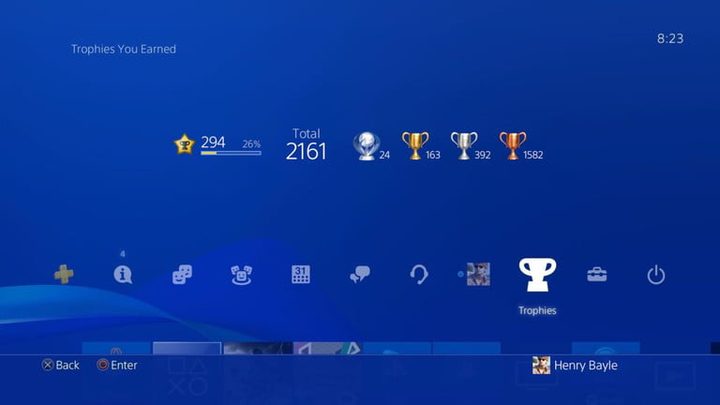
Enciende tu PS4 y vuelve a verificar que hayas iniciado sesión en la cuenta correcta, que estés conectado a wifi y que todo funcione correctamente. Por lo general, esto no es nada de qué preocuparse para los usuarios frecuentes de PS4, pero no está de más comprobarlo. Si tienes actualizaciones pendientes que aún no se han aplicado, actualízalas ahora.
Finalmente, dirígete a la sección de Trofeos en el menú de PS4 y presiona el botón Opciones para acceder a la configuración. Aquí, elige Sincronizar con PlayStation Network. Esto asegura que no perderás ningún trofeo si estás migrando a una nueva consola.
Si planeas actualizar a la PS5 y ya tienes la consola, iníciala y asegúrate de haber iniciado sesión en tu cuenta de PSN aquí también. Ejecuta los pasos de configuración básicos y conéctate a la misma red wifi a la que está conectada tu PS4.
Paso 2: transfiere los datos de tu PS4
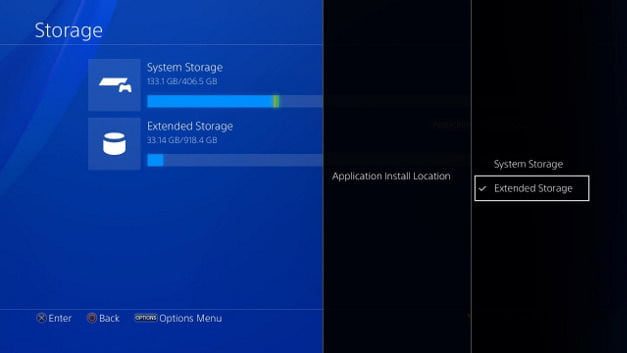
Antes de limpiar tu PS4, debes asegurarte de que todos los datos importantes que contiene, incluidas tus preferencias y descargas, se guarden correctamente. Si estás cambiando a una PlayStation 5 y ya tienes la consola a mano, este paso es increíblemente fácil si aún no lo has hecho.
En el menú de tu PS5, dirígete a Configuración, ve a Sistema y selecciona Software del sistema. Ahora ve a Transferencia de datos y selecciona Continuar. Tu PS5 ahora buscará cualquier PS4 en tu red wifi y mostrará una lista de las PS4 que ha encontrado. Selecciona tu consola.
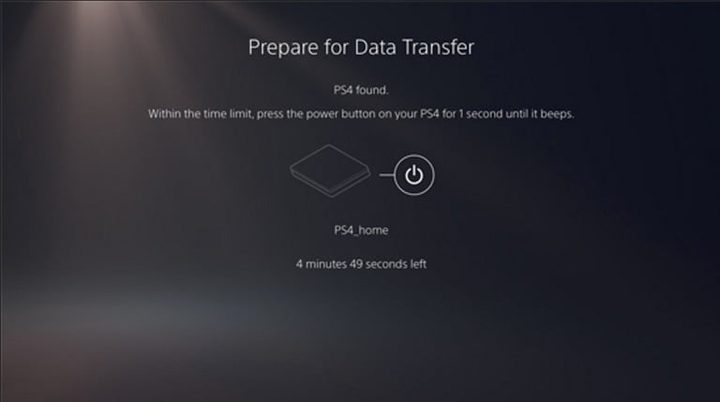
A continuación, tu PS5 te mostrará el mensaje Prepárese para la transferencia de datos. En este momento, mantén presionado el botón de encendido de tu PS4 hasta que emita un pitido, aproximadamente un segundo.
Tu PS5 se asegurará de que esté conectada y luego te dará una lista de categorías de datos para que puedas elegir qué datos quieres transferir. Haz tus elecciones (al menos transfiere los datos guardados del juego), confirma que estás listo y elige Iniciar transferencia. ¡Tu PS5 se encargará del resto!
Si no puedes usar wifi, un cable LAN funcionará igual de bien.
Sin PS5
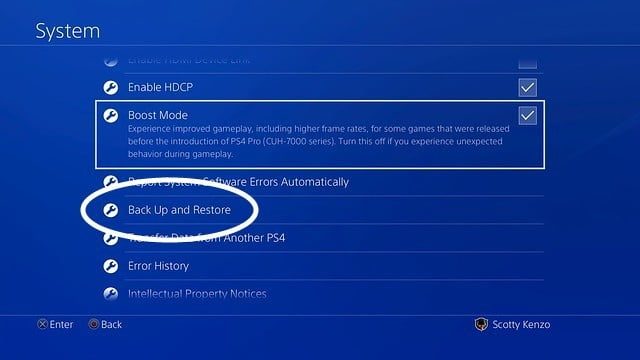
Si todavía estás esperando que llegue tu consola PS5 o vas a intercambiar tu PS4 para poder comprar una, entonces deberás tomar un paso intermedio y transferir tus datos a un disco duro externo para su custodia (nuestra lista de discos duros externos puede ser de ayuda).
Para hacer esto, conecta una unidad de almacenamiento externa vacía a tu PS4 a través de USB. Luego, en el menú de PS4, selecciona Configuración, Sistema y elige Copia de seguridad y restauración.
En esta sección, elige Copia de seguridad para comenzar el proceso. Tu PS4 debería darte la opción de elegir qué categorías de datos respaldar. Haz tus elecciones y confirma, luego espera a que se complete la copia de seguridad. Ahora se te pedirá que le asignes nombre y finalices el procedimiento.
Nota importante: tu disco duro externo debe tener al menos el doble de espacio del disco duro de la PS4 (500 GB) y tener formato FAT32 o exFAT para que todo funcione sin problemas.
Si es un disco duro nuevo y no estás realmente seguro, deberías poder formatear tu disco yendo al menú Dispositivos, eligiendo Dispositivos de almacenamiento USB y seleccionando tu disco duro. Debe haber una opción disponible para Formatear como Almacenamiento Extendido.
Paso 3: borra tus datos con un restablecimiento de fábrica
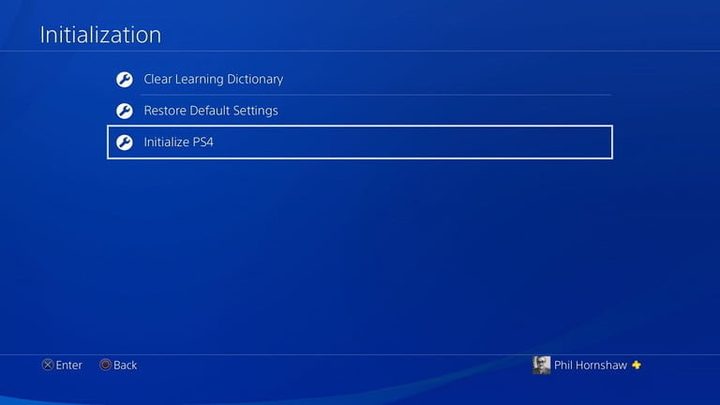
La mayoría de los centros de intercambio siempre borrarán tu PS4 como una cuestión de procedimiento, pero realmente no quieres dejarlo en manos de ellos. Borra todos tus datos personales por razones de privacidad antes de enviar tu PS4. La mejor manera de hacerlo es con un restablecimiento de fábrica, que puedes iniciar fácilmente en casa.
Para comenzar, dirígete al menú Configuración en tu PS4 y selecciona Inicialización. Esta sección proporciona algunas opciones para borrar datos, pero selecciona la que dice Inicializar PS4, que es la versión de Sony de un restablecimiento de fábrica.
Tenemos una guía más detallada aquí, pero no es un proceso muy complicado.
A continuación, la PS4 te preguntará qué tipo de borrado deseas y debes seleccionar Completo. Luego, la PS4 eliminará todos los datos y volverá a la configuración de fábrica y estará lista para usar. Esto puede demorar un poco, pero el proceso es permanente, así que asegúrate de estar listo.
Paso 4: ¡cambia tu PS4 con confianza!
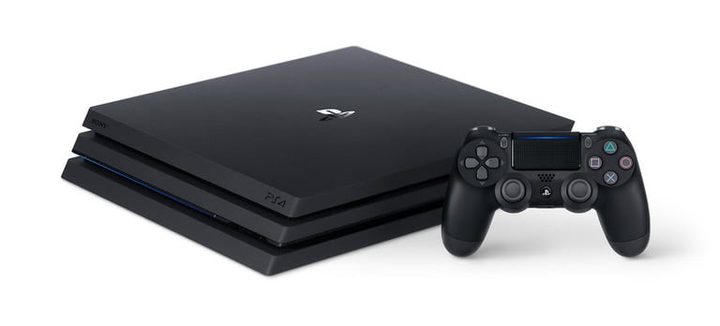
Con un restablecimiento de fábrica, ahora estás listo para cambiar tu PS4 donde quieras. Sony no tiene una opción de canje en sí, pero muchas tiendas la tienen, incluidas Amazon, GameStop, Walmart, Best Buy y Target. Puede valer la pena comparar opciones para ver cuáles ofrecen los mejores precios.