Gestionar varias cuentas de Gmail en un solo dispositivo es más fácil de lo que imaginas, ya que no necesitas ingresar tus contraseñas cada vez que ingresa. ¿Pero sabías que puedes decidir cuál es la principal? Conoce cómo cambiar tu cuenta predeterminada de Gmail en simples pasos.
Te va a interesar:
- Así puedes gestionar varias cuentas en Gmail
- Cómo recuperar un correo electrónico en Gmail sin volverse loco
- Gmail y el adiós a una era del Internet
Google te permite crear la cantidad de cuentas que desees y usarlas todas en el mismo dispositivo, ya sea una computadora o un teléfono. Pero hacerlo tiene una gran dificultad: elegir cuál es la que quieres que funcione como perfil principal.
Por lo general, querrás que tu cuenta predeterminada de Google sea aquella que usas con más frecuencia, ya que de esta forma evitarás perder tiempo y ejecutar un paso adicional para revisar tus correos o calendario.
Además, esto tiene una dificultad mayor: no puede usar algunas herramientas de Google de dos cuentas de forma simultánea, como Google Drive, a menos que elijas específicamente una, que por lo general será aquella que hayas elegido como predeterminada.
Por fortuna, esto tiene solución.
Cómo identificar tu cuenta predeterminada
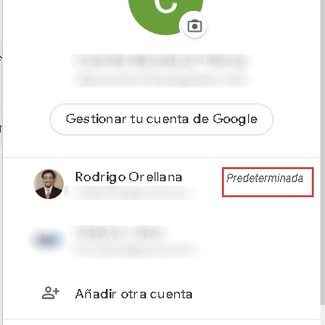
Antes debes saber que por regla general Google establece que tu cuenta predeterminada es la primera con la que iniciaste sesión en el dispositivo. De esta forma, tu cuenta principal puede ser distinta en tu teléfono y en tu computadora.
“En muchos casos, tu cuenta predeterminada es con la que iniciaste sesión primero. En los dispositivos móviles, puede variar según el sistema operativo del dispositivo y las aplicaciones que uses”, explica Google.
Para identificar la cuenta principal, presiona el menú de Google, ubicado en la parte superior derecha, y despliega los perfiles disponibles. La cuenta que esté acompañada por el texto Predeterminada será la principal. Si no ves nada, es porque estás usando la cuenta predeterminada.
Cómo cambiar tu cuenta predeterminada de Gmail

Para cambiar tu cambiar tu cuenta predeterminada, debes seguir los siguientes pasos:
- Dirígete a un sitio de inicio de un sitio de Google (buscador de Google, Gmail, etc).
- Cierra sesión en todas las cuentas de Google, seleccionando la foto de perfil y presionando Cerrar sesión en el menú disponible.
- Dirígete a Gmail.com.
- Inicia sesión con la cuenta que quieres establecer como predeterminada. Recuerda que Google considera como principal el primer perfil que activas en tu dispositivo.
- Cuando hayas iniciado sesión en tu cuenta principal, puedes abrir el resto.
Para comprobarlo, alterna entre tus cuentas de Google y verifica cuál es la que está acompañada del texto Predeterminado.
Un segundo método es abrir Google Drive, ya que esta aplicación exige que inicies sesión de forma individual en cada perfil. La cuenta que está activa es la que está configurada como principal.