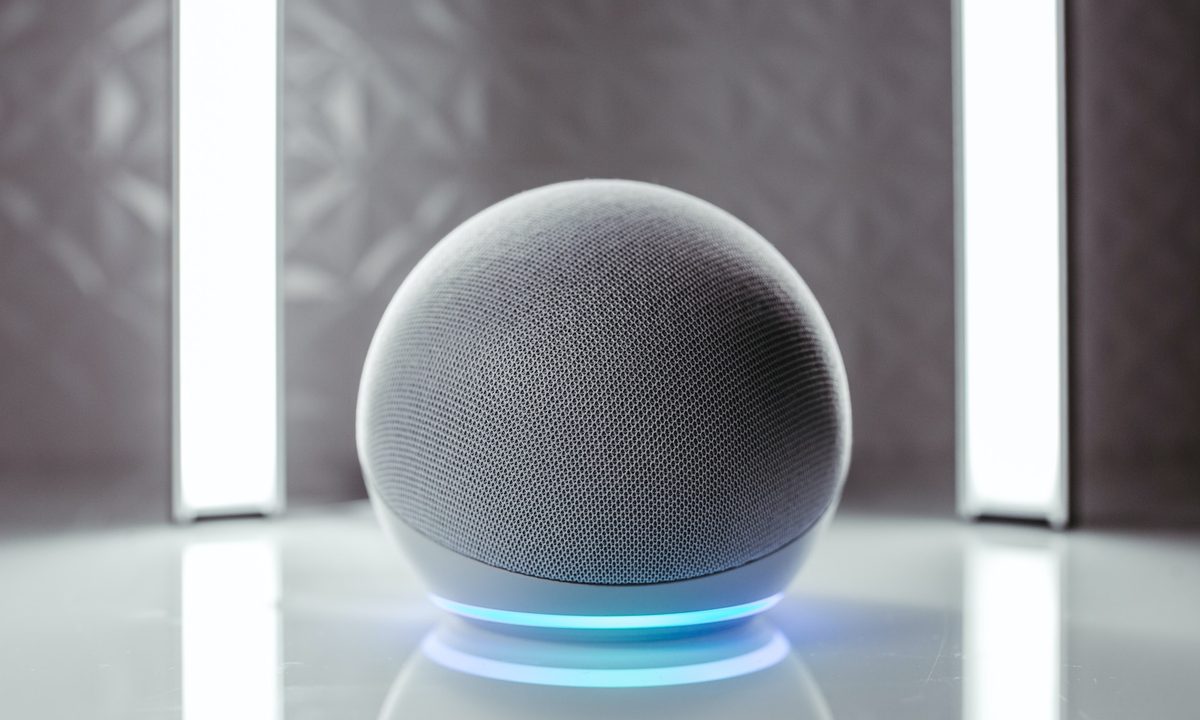
Si has decidido automatizar el lugar donde vives, un paso crucial es adquirir una bocina o pantalla inteligente para controlar todos los dispositivos que tengas vinculados, y si hablamos de asistentes inteligentes Alexa es de las mejores. Comienza a sacarle provecho ya: en esta guía te explicamos cómo configurar un Amazon Echo correctamente desde el inicio.
Te va a interesar:
- Amazon Echo vs. Echo Studio
- Consejos y trucos para el Amazon Echo
- Cómo configurar Alexa para que haga llamadas
Cómo configurar un Amazon Echo con Alexa
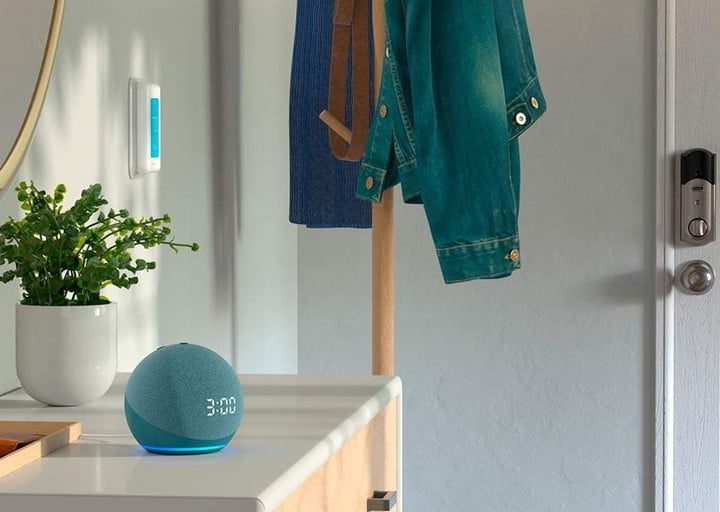
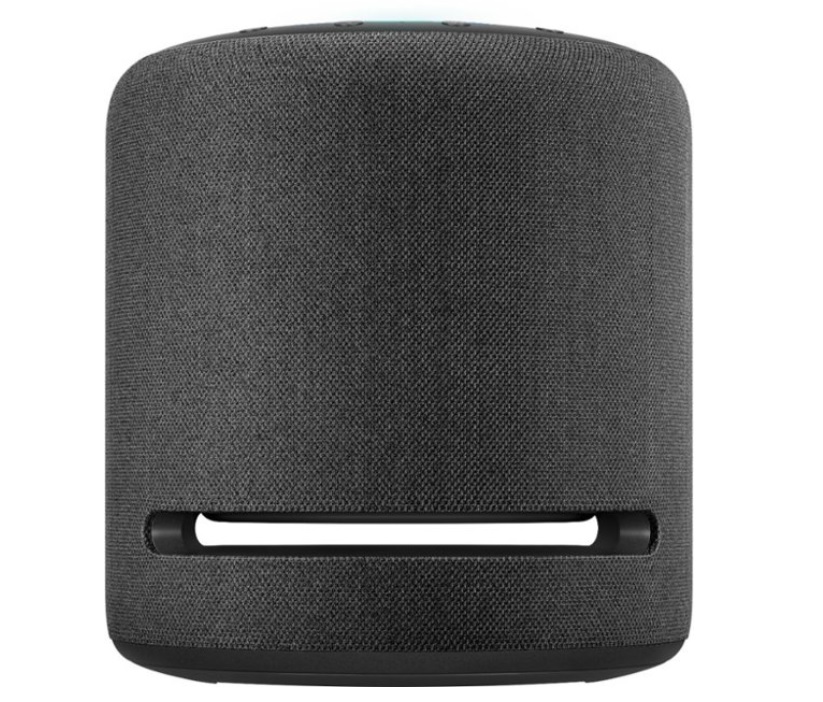
Una de las líneas de concentradores inteligentes con más funciones del mercado es la familia Echo de Amazon. Compuesto por la bocina Echo estándar, Echo Dot, Echo Studio y varias otras iteraciones de pantalla, la familia Echo está impulsada por el asistente de voz que todo lo sabe de Amazon, Alexa.
Si acabas de comprar tu primer producto Echo, o te caería bien un recordatorio sobre algunos de los conceptos básicos, hemos elaborado esta guía útil para poner en funcionamiento tu nuevo Echo. Vamos a sumergirnos de inmediato.
Paso 1: descarga la aplicación de Alexa
La aplicación gratuita de Alexa es imprescindible si eres el propietario de un Amazon Echo. La necesitarás para configurar tu dispositivo. Descárgala en cualquier teléfono inteligente o tableta con iOS 11.0 o superior, Android 6.0 o superior, o Fire OS 5.3.3 o superior.
Simplemente, abre la tienda de aplicaciones que viene con tu dispositivo y busca “Alexa app”. ¿Se puede descargar la aplicación en una computadora? Asegúrate de estar conectado a wifi, luego ve al sitio web de Amazon Alexa para descargarlo.
Paso 2: conecta el Echo
Este es probablemente el paso más fácil en todo el proceso de configuración, ya que el Echo no requiere baterías para funcionar. Solo enchufa el adaptador de corriente incluido directamente en el Echo y conéctelo a una toma de corriente.
Cuando el anillo de luz se vuelve azul, significará que la energía está conectada. Luego, espera a que se ponga naranja, ya que esto es una señal de que Alexa se prepara para saludarte. Cuando lo haya hecho, escucharás la voz de Alexa diciéndote que está lista para la configuración.
Paso 3: conecta el Echo al wifi desde la aplicación
A continuación, deberás conectar tu dispositivo Echo a la red wifi de tu hogar. Las últimas versiones de Echo deben guiarte por este proceso. Sin embargo, si te quedas atascado, simplemente abre la aplicación Alexa y busca las redes disponibles hasta que encuentres la tuya.
Si tienes varios dispositivos Echo, asegúrate de ir a Dispositivos Alexa en el menú y elige el correcto. Bajo el encabezado Wireless deberías poder ver el estado de la conexión de red wifi. Una vez conectado, tienes la opción de guardar tu contraseña de wifi en Amazon, lo que facilitará la conexión de otros dispositivos domésticos inteligentes.
Si decidiste guardar la contraseña, eso también te facilitará la configuración de un nuevo Echo en la misma red en caso de que decidas comprar más dispositivos para otras habitaciones. También tienes la opción de conectar tu Echo a una red pública, aunque la contraseña no se guardará en Amazon.
Paso 4: comienza a hablar con Alexa
Para empezar, di la palabra de activación que por defecto es “Alexa”. Quizás ya haya una Alexa humana en tu casa y quieras cambiar el comando por otro. Simplemente, dile a Echo: “Alexa, cambia la palabra de activación”.
También puedes hacer esta configuración en la aplicación Alexa, al tocar ayuda y comentarios, y seleccionar Cambiar la palabra de activación. Actualmente, puedes modificar este comando para responder a “Eco”, “Amazon” y “Computadora”. No se sabe cuándo Amazon permitirá personalizar Alexa para que puedas llamarla con el nombre que quieras.
Paso 5: empieza a utilizar tu Echo
¡Felicitaciones! Tu Amazon Echo está configurado y listo para ser utilizado en tu vida cotidiana. Para asegurarte de que funciona correctamente, puedes realizar una prueba simple. Por ejemplo, di la palabra de activación y “hola”. Si tu Echo está configurado de manera correcta, Alexa debería responder con un simple “hola” a cambio.
Pero claro, el Echo puede hacer mucho más que saludarte. En el menú de la aplicación Alexa verás dos secciones llamadas Skills y juegos, y Cosas que probar: se trata de excelentes formas de ver de lo que es capaz.
Las Skills en particular pueden ayudarte a personalizar a Alexa al darle ciertas habilidades; piensa en ellas como miniaplicaciones de muchos creadores diferentes que puedes usar para tu entretenimiento, organización, noticias y mucho más.
Puedes comenzar a usar tu dispositivo Echo con una lista de tareas, averiguar el clima, verificar las condiciones del tráfico, llamar a tus amigos, enviar mensajes de texto a tu familia, transmitir podcasts o conectar dispositivos domésticos inteligentes.
Alexa tiene miles de Skills esenciales –y otras no tanto– que también puedes agregar. Estas son algunas de las tareas más útiles que Amazon Echo puede ayudarte a realizar.
Paso 6 (opcional): conecta los demás dispositivos inteligentes o alguna bocina externa
Abre tu aplicación Alexa en tu tableta o teléfono y navega hasta el menú. Selecciona la opción Dispositivos. Descubrimos que Alexa normalmente permite que aparezca un anuncio en este punto, pero puedes tocar para cerrarlo.
Selecciona el signo + (más) ubicado en la esquina superior derecha de la aplicación, luego toca Agregar dispositivo. Después de esto, selecciona el dispositivo al que te gustaría unirte de la lista. Si no puedes encontrar el correcto, deberás hacer clic en Otro.
En este punto, Alexa puede conectarse con cualquier dispositivo inteligente que esté cerca. Crea más escenas de alto nivel en las que varios dispositivos interactúan simultáneamente y pueden ordenar accesorios en Grupos.
Te recomendamos que consultes nuestra publicación sobre Rutinas para obtener más detalles, trucos y consejos útiles sobre cómo configurar estas interacciones. Además, las aplicaciones de configuración para muchos productos para el hogar inteligente tendrán opciones de salto para configurar tu nuevo dispositivo a través de la aplicación Alexa.
Creemos que vale la pena considerar conectar un altavoz externo a tu dispositivo Echo si deseas asegurarte de obtener una experiencia auditiva de alta calidad al disfrutar de una sesión de improvisación con tus canciones favoritas o escuchar audiolibros.
Para lograrlo, sugerimos emparejar un altavoz Bluetooth con tu Echo para potenciar el audio. Recuerda que tu Echo solo puede conectarse a un dispositivo Bluetooth a la vez. Por lo que si ya tienes un dispositivo emparejado con tu Echo, primero deberás desconectarlo.
Solo entonces puedes comenzar a realizar todo el proceso de configuración con el nuevo accesorio. Sin embargo, otros dispositivos domésticos inteligentes no se pueden conectar a través de Bluetooth, por lo que permanecen conectados. Un ejemplo es la cámara de seguridad de tu hogar, que utiliza tu conexión wifi para comunicarse con tu dispositivo Echo.
Paso 7 (opcional): configurar Grupos para Alexa
En la aplicación Alexa, existe una excelente manera de separar las bocinas Echo y otros dispositivos domésticos inteligentes según las habitaciones de tu hogar donde se encuentran estos dispositivos.
Es una función llamada Agrupación de hogares inteligentes y te permite controlar varias cosas a la vez con una sola voz o un comando de aplicación. Esto es especialmente útil para dispositivos como luces inteligentes, donde en lugar de tener que decirle a Alexa que cambie manualmente cada bombilla, el asistente aplicará comandos de encendido/apagado a todas las luces en una sola habitación.
Para comenzar un nuevo Grupo, en la aplicación Alexa toca Dispositivos. Luego, haz clic en el ícono Más y después en Agregar Grupo. Desde aquí, puedes tocar Crear una sala o un grupo de dispositivos.
Si deseas fusionar uno o más grupos preexistentes, también puedes elegir Combinar salas o grupos. Luego, se te pedirá que elijas los nombres prediseñados de Alexa para los lugares de tu hogar, o puedes crear tu propio nombre personalizado para el grupo. Luego, selecciona los dispositivos que se agregan a cada grupo. Cuando hayas terminado, toca Guardar.
Para probar tu nuevo Grupo, dale a la bocina Echo de la habitación un simple comando de encendido/apagado para los distintos dispositivos inteligentes que has asignado a la habitación. Si todo se enciende/apaga correctamente, tu agrupación fue un éxito.
Paso 8 (opcional): configura la transmisión de música con Alexa
Una de nuestras características favoritas de la bocina Echo es que puedes usar el concentrador para transmitir toda tu música y servicios de audio favoritos. De forma predeterminada, cuando le pides a Alexa por primera vez que reproduzca música, el asistente intentará extraer pistas de Amazon Music.
Si deseas emparejar tu bocina Echo con otro servicio de música, puedes hacerlo a través de la aplicación Alexa. Inicia la app, luego toca Más. A continuación, toca Configuración> Música y podcasts> Vincular nuevo servicio.
Selecciona el servicio que quieres agregar y sigue las instrucciones en la aplicación para fusionarlo con Alexa. Desde la pantalla Música y podcasts, también podrás cambiar el proveedor determinado. Por lo tanto, puedes pedirle a Alexa que reproduzca una canción o un artista sin designar qué servicio de música deseas usar para reproducir tus canciones favoritas.