¿Sabes cuántos videojuegos has adquirido en los últimos años? Si eres un amante de los videojuegos, seguramente no puedes resistirte a adquirir los juegos nuevos que salen cada vez más frecuentes en PlayStation Plus, Xbox Live o Steam. Sin embargo, inviertes tanto tiempo jugándolos, que es muy posible que olvides ordenarlos. Pero no te preocupes, porque en esta guía te explicamos cómo organizar una biblioteca de juego para que la búsqueda de tus piezas favoritas sea bien fácil.
¿Qué juegos desinstalar?
Sin importar en qué plataforma juegas, es muy probable que en algún momento tengas tantos juegos instalados en tu dispositivo de almacenamiento, que te verás en la necesidad de desinstalar algunos de ellos. Y aunque te parezca tal vez el paso más complicado, aquí te ayudaremos como hacer tu selección.
Consejos para elegir qué juegos desinstalar
- Los primeros juegos que debes tomar en cuenta para eliminar son aquellos que ocupan más de 30 GB de almacenamiento y que no has jugado en los últimos seis meses. Además, recuerda que esto no es una decisión definitiva, ya que puedes reinstalarlo cuando desees (si lo compraste digitalmente).
- ¿Ya has pasado todas las fases de un juego? Entonces deberías considerar desinstalarlo, así el juego no pese tanto. Recuerda es un espacio que puedes dejar libre para ese juego nuevo que has estado esperando por meses.
- Te recomendamos que mantengas en tu lista esos juegos que regularmente reciben actualizaciones de contenido regulares, ya que, aunque es posible que no juegues esa pieza con tanta frecuencia, seguramente si agregan un nuevo personaje, querrás pasar unos días jugando sin tener que volver a instalar el juego por completo. Por otro lado, considera eliminar juegos que lanzan contenido en expansiones y grandes ráfagas.
- Recuerda desinstalar juegos basados en disco si no los estás reproduciendo actualmente, ya que independientemente del tamaño del archivo, tendrás la posibilidad de instalarlo de nuevo en mucho menos tiempo de lo que tardarías descargar el juego digitalmente.
Organizando tu biblioteca
La manera es la que organices tus juegos restantes variarán según la plataforma que tengas, ya que, por ejemplo, PlayStation 4 te da la capacidad de agregar carpetas, pero la consola Xbox One es más limitada. Por otro lado, Steam posiblemente es la plataforma más fácil de organizar, ya que puedes dividir muy fácil la biblioteca de juegos en varias categorías.
Steam
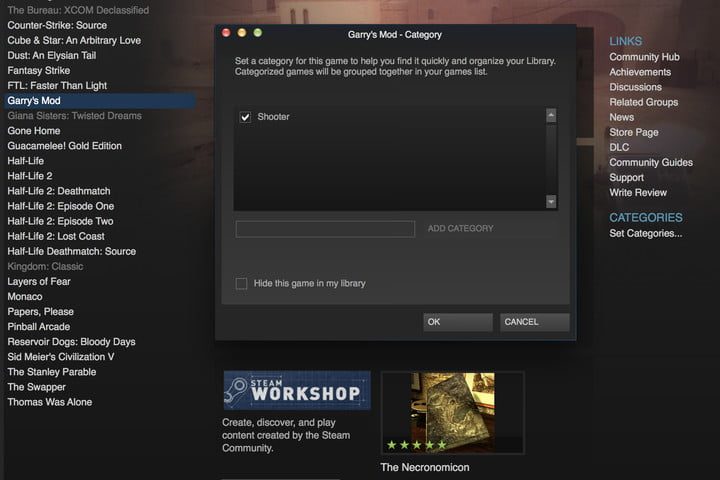
Steam te ofrece algunas opciones de personalización excelentes para organizar tus juegos, según el género o el editor y lo mejor de todo es que sumamente fácil.
Simplemente accede a la biblioteca de juegos de Steam y haz clic derecho en cualquier título del juego, luego elige la opción «establecer categorías» en el menú desplegable. Allí deberás escribir la categoría del juego que deseas utilizar en el cuadro de entrada del texto, luego pulsa «agregar categoría» y confirma con «Aceptar«. Después de estos pasos, el juego que seleccionaste se moverá a su propia categoría, en lugar de permanecer en la lista general.
Aunque tendrás que repetir estos pasos cada vez que crees una categoría nueva, si tienes un juego que se ajusta a una de tus categorías existentes, lo que debes hacer es marcar la casilla junto al nombre de la categoría después de abrir la ventana de «categorías establecidas »
Una vez que hayas organizado todos tus juegos, puedes hacer clic en la flecha junto al nombre de cada categoría para ocultarla de la lista completa cuando desees.
Playstation 4
Aunque la PlayStation 4 hace que sea muy fácil ordenar tu biblioteca de juegos mediante el uso de carpetas, te recomendamos que lo hagas pronto, ya que, si recibes regalos cada mes a través de PlayStation Plus, lo necesitarás para encontrar rápidamente el juego que desees.
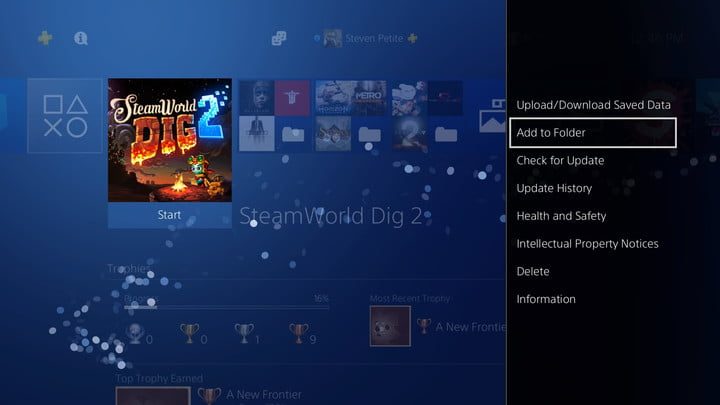
Selecciona el juego que deseas agregar a una carpeta desde el menú de PlayStation 4 y presiona el botón «Opciones«. Allí verás una opción emergente de «agregar a la carpeta«. Selecciónalo y luego elige «agregar a la nueva carpeta» Posteriormente nombra la carpeta con la categoría que necesites.
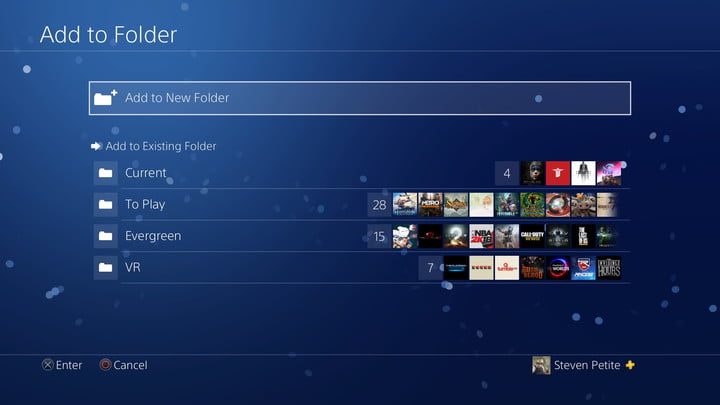
Es importante que sepas que, si ya tienes una carpeta para la categoría del juego, también podrás visualizar «agregar a la carpeta existente» después de seleccionar la opción «agregar a la carpeta«.
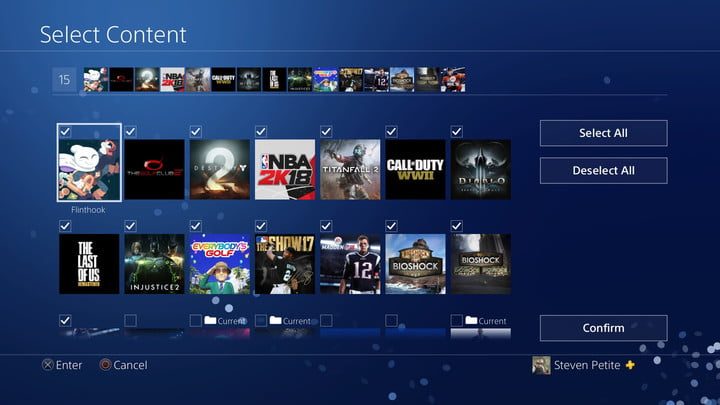
Por otro lado, si deseas agregar rápidamente varios juegos a una categoría, selecciona la carpeta del menú principal y elige la opción «editar carpeta«. Allí junto a “contenido«, verás una opción con la etiqueta «seleccionar«. Haz clic en todos los juegos que desees y luego selecciona «confirmar» para agregarlos todos a la vez. Lo mejor de todo es que puedes usar la opción «ordenar» para cambiar el orden de los juegos en la carpeta.
Xbox One
La Xbox One puede organizar algunos juegos usando «pins«, los cuales son programas o juegos particulares que colocas directamente en el menú de inicio del sistema, y permanecerán allí sin importar la frecuencia con que los utilices. Lo mejor de todo es que puedes tener hasta 40 pines a la vez.
Crear un pin es bastante sencillo. Simplemente selecciona el juego que deseas fijar desde el menú «mis juegos y aplicaciones» y presiona el botón «menú» (inicio). Luego, selecciona «pin to home«y ¡Así de fácil!
Además, si presionas el botón de menú en un juego anclado y seleccionas «agregar a casa«, puedes hasta darle al juego su propia sección en la pantalla de inicio.
Para ver tus pines desde el menú de inicio, presiona el botón derecho y te enviará a tu lista de pines automáticamente.
Si no estás en el menú principal, presiona el botón de inicio de la Xbox One y verás un ícono de marcador al lado de tus programas usados recientemente y el icono de la Tienda Xbox. Selecciona esta opción y todos tus pines se mostrarán directamente en la guía. Por otro lado, si presionas el botón «Y» en esta pantalla, puedes reordenar tus pines como prefieras.
Por si fuera poco, la próxima «actualización de primavera» 2018 de la Xbox One organizará tus juegos gratuitos con títulos de oro en su opción de menú desde la página «mis juegos y aplicaciones«. Es importante que sepas que esta acción estará separada del menú «listo para instalar» y contendrá todos los juegos desinstalados que tengas en tu cuenta a través del programa mensual.
Nintendo Switch
Nintendo te ofrece muy pocas opciones para organizar tu colección de juegos. Sin embargo, una vez que tengas 12 juegos diferentes instalados en tu sistema, podrás visualizar una opción en el extremo derecho de la lista que te permitirá ver todos los juegos en una página, pero lamentablemente, no te dejará crear carpetas como en las otras plataformas.
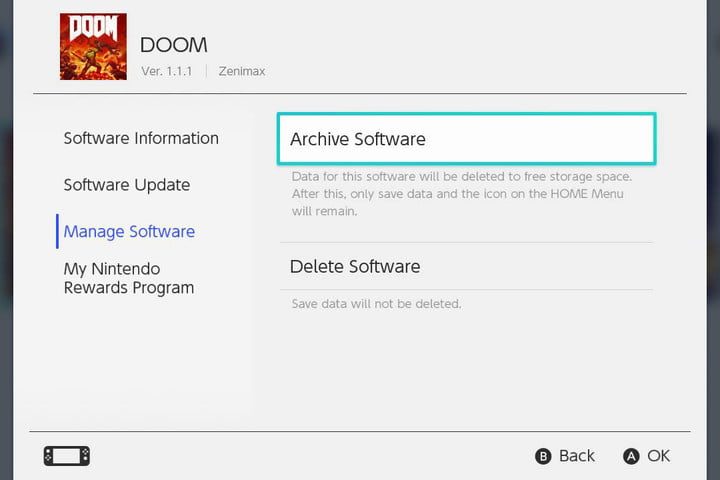
Si deseas eliminar un juego de tu sistema sin borrarlo de tu menú, puedes archivarlo. Presiona el botón «+» después de seleccionar cualquier juego y verás la opción «software de archivo«.
Con esta opción, los datos guardados del juego no se borrarán y mostrarán el ícono en el menú principal, pero tendrás espacio extra para trabajar en la escasa memoria interna del sistema o en tu tarjeta microSD. También puedes volver a descargarlo en cualquier momento seleccionando el ícono y luego presionar»descargar«.