Si no configuras correctamente un perfil de voz en Alexa, no podrás disfrutar al 100% de tu Asistente Virtual de Amazon, ya que no serán pocas las veces en las que le hables y ella te ignore. En esta guía te mostramos la configuración básica, además de algunos trucos y consejos que optimizarán tu experiencia.
Quizá también te interese conocer las mejores preguntas raras para Alexa, cómo usar la app de Amazon Alexa en cualquier celular y, aún antes, qué es Alexa y qué puede hacer por ti.
Paso 1: abre la aplicación Alexa
Abre la aplicación Alexa en tu teléfono o tableta. Ve a la página del menú y toca Ajustes. Ahí, selecciona Configuración de Cuentas y elige Voces Reconocidas.
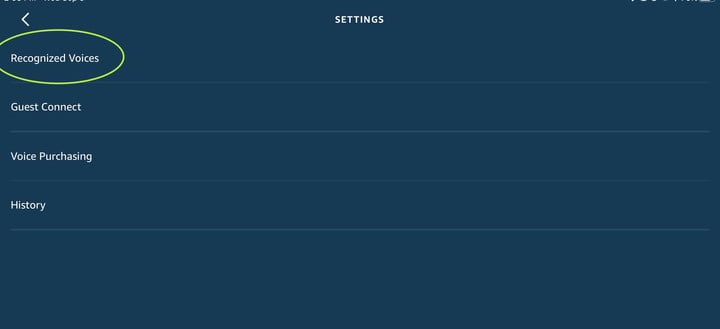
Este es el centro de perfiles de voz para Alexa. Primero, asegúrate de que el Reconocimiento Automático de Voz esté habilitado. Esto permite que Alexa recabe información sobre voces y personalice experiencias, que es una parte clave para crear perfiles de voz separados. Después selecciona la opción para Crear un perfil de voz para empezar. Alexa puede pedirte que accedas a tu micrófono antes de empezar.
Paso 2: repite las frases
La app procederá a darte una serie de frases que necesitarás decir fuerte para que Alexa aprenda tu voz. Si se te pasa una de las frases (Alexa no tendrá suficiente información de tu voz para trabajar), entonces simplemente repítela hasta que sea marcada, luego continúas con la siguiente.
Para asegurarte que la creación del nuevo perfil de voz fue exitosa, hay algunos consejos que puedes seguir. Cuando pronuncies las frases que te indique, intenta sentarte o ponerte de pie en un lugar donde normalmente hablarías con tu dispositivo Echo, por ejemplo, en la mesa del comedor o en el sofá de la sala de estar. Trata de asegurarte de que no haya mucho ruido de fondo y mantén el dispositivo Alexa con el que estás interactuando al menos a ocho pulgadas de distancia de las paredes. Entonces, solo habla con Alexa como lo harías normalmente.
Paso 3: agrega otras voces si es necesario
Si hay más personas en tu casa que puedan usar Alexa para su propia música o herramientas, vale la pena configurar múltiples perfiles de voz. Sin embargo, para empezar las otras voces deben tener sus propios perfiles de Amazon.
Sal de la app Alexa y haz que los otros usuarios se registren con sus cuentas. Después deben crear sus propios perfiles de voz, los cuales deben estar activos.
Si ya tienes múltiples perfiles de voz cargados y los has estado usando desde hace tiempo, es una buena idea probar la opción Emparejar Perfiles de Voz. Alexa reproducirá comandos de voz y los igualará con perfiles específicos para facilitarle al software diferenciar dos o más voces.
Paso 4: configurar Amazon Music
Si estás suscrito al Plan familiar ilimitado de Amazon Music, aparecerá una pantalla emergente al final del proceso de creación del perfil. Te preguntará si deseas vincular tu perfil de voz a la cuenta de Amazon Music Unlimited. Todo lo que tienes que hacer es iniciar sesión en la pantalla e ingresar la información asociada con la cuenta. Así, cuando le pidas a Alexa que ponga música, el dispositivo puede reproducir canciones que se ajustan a los gustos de quien le habla.
Paso 5: pregúntale a Alexa quién eres tú
Una vez completado el proceso, puedes verificar que Alexa ha aprendido tu voz al preguntarle “¿Quién soy yo?”. Si Alexa es capaz de decir quién eres, responderá: “Estoy hablando con (tu nombre)”. Alexa tarda entre 15 y 20 minutos en aprender tu voz después de haber completado el proceso de configuración, así que si el dispositivo no reconoce tu voz de inmediato, inténtalo de nuevo un poco más tarde.
¿Alexa no pronuncia tu nombre correctamente? Puedes enviar comentarios dentro de la aplicación Alexa. En la página del menú, pulsa Ayuda y comentarios y selecciona Enviar comentarios. Desplázate por los menús desplegables para seleccionar el dispositivo y el problema, y utiliza el cuadro de texto para escribir qué sucede.
Paso 6: añadir a más usuarios
¿Tus familiares o amigos también quieren una experiencia personalizada? Puedes crear perfiles de voz individualizados. Los nuevos usuarios deben descargar la aplicación Alexa en sus teléfonos y acceder a la cuenta de Amazon utilizada para registrar los dispositivos Echo.
Paso 7: empieza a hacer preguntas a Alexa
Cuando todos en casa hayan creado un perfil de voz único podrán utilizar sus voces para llamar y enviar mensajes mediante sus propias listas de contactos. También obtendrán una experiencia de escucha personalizada cuando soliciten música, recibirán horarios de viaje específicos para su lugar de trabajo y escucharán las noticias de las fuentes exactas que hayan seleccionado. De esta manera toda la familia podrá experimentar interacciones más personalizadas con Amazon Alexa.
Si alguien en tu familia tiene una voz muy similar a la tuya es posible que Alexa ocasionalmente le confunda con la de otra persona. Si esto sucede, siempre puedes decir Parar o Cancelar para evitar acceder al contenido de tu familiar.