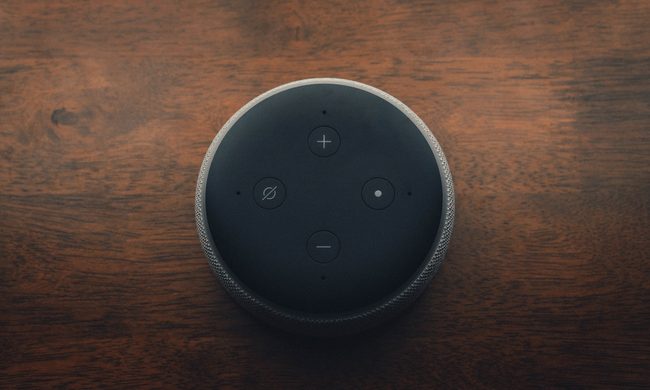
Amazon Alexa es uno de los asistentes de voz más capaces del mercado. Eso se debe en gran medida a sus habilidades, que permiten a los dispositivos de Amazon hacer mucho más que darte la hora o informarte sobre el clima. Y lo mejor es que desde que Amazon presentó su portal Alexa Blueprints , puedes crear tus propias habilidades y personalizar a Alexa a tu entero gusto. Pero ¿sabes cómo usar Alexa Skill Blueprints? Te explicamos todo el proceso paso a paso.
Incluso puedes publicar tus habilidades personalizadas y compartirlas con otros usuarios de Alexa. Y ojo, que no se necesita tener habilidades de codificación como Mark Zuckerberg para usar Blueprints. Solo debes seguir una de las plantillas que Amazon tiene disponibles. ¡Te explicamos cómo hacerlo!
1. Ingresa a Blueprints

Dirígete al sitio web de blueprints en Amazon. Una vez que estés ahí, haz clic en Iniciar Sesión, en la parte superior de la pantalla. Luego deberás ingresar los detalles de tu cuenta de Amazon.
2. Elige tu plantilla
Comienza seleccionando un Blueprint. Piénsalos como como una colección de plantillas. Hay docenas de opciones en seis categorías diferentes: saludos y ocasiones; planificación y negocios; diversión y juegos, aprendizaje y conocimiento; en casa; y cuentacuentos.
Puedes hacer cosas como crear un juego de preguntas, un cuento de hadas, crear una rutina de ejercicios, un calendario de tareas familiares, una tarjeta de felicitación o personalizar las respuestas de Alexa a tus preguntas. Explore los Blueprints destacados para tener una idea de lo que está disponible. Luego, desplázate hacia abajo y busca según las categorías.
3. Lee los detalles de Blueprints

Después que encuentres la plantilla de Alexa Blueprint que te gusta, haz clic en ella. Al hacerlo, se abre una descripción del plan, que incluye los pasos que debes seguir para crear la habilidad, y cómo funciona. Utiliza el botón Play y Progress bar para escuchar una muestra de la habilidad escogida. Esto te permite escuchar una muestra de una habilidad creada con ese Blueprint, lo que te puede ayudara a encontrar la inspiración o brindarte ideas útiles.
Confirma que deseas comenzar el proceso de creación de planos haciendo clic en el enlace Hacer tu propio Blueprint, ubicado en la parte superior de la descripción de la habilidad. Para las tarjetas de felicitación, haz clic en Elegir una Plantilla.
4. Llena los campos de tu nueva Blueprints

La siguiente pantalla que verás después de hacer clic en Hacer tu propio BluePrint, presenta numerosos casillas, como si fuera un formulario. Al verlos, te darás cuenta que todos ellos están completados, sin embargo, tienes la posibilidad de eliminar esa información y llenarlos con otros detalles, para personalizar el contenido.
Usa el botón azul Siguiente, que está ubicado en la esquina superior derecha, para avanzar al siguiente paso, después de completar los campos o dejarlos tal como están.
5. Nombra tu habilidad

Elegir un nombre para tu habilidad es uno de los últimos pasos a seguir. Aunque escoger uno puede parecer muy sencillo, debes tener en cuenta las limitaciones de Alexa.
Por ejemplo, la asistente de Amazon aún no tiene la facultad de reconocer todos los nombres y apellidos existentes. Por tal razón, si piensas utilizar un BluePrint para hacer un juego de preguntas familiares, lo más recomendable es colocarle un nombre más general, como «The Family Fun Quiz» en lugar de «The Alexander Family’s Quiz». Alexa también te permite enunciar ciertas palabras (como «nuestro»), así que tenlo en cuenta al elegir un nombre también.
Si te das cuenta que Alexa no puede entenderte cuando le solicitas abrir una habilidad que creaste previamente, es probable que necesites renombrar tu habilidad con un título más simple. Para hacerlo, simplemente selecciona la sección Habilidades, ubicada en la parte superior de la página de inicio de Alexa Blueprints. Luego, haz clic en la habilidad que te está dando problemas y selecciona el botón Editar asociado a ella.
6. Espera el mensaje de notificación sobre habilidades
Una vez hayas creado una nueva habilidad para Alexa, solo tendrás que esperar unos pocos minutos, para que esté completamente disponible. Busca el mensaje de notificación verde (en la parte superior de la página de plantillas) que indica que la habilidad está lista para usar. Una vez que hayas visto la notificación, podrás usar la habilidad en cualquier dispositivo habilitado para Alexa, que tenga vinculada tu cuenta de Amazon.
De igual forma, puedes ir al enlace Skills You’ve Made en la parte superior de la pantalla. Enumera todas las habilidades creadas con Blueprints, y luego escoge la que quieres usar y en cuál dispositivo que tienes habilitado con Alexa, quieres que funcione. Si te dirige a los detalles, te dirá si tu habilidad está Lista para usar y editar, con lo que puedes continuar y publicar la habilidad.
7. Lanza la habilidad
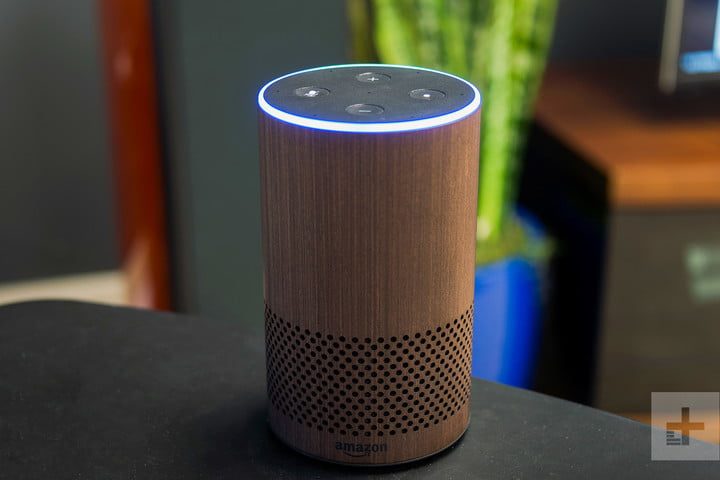
Puedes comenzar a interactuar con la habilidad utilizando el comando de voz «Alexa, abrir [nombre de habilidad]». Después de activar la habilidad, puedes empezar a usarla, para asegurarte de que funciona como esperabas. Si no es así, puedes realizar cambios en la sección Skills You’ve Made.
8. Comparte o publica tu habilidad

Una vez que hayas probado tu habilidad y sepas que funciona de la manera que deseas, puedes compartirla con amigos o familiares. Puedes compartirla por correo electrónico, Facebook, Twitter, Pinterest, o puedes obtener un enlace. Para hacerlo, simplemente ve a Skills You’ve Made –> Detalles -> Compartir con otros.
Incluso puedes publicar tu habilidad en la Tienda de habilidades de Alexa para que los usuarios de Alexa en Estados Unidos. la encuentren, la usen y la revisen. Las personas podrán otorgarle a tu habilidad una calificación de hasta 5 estrellas, como cualquier otra habilidad de la tienda.
Para publicar tu habilidad, deberás pasar por un proceso de revisión que generalmente tarda alrededor de uno o dos días hábiles.
- Ve a Skills You’ve Made y haz clic en la habilidad que deseas publicar.
- Haz clic en Publicar en la tienda de habilidades (si has compartido tu habilidad, deberás revocar este uso compartido).
- Ingresa el nombre, ya que será la forma en la que los clientes la encontrarán en la Tienda de habilidades de Alexa.
- Ve a la página siguiente y elige en qué categoría se ajusta tu habilidad; elige palabras clave relevantes que ayuden a las personas a encontrar tu habilidad, y luego agrega una breve descripción de ella.
- En la página siguiente, completa los detalles de la política de tu habilidad y de la audiencia a la cual está destinada.
- En la siguiente página, revisa la información y envía tu habilidad para que Amazon la revise para su aprobación.
- Espera una notificación por correo electrónico que te informará si tu habilidad ha sido aprobada o rechazada.
9. Elimina una habilidad
A veces, puedes desarrollar algunas habilidades que no son tan útiles o divertidas como habrías esperado. La sección Skills You’ve Made te permite editar cualquiera que hayas creado. Alternativamente, puedes eliminar cualquiera de cuenta. También puedes borrar las que hayas publicado en la tienda de Alexa, seleccionando Remove from Store en las opciones del menú.
Con su sección Blueprints, Amazon hace que sea bastante fácil incluso para personas sin conocimientos de tecnología desarrollar habilidades y publicar sus propias ideas. Como resultado, puedes personalizar tu altavoz inteligente con contenido que sea relevante para ti y tu familia, y puedes compartir tus creaciones con el mundo.
*Artículo actualizado el 2 de abril de 2020 por Rodrigo Orellana.