1. Casa
  2. Computación
  3. Evergreens

Cómo imprimir un PDF en MacOS directo y fácilmente

Imprimir un PDF en MacOS es muy simple. No es necesario que busques, descargues e instales software como Adobe Acrobat o Reader, ya que el acceso a la impresión y la conversión de tus archivos se realiza con funciones integradas que vienen de serie en cualquier computadora de Apple.

Imprimir archivos en PDF en tu computadora también tiene una serie de beneficios realmente útiles. Puedes salvar algunos árboles, garantizar la compatibilidad cruzada con cualquier plataforma, incluidas Windows y Linux, y compartir documentos de inmediato al imprimir un PDF en MacOS.

Recommended Videos

Quizá te interese otro contenido relacionado con PDF:

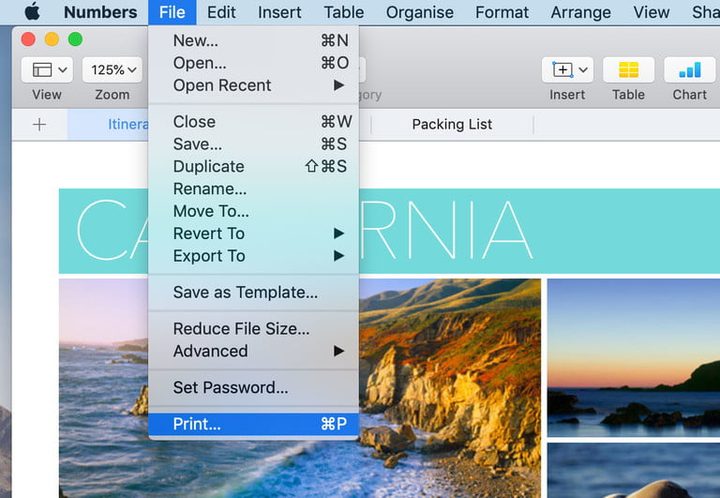
Paso 1: abre el menú Archivo

Imagen utilizada con permiso del titular de los derechos de autor

Nota: casi todas las aplicaciones de Mac pueden guardar un documento como PDF, pero para que sea más fácil, te mostraremos cómo imprimir un documento en PDF en Numbers.

Primero, abre el documento que deseas imprimir en PDF en cualquier aplicación de Mac. Una vez que tu documento esté abierto y listo para guardarlo como PDF, abre el menú Archivo en la parte superior de la página y haz clic en Imprimir.

Paso 2: elige el tipo de archivo de salida
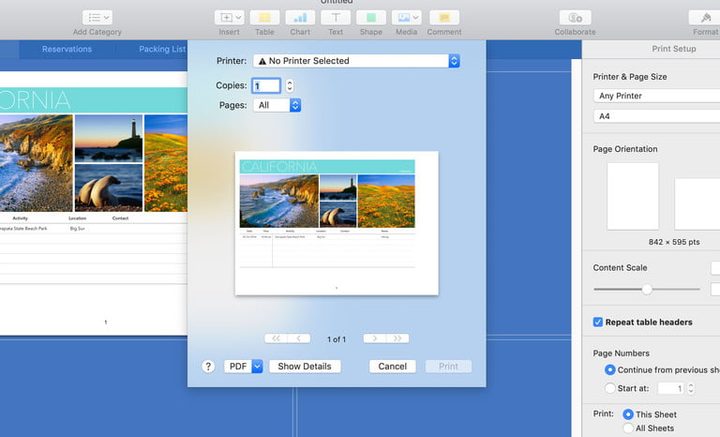
Pantalla de configuración para imprimir un PDF en MacOS
Imagen utilizada con permiso del titular de los derechos de autor

Entonces, se abrirá la página de opciones de impresión. Encontrarás un botón PDF en la esquina inferior izquierda que puedes usar para establecer el formato de archivo de salida como PDF.

Es posible que Numbers y otras aplicaciones no tengan este botón. En su lugar, tendrás que hacer clic en Imprimir y seleccionar el formato de salida en una nueva ventana.

Paso 3: guardar como PDF
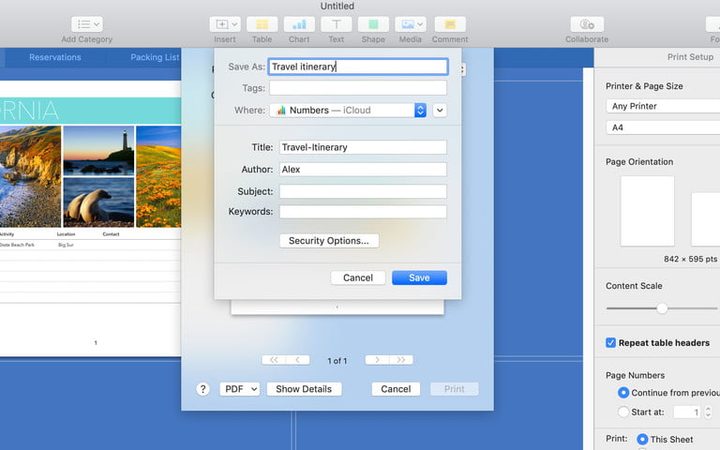
Guardando un archivo para imprimir un PDF en MacOS
Imagen utilizada con permiso del titular de los derechos de autor

Selecciona Guardar como PDF, luego elige un destino y un nombre de archivo para tu nuevo documento y haz clic en Guardar. Verás una breve barra de progreso y luego se completará el proceso.

Felicidades, ahora has convertido tu documento original en un archivo PDF. Guardar un archivo como PDF solo debería llevarte unos segundos. Es un formato conveniente para ver y compartir documentos, y no hay motivos para no usarlo, ya que Apple facilita la conversión de archivos a PDF.


Jose Luis Plascencia
Ex escritor de Digital Trends en Español
Topics
El CEO de Nvidia furioso con sus directivos que piden usar menos IA
Jensen Huang

El CEO de Nvidia, Jensen Huang, es un convencido de que la inteligencia artificial es una herramienta fundamental para beneficio de la humanidad, por eso es que su compañía está tan obsesionada con construir chips y tecnología para la IA.

Huang, está diciendo a los empleados que se apoyen en la inteligencia artificial tanto como sea posible y que dejen de preocuparse de que hacerlo les quite el trabajo automáticamente.

Leer más
Ahora puedes crear vídeos divertidos de IA a partir de texto con Grok
Grok

¿Qué ha pasado? Si te encanta hacer vídeos creativos, ahora tienes otra plataforma con la que jugar. Grok Imagine, la herramienta de IA de xAI de Elon Musk, ahora soporta la función de texto a vídeo. La actualización fue anunciada en X por Elon Musk, trayendo la generación de vídeo directamente a la plataforma que quizá ya uses. Esto significa que puedes transformar una idea aleatoria en un vídeo corto escribiéndola en X tan fácilmente como compartiendo un tuit.

La nueva función Grok Imagine está desplegándose actualmente en la web, Android y la aplicación de iOS.

Leer más
Ahora por fin puedes hablar y escribir al mismo tiempo en ChatGPT
ChatGPT

Hasta ahora hablar con ChatGPT nunca se sintió muy natural y siempre había que ir necesariamente en otra ventana. Bueno, OpenAI acaba de arreglar eso. Está lanzando una actualización masiva que te permite chatear con tu voz justo dentro de la ventana normal de mensajes. Ya no hay burbujas azules ocupando tu pantalla.

Antes de esto, activar el modo voz significaba mirar ese círculo azul flotante. No podías ver tus mensajes antiguos, y si te faltabas una palabra, tenías que salir solo para leer la transcripción. Arruinó totalmente el ambiente. Con este rediseño, OpenAI finalmente trata la voz como una parte normal de la conversación, eliminando esa fricción.

Leer más