1. Home
  2. Computación
  3. Features

El botón de emergencia que quizás no sabías que tiene Windows 10 y 11

Add as a preferred source on Google
Windows 11
DTES

A todos nos ha pasado más de alguna vez que estamos trabajando en algún computador con Windows 10 o Windows 11 y todo se nos queda en estado de congelación máxima, por sobrecalentamiento, rendimiento al tope o por algún error de sistema. Lo usual en esos casos en que nada parece funcionar, es usar la clásica combinación del teclado: CTRL+ALT+SUPR, para llevarnos a la barra de Tareas y tratar de arreglar el entuerto.

Sin embargo, probablemente mucha gente no sabe cuál es la función de reinicio de emergencia que Microsoft ocultó en la pantalla Ctrl + Alt + Supr.

Recommended Videos

Al pulsar Ctrl + Alt + Supr en tu teclado, inmediatamente salen las opciones habituales de «bloquear», «cambiar usuario», «cerrar sesión» y «Administrador de tareas» aparecerán en pantalla completa.

No quieres ninguna de esas. En su lugar, en la parte inferior derecha, junto a los botones para la configuración de red y funciones de accesibilidad, hay un botón de encendido para apagar o reiniciar el ordenador. Puedes usar este botón para acceder a la función oculta:
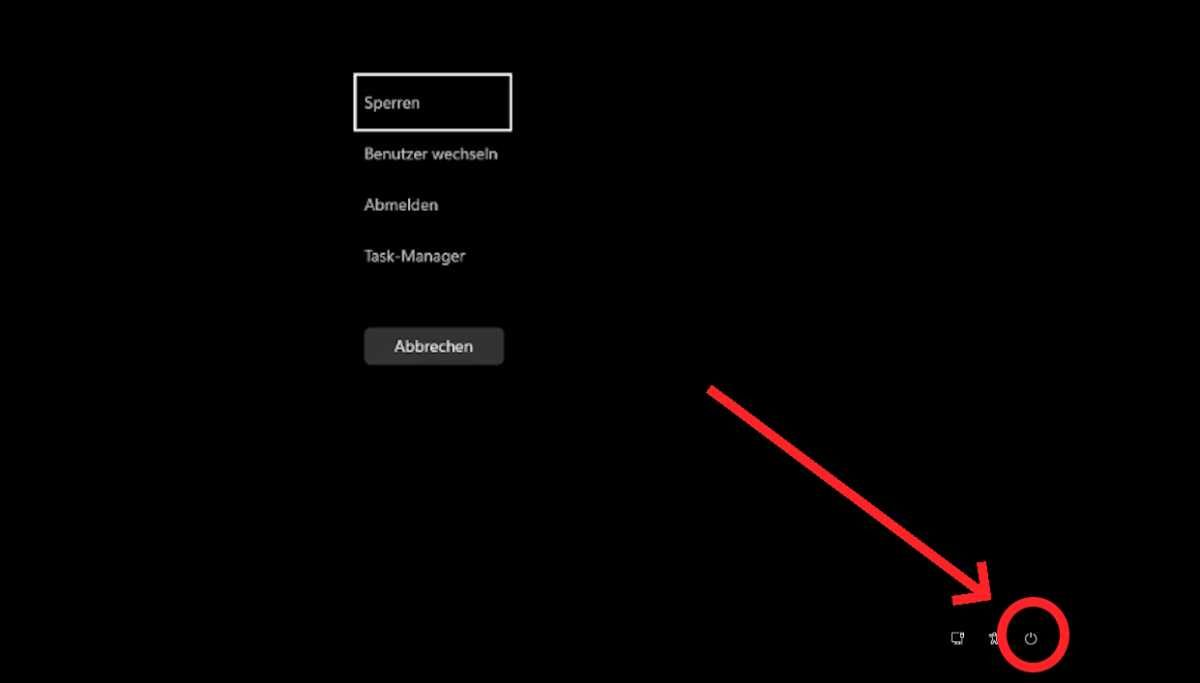
Mantén pulsada la tecla Ctrl y haz clic en el botón de encendido. Ahora Windows muestra la siguiente nota en modo pantalla completa:

«Haz clic en OK para reiniciar inmediatamente. Cualquier dato no guardado se perderá.» Luego termina con este mensaje que suena dramático: «Usa esto solo como último recurso.»
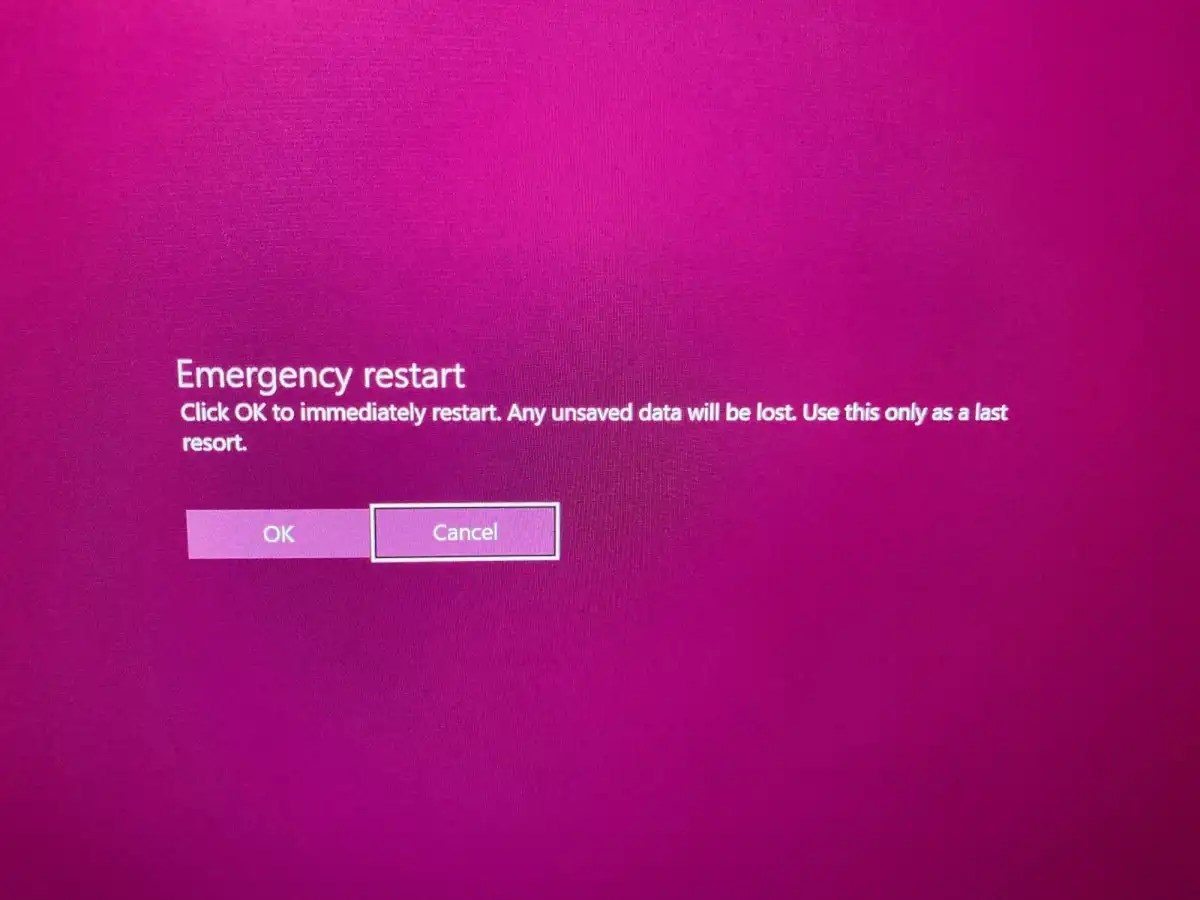
Haz clic en el botón «OK» y ocurre lo esperado: el ordenador se reinicia inmediatamente sin que se le pida más.

 Antes de recurrir al último recurso de un arranque en frío (es decir, mantener pulsado el botón físico de encendido/apagado en tu PC o desconectar brevemente el dispositivo de la fuente de alimentación), el reinicio de emergencia oculto podría ofrecer una salida.

Otras formas de reiniciar Windows:

  • Método 1: Haz clic en el botón Inicio y luego en el botón de Encendido
  • Método 2: Pulsa «Ctrl + Alt + Supr» y luego haz clic en el botón de encendido en la esquina inferior derecha
  • Método 3: En el escritorio de Windows, pulsa la combinación Alt + F4 y luego selecciona «Reiniciar» en el menú desplegable
  • Método 4: Abre el símbolo con los derechos de administrador, escribe y pulsa Enter.-shutdown -r -t 00
  • Método 5: Ve a la PowerShell de Windows, escribe «Reiniciar-Ordenador» y pulsa Enter.
  • Método 6: La opción oculta de reinicio de emergencia
Diego Bastarrica
Diego Bastarrica es periodista y docente de la Universidad Diego Portales de Chile. Especialista en redes sociales…
Nvidia actualiza su aplicación con DLSS 4.5 con nuevas funciones mejoradas
NVIDIA

Nvidia ha lanzado una actualización sustancial de su aplicación móvil, introduciendo la versión 4.5 de su tecnología DLSS (Deep Learning Super Sampling) junto con diversas mejoras en el panel de control de funciones gráficas.

La nueva versión de DLSS 4.5 representa un avance significativo en la optimización de rendimiento para usuarios de dispositivos móviles compatibles. Esta actualización permite que los usuarios experimenten mejor escalabilidad gráfica, reduciendo la demanda de procesamiento mientras mantienen una calidad visual superior. La tecnología de aprendizaje profundo de Nvidia continúa evolucionando para entregar resultados más refinados y naturales.

Read more
Por fin puedes desinstalar Microsoft Copilot en Windows 11, pero…
Art, Tape, Landmark

Microsoft finalmente permite que algunos usuarios eliminen Copilot de Windows, pero la letra pequeña deja claro que no es el corte limpio que muchos esperaban. Tras llevar Copilot a fondo en Windows 11, Microsoft ha introducido una nueva opción en una reciente versión de Windows 11 Insider Preview que permite desinstalar completamente Copilot.

La cuestión es que solo funciona en situaciones muy concretas, y la mayoría de los usuarios habituales no cumplen los requisitos. Hasta ahora, Copilot podía desactivarse o ocultarse, pero no podía eliminarse por completo. Eso cambia con una nueva configuración de Directiva de Grupo llamada RemoveMicrosoftCopilotApp, que aparece en las últimas versiones de Insider sobre los canales Developer y Beta.

Read more
La máquina pensante: así es el libro sobre el CEO de Nvidia
Libro la máquina pensante

En junio de 2024, impulsada por el auge de la inteligencia artificial tras el lanzamiento de ChatGPT, Nvidia se convirtió en la corporación más valiosa del mundo. Tres décadas después de su fundación en un restaurante Denny’s, la compañía pasó de fabricar componentes para videojuegos a liderar el mercado global del hardware para IA. Esta transformación histórica es el eje central de La máquina pensante, el nuevo libro del periodista Stephen Witt.

En esta obra, Witt narra cómo Jensen Huang, cofundador y director general de Nvidia, apostó hace más de una década por una tecnología que entonces parecía marginal: la inteligencia artificial. Una decisión arriesgada que terminó redefiniendo la arquitectura del ordenador moderno y situando a la compañía en el centro de la revolución tecnológica actual.

Read more