
Al hablar de archivos MP4, la palabra clave es versatilidad. Estos suelen ser compatibles con computadoras, televisores inteligentes e incluso algunos dispositivos más antiguos, como los iPod. ¿Tienes algunos archivos FLV que quieres proyectar en una pantalla grande o algún dispositivo móvil? En esta guía te explicamos cómo convertir FLV en MP4.
Hay varias formas de iniciar el proceso de conversión; a continuación destacamos cuatro técnicas principales.
Te va a interesar:
Cómo convertir FLV en MP4 para Windows y Mac
- Convertidor FLV a MP4 gratuito (Windows)
- Convertidor MP4 gratuito (Mac OS X)
- VLC Media Player
- Cloud Convert
Convertidor FLV a MP4 gratuito (Windows)
Free FLV to MP4 Converter ofrece lo que su nombre promete. Su interfaz elegante es fácil de navegar y contiene una multitud de opciones de salida. La versión Premium del programa te permite editar videos y ofrece más opciones. Sin embargo, para la mayoría de los usuarios, las características adicionales son innecesarias.
Paso 1: dirígete a la página de descarga del convertidor de FLV a MP4 gratis y haz clic en el botón verde Download now. Sigue las instrucciones en pantalla para descargar e instalar el software.
Paso 2: una vez abierto, haz clic en Agregar archivo(s) en la esquina superior izquierda del programa o en el botón naranja grande Agregar archivo(s) en el centro del programa. Busca y selecciona el archivo FLV que desea convertir.
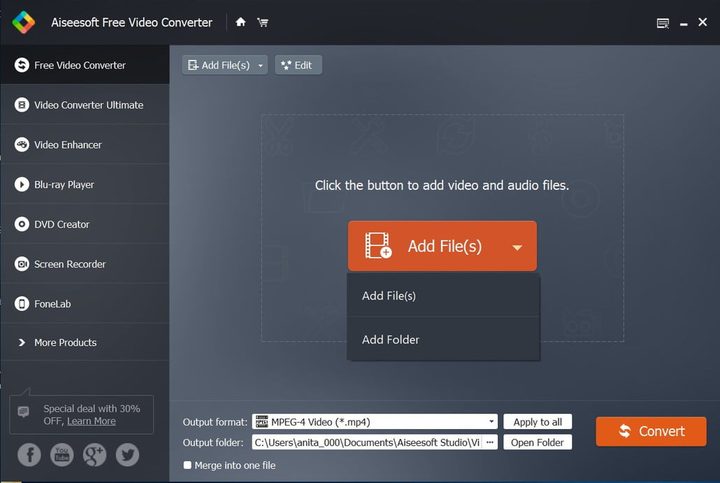
Paso 3: abre el menú desplegable junto a Formato de salida. Luego, seleccione Video MPEG-4 (.mp4).
Paso 4: abre el menú desplegable junto a la carpeta Salida. Desde allí, elige una ubicación para guardar y haz clic en el botón naranja Convertir. Es posible que te solicite que ingreses un código, que se puede recuperar fácilmente por correo electrónico una vez que te registres para una cuenta.
Paso 5: una vez que se complete la conversión, ¡puedes disfrutar de tu archivo MP4 recién creado!
Convertidor MP4 gratuito (Mac)
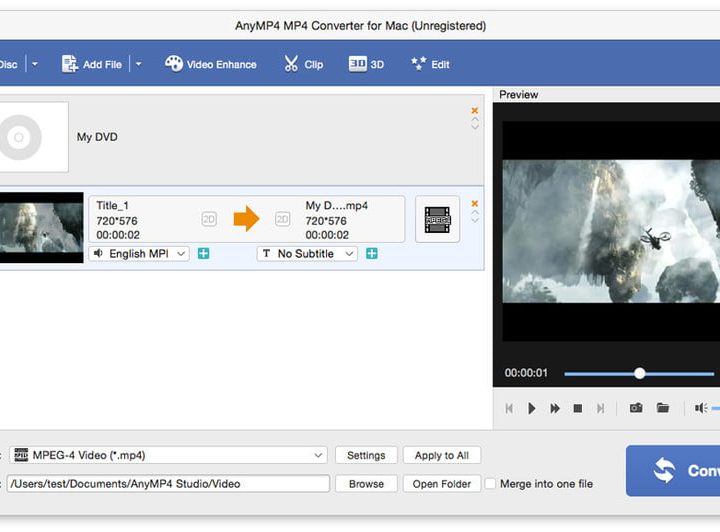
Si bien esta aplicación ligera y gratuita funciona principalmente como un convertidor MP4, también incluye herramientas útiles de edición de video y te permite realizar conversiones por lotes (la capacidad de convertir archivos de video en múltiples formatos diferentes a la vez).
Paso 1: navega a la página de la aplicación y haz clic en el enlace azul Ver en Mac App Store para ver la aplicación en Mac App Store. Luego, haz clic en el botón azul Gratis e ingresa tu contraseña de Apple si te la solicita.
Paso 2: una vez que tengas abierto el convertidor MP4 gratuito, haz clic en Agregar video en la esquina superior izquierda de la ventana de la aplicación. Luego, busca y selecciona el archivo FLV que deseas convertir.
Paso 3: abre el menú desplegable junto a Perfil. Selecciona el dispositivo con el que deseas reproducir tu archivo MP4. Elige una ubicación para guardar y haz clic en el botón azul Convertir.
Paso 4: una vez que se complete la conversión, ¡puedes disfrutar de tu nuevo archivo MP4!
VLC Media Player
Si utilizas el popular reproductor multimedia VLC gratuito en tu computadora, es posible que no necesites descargar ningún software nuevo. VLC tiene una opción de conversión rápida que puedes usar para tratar archivos FLV en poco tiempo. Asegúrate de que tu versión esté actualizada y luego abre la aplicación para comenzar.
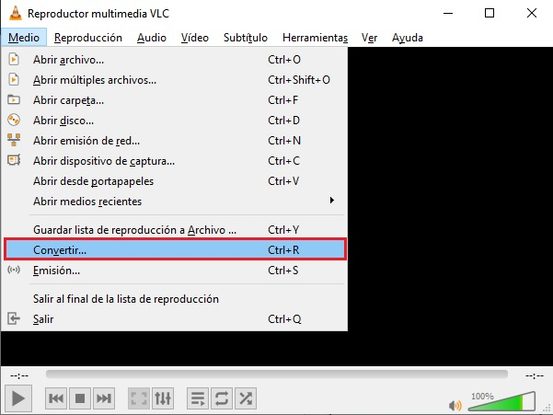
Paso 1: selecciona Medios en la barra de menú de VLC y luego elige la opción Convertir/Guardar. Esto abrirá una nueva ventana donde eliges el archivo que estás convirtiendo. Selecciona Agregar para comenzar el proceso de navegación. Localiza tu archivo FLV y luego selecciona Abrir. Verifica que VLC esté usando el archivo correcto y luego selecciona Convertir/Guardar.
Paso 2: en la nueva ventana, asegúrate de que Convertir esté seleccionado en Configuración. Mostrar la salida simplemente mostrará el video a medida que se convierte. La opción Deinterlace ayudará a convertir formatos de video entrelazados como los utilizados en televisores. Perfil te permite elegir qué formato deseas que sea el video. Elige una opción con MP4, esto significa que el archivo final será MP4 y obtendrás el formato que deseas. No selecciones Entrada de volcado raw.
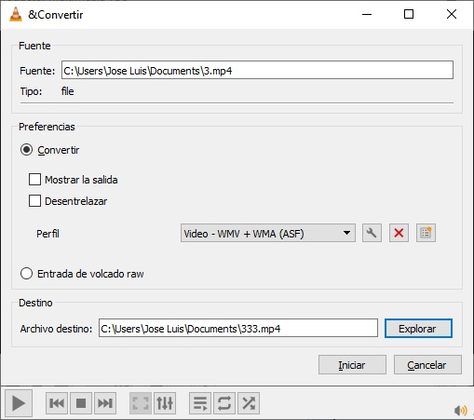
Paso 3: en la sección Destino, elige un nombre de archivo y Examinar para elegir dónde guardar el archivo. Selecciona Guardar. ¡Tu archivo ya está listo para convertir! Simplemente selecciona Comenzar para iniciar el proceso. El temporizador VLC, que generalmente muestra en qué parte del video se encuentra, ahora se convertirá en un indicador de progreso para mostrar cuando se complete la conversión.
Cloud Convert (basado en la web)
El sitio Cloud Convert admite una gran variedad de formatos junto con la opción de guardar automáticamente archivos en sus cuentas de correo electrónico, Dropbox y Google Drive. Además, el software carece por completo de anuncios y, debido a que está basado en la web, puedes usarlo en cualquier computadora sin necesidad de descargarlo, lo que lo convierte en una buena opción para conversiones únicas.
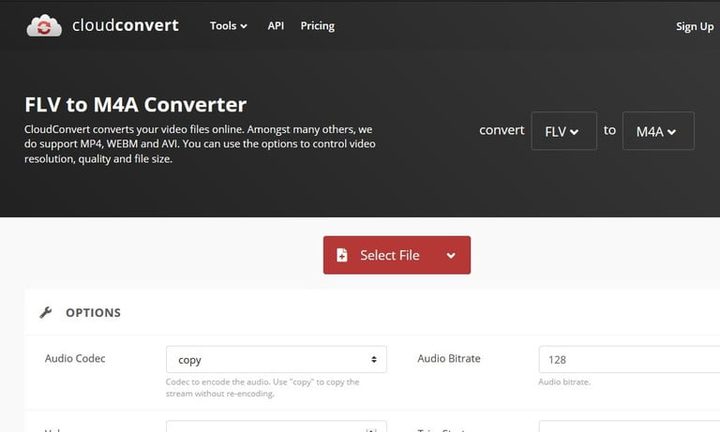
Paso 1: abre la página de inicio de Cloud Convert y haz clic en Seleccionar archivo. Luego, busca el archivo FLV que deseas convertir.
Paso 2: una vez que agregaste el archivo FLV que deseas convertir, elige MP4 de la lista desplegable junto al nombre del archivo. Haz clic en el ícono de llave inglesa a la derecha para ajustar configuraciones como velocidad de bits, frecuencia, normalización y otras, pero esto es opcional.
Paso 3: haz clic en el botón rojo Convertir para comenzar el proceso. Una vez completado, ¡puedes disfrutar de tu nuevo archivo MP4!


