
Microsoft Teams ofrece un mayor rendimiento cuando los usuarios son conscientes de todo lo que puede ofrecer. Esta aplicación de colaboración, incluida en Office 365 (ahora Microsoft 365), brinda muchas opciones de organización útiles para equipos de cualquier empresa o grupo. Si quieres conocer sus ventajas, te mostramos explicamos cómo funciona Microsoft Teams con algunos de nuestros trucos favoritos.
Reorganiza los equipos en el orden que prefieras
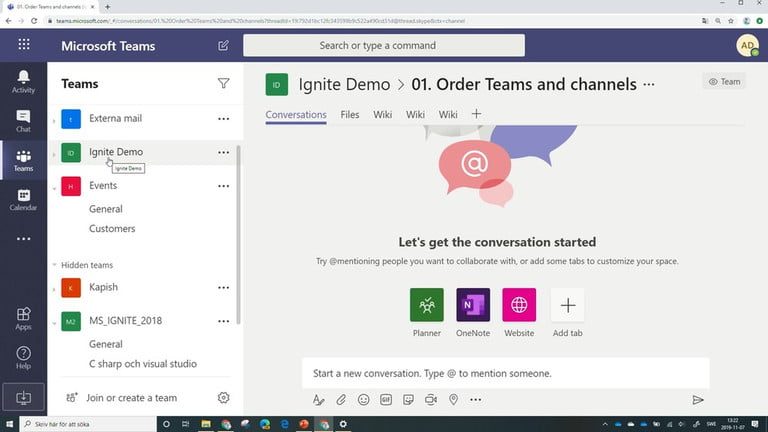
Muchos usan Microsoft Teams haciendo seguimiento de los equipos que necesitan para mantenerse al día o por ser parte de ellos; esta herramienta es una manera fácil de supervisar los proyectos que deseas monitorear. Sin embargo, a la larga puede transformarse en algo abrumador, ya que puedes llegar a tener varios equipos y canales asociados que deberás jerarquizar constantemente para obtener la información que deseas.
Una de las formas de lidiar con esto es simplemente desplazar a tus equipos, algo que un sorprendente número de usuarios no sabe que se puede hacer. Selecciona un equipo, haz clic y arrástralo a la parte superior de tu lista de Teams en el lado izquierdo de la ventana. La lista completa pronto se volverá gris, lo que significa que donde sea que arrastres y sueltes ese equipo, esa será su nueva ubicación en la lista. Repite esto para mover todos tus equipos importantes a la cima, en un orden que tenga sentido para ti.
Utiliza filtros
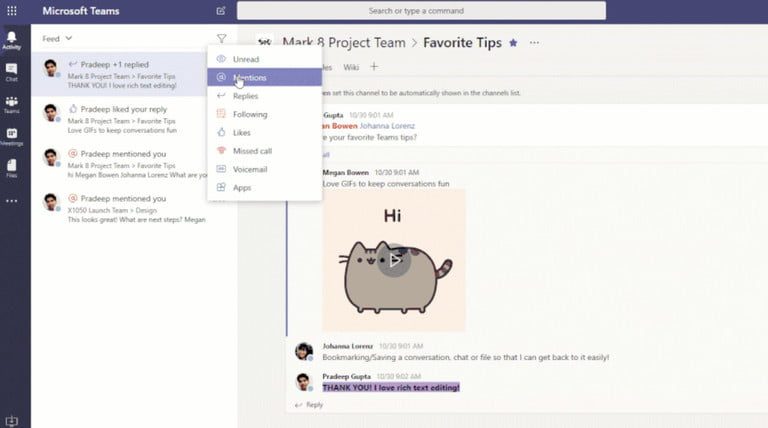
Selecciona la pestaña Actividad y verás las tareas recientes de tus canales; este gesto suele ser común por las mañanas para los usuarios de Teams. La mala noticia es que si formas parte de muchos canales, las notificaciones pueden convertirse en una pesadilla.
Pero esto se puede solucionar usando el sistema de filtro. Ve a Actividad y haz clic en el pequeño icono de Filtro en la esquina superior derecha de la lista. Esto te permitirá filtrar la actividad más reciente, empleando distintos criterios según lo que sea importante para ti. La mayoría de los usuarios encontrarán que el filtro de Menciones es el más útil, ya que pueden ver cada mensaje donde se le mencionan directamente en primer lugar.
Enviar mensajes a través de etiquetas
Los administradores pueden asignar etiquetas a diferentes miembros del equipo en función de su desempeño. Si tu organización hace esto, será útil a la hora de enviar mensajes directos solo a las personas que necesitan verlos. Por ejemplo, un gerente puede enviar una nota importante a todos los demás gerentes utilizando la etiqueta @manager en su mensaje, y lo mismo ocurre con cualquier otro tipo de cargo en la empresa.
Marcar los mensajes importantes a no leídos
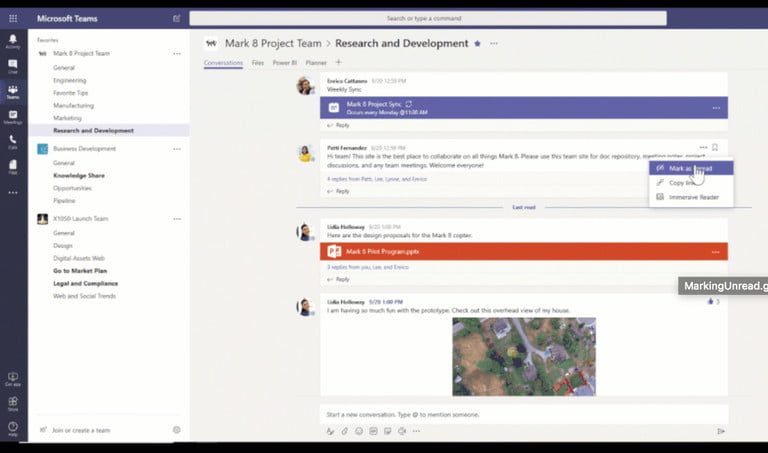
¿Acabas de leer un mensaje importante al que realmente tendrás que volver y revisar en unas pocas horas? Asegúrate de que siga siendo una prioridad volviéndolo a marcar como no leído. Desplázate sobre la parte superior del mensaje para acceder a las opciones, selecciona Elipses > Marcar como no leído.
Fija tus aplicaciones favoritas
¿Empleas aplicaciones para avanzar el trabajo mientras te comunica por Teams? Fija estas aplicaciones en el lateral de la ventana de tu equipo para acceder fácilmente cuando lo necesites. Para ello, ve a la sección Aplicaciones, localiza la que deseas, haz clic con el botón derecho y selecciona Anclar. También puede gestionar su orden en la sección Políticas de configuración de la aplicación del tablero.
Añadir y eliminar miembros del equipo
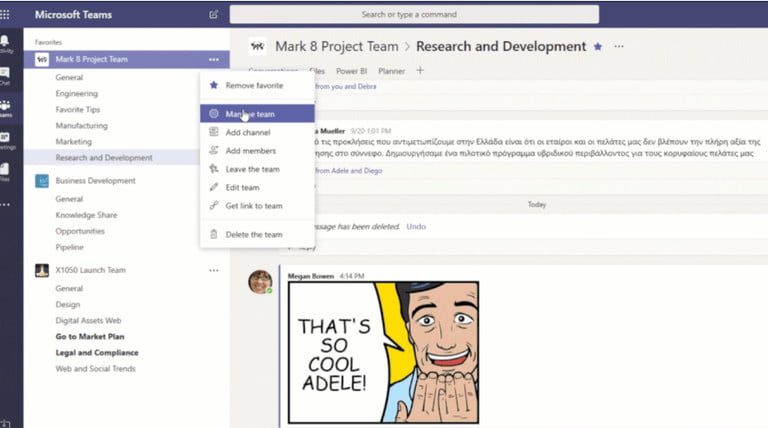
¿Qué sucede cuando un equipo sufre un gran cambio, como el inicio de un nuevo proyecto o cuando sus miembros lo abandonan inesperadamente? En este caso, necesitarás mover a los miembros del equipo o agregar nuevos.
Desplázate sobre el nombre de tu equipo en la barra de Teams ubicada a la izquierda y haz clic en los puntos suspensivos para expandir el menú. Selecciona Administrar equipos y se abrirá una nueva ventana con todos los miembros del equipo. Puedes eliminar cualquier miembro simplemente seleccionando la X a la derecha o usar la herramienta Agregar miembro para añadir rápidamente nuevos componentes.
Si repites esto en muchas ocasiones en un equipo, considera asignar a ciertos miembros el estado de Invitado, que proporciona permisos más limitados, diseñados para aquellos que solo estarán con el equipo u organización temporalmente. Cualquier persona con una cuenta de correo electrónico de Office 365 puede ser un invitado.
Cambiar a texto enriquecido para mensajes importantes
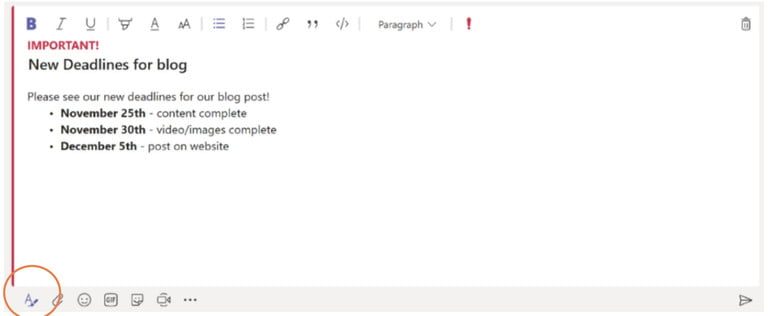
¿Qué sucede si hay un mensaje realmente importante para el equipo, uno que probablemente deba ser fijado o al menos resaltado para asegurarse de que se lea? Usa el texto enriquecido para dar formato a este mensaje. Para ello, en la ventana de mensajes, fíjate en los iconos en la parte inferior: a la izquierda, debe estar el icono de la letra A con un bolígrafo; selecciónalo para activar el formato de texto enriquecido. Esto te permite cambiar el color y el tamaño de la fuente, negrita o cursiva, crear listas con viñetas y numeradas, entre otras opciones.
Integra con Microsoft Planner
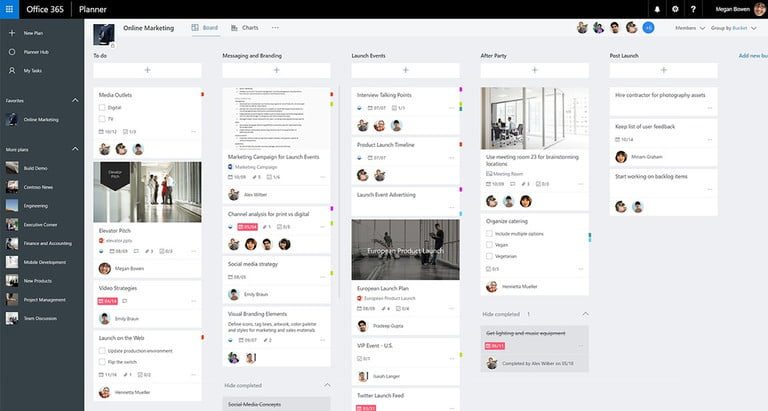
Los equipos pueden integrar datos de todo tipo de fuentes como SharePoint o Giphy. Una de las integraciones más útiles para el equipo es Microsoft Planner: si tu organización emplea Planner para organizar tareas y proporcionar detalles en los pasos clave de un proyecto, haciendo clic con el botón derecho podrás agregarlo a Teams tal como lo harías con cualquier otra aplicación. Posteriormente, selecciona el signo + en Planner para crear una nueva tarea.
La mayoría de las aplicaciones de Microsoft cuentan con este tipo de integración con Teams pero el acceso a Planner es particularmente útil.
Reenviar correos electrónicos a un chat
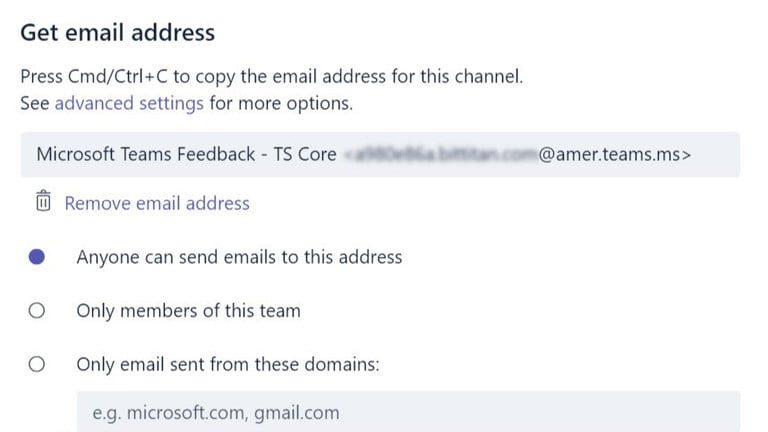
¿Sabías que puede reenviar un correo electrónico directamente a una conversación de Teams cuando lo necesites? Cada canal tiene su propia dirección de correo electrónico. Encuéntralo yendo a los puntos suspensivos en el nombre del canal, selecciónalo y pulsa Obtener dirección de correo electrónico. Copia la dirección de correo electrónico creada y luego use esa dirección en Outlook u otro cliente de correo electrónico para reenviar correos electrónicos importantes, enviar enlaces a documentos, etc. Es realmente útil para difundir mensajes o información.
Usa atajos de teclado
Escribiendo el comando «/ keys» en la barra de búsqueda de Teams verás todas las teclas de acceso directo disponibles que la herramienta permite usar, como por ejemplo:
- C te llevará directamente al cuadro de composición.
- Command + O te permite adjuntar un archivo a un mensaje.
- R para Responder al hilo.
- Comando + Coma abre Configuración.
Añadir marcadores importantes
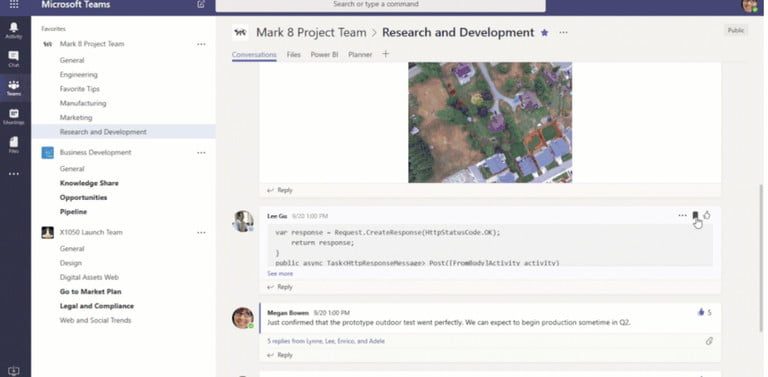
Entre las opciones que verás al pasar el ratón sobre un mensaje se encuentra un icono de marcador en forma de cinta; selecciónalo y ese mensaje o chat en particular se marcará para referencia futura. Puedes ver todos los mensajes marcados en cualquier momento yendo a la barra de búsqueda de Teams y escribiendo «/ guardado» para obtener la lista completa.
Activa el modo no molestar
Escribe «/ dnd» en la barra de búsqueda de equipos y todas las alertas, ventanas emergentes y notificaciones se detendrán. Esta acción viene bien de vez en cuando para tomarse un respiro. Cuando estés listo para volver al grupo de Teams, escribe el comando «/ disponible» para recibir alertas nuevamente.


