Vivimos en un mundo lleno de atajos digitales. Estos son un poco diferentes cuando usas una laptop con pantalla táctil, pero sobre todo, algunos son en bastante universales, independientemente de la plataforma en que trabajes. Aquí, en concreto, te queremos explicar cómo copiar y pegar en una portátil Chromebook, cuyos comandos no se diferencian mayormente de los encontrados en Windows y MacOS. Sin embargo, hay algunas formas diferentes a los métodos tradicionales de Ctrl + C y Ctrl + V. Sigue leyendo para que los aprendas.
Copiar un texto seleccionado
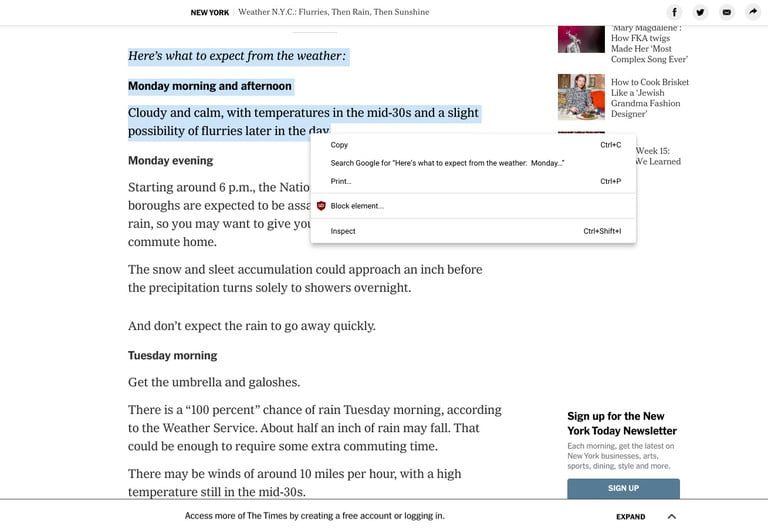
Copiar una texto seleccionado en un Chromebook es fácil. De hecho, es similar a como se hace en MacOS y en Windows 10. Todo lo que necesitas hacer es seguir tres simples pasos.
Paso 1: comienza seleccionando el texto que quieres copiar. En el panel táctil de Chromebook, puedes mantener presionado el dedo para crear un cuadro de selección que resalte el texto que deseas copiar mientras mueves el dedo. Todo lo que esté resaltado se copiará. El uso del ratón para este tipo de selección permite un poco más de precisión y velocidad.
Paso 2: ahora a copiar. La forma más rápida es el atajo de teclado tradicional, que también funciona en portátiles Chromebook. Presiona las teclas Ctrl y C al mismo tiempo. Esto copiará automáticamente el texto y lo guardará hasta que lo pegues en otro lugar.
Alternativamente, puedes seleccionar Copiar en el menú que aparece cuando haces clic en el botón derecho del mouse, presiona la tecla Alt mientras tocas la pantalla táctil, o toca con dos dedos la pantalla.
Paso 3: ve al lugar donde deseas pegar el texto y selecciona esta área para que el cursor se coloque ahí. Luego presiona las teclas Ctrl y V al mismo tiempo. Esto pegará la selección. Ten en cuenta que puedes pegar varias veces, ya que el contenido permanecerá almacenado en tu portapapeles hasta que lo sobrescribas con otra copia.
Alternativamente, puedes seleccionar Pegar en el menú que aparece cuando presionas el botón derecho del mouse, presiona la tecla Alt mientras tocas la pantalla táctil, o toca con dos dedos la pantalla.
También puedes hacer clic con el botón derecho para mostrar las mismas opciones de copiar y pegar que arriba, manteniendo presionada la tecla Alt y haciendo clic con el botón derecho en el panel táctil del Chromebook. Es posible que el formato del texto cambie un poco al pegarlo o que no se copie con la misma apariencia. No hay mucho que hacer al respecto, excepto reformatear sobre la marcha o usar un administrador de portapapeles para eliminar todo el formato, lo que puede ser un poco mejor para los proyectos grandes.
Copiar imágenes y video
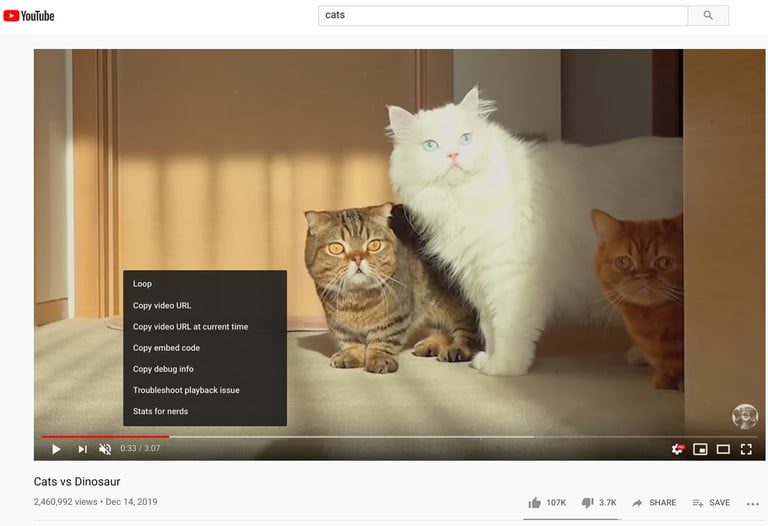
¿Quieres copiar la foto de tu adorable gato? ¿O qué tal si quitas y copias esa URL que realmente quieres compartir? Siempre y cuando la fuente original te permita copiar (no todos lo hacen), este también es un proceso sencillo.
Paso 1: pasa el cursor por encima de la foto o el vídeo que deseas copiar y haz clic en él con el botón derecho del ratón. En algunos modelos de Chromebook, con el panel táctil, el clic derecho se hace con un toque con dos dedos. En otros modelos de Chromebook, esto también puede hacerse presionando la tecla Alt del teclado y luego haciendo clic derecho.
Paso 2: dividimos este en dos partes:
- Si copias una imagen — Selecciona Copiar Imagen o Copiar Dirección de Imagen en el menú que aparece. La URL es útil para ciertas codificaciones o tareas de publicación, pero en general, lo que quieres es copiar la imagen.
- Si copias un video — Selecciona Copiar URL del Video, Copiar Código Incrustado, o Copiar URL del Video en Tiempo Real en el menú que aparece. Puedes usar la URL e incrustar el código para copiar el enlace del video. Para pegar un video en un chat o en otra función común, solo necesitas la URL.
Paso 3: para pegar, haz clic en el área donde quieres que quede el texto copiado y presiona las teclas Ctrl + V en forma simultánea. Alternativamente, puedes seleccionar Pegar en el menú que aparece cuando presionas el botón derecho del mouse, presiona la tecla Alt mientras tocas la pantalla táctil, o toca con dos dedos la pantalla.
Si haces clic en una miniatura o en una imagen enlazada, verás una opción para Copiar Dirección de Enlace. Esto simplemente proporciona un enlace al sitio web que tiene la foto o el video. De lo contrario, puedes copiar una miniatura y su URL.
Copiar una página web completa
Si necesitas copiar todo lo que está en una página web en particular, ¡así es como se hace! Una vez más, es algo muy sencillo, solo necesitas dar tres simples pasos.
Paso 1: haz un clic en una parte neutral de la página web que deseas copiar, donde no se resaltará ni se seleccionará nada, y pulsa las teclas Ctrl y A al mismo tiempo. Esto seleccionará todo en la página.
Paso 2: sin hacer clic de nuevo, presiona las teclas Ctrl y C para copiar todo lo seleccionado.
Paso 3: mueve el cursor hacia el área donde deseas pegar esta información y pulse Ctrl y V.
Alternativamente, puedes seleccionar Pegar en el menú que aparece cuando presionas el botón derecho del mouse, presiona la tecla Alt mientras tocas la pantalla táctil, o toca con dos dedos la pantalla.
Copiar y pegar con extensiones

Una de las ventajas de Chrome es que los usuarios tienen acceso a una gran variedad de extensiones — incluyendo extensiones para copiar y pegar. Estas pueden superar los obstáculos de copiar y pegar que las herramientas nativas no siempre pueden manejar. Abajo hay algunas de nuestras favoritas y las tareas que pueden realizar.
Portapapeles Multicopias: el Portapapeles Multicopias es una herramienta para quienes necesitan copiar muchas diferentes secciones al mismo tiempo y administrarlas todas al mismo tiempo. Este funciona con almacenamiento de Chrome para crear espacio extra y puedas guardar todas las copias que necesites en forma simultánea. Puedes seleccionar estas copias una a la vez para copiarlas según lo necesites o pegarlas todas al mismo tiempo.
Office — Habilitar Copiar y Pegar: esto agrega un pequeño grupo de herramientas poco convencionales a tu app de web Office para copiar o pegar rápidamente en el menú que aparece haciendo clic en el botón derecho. Esta herramienta útil es para la app de web y no para una app Office independiente.
Copiar y Pegar ADP: trabajar con hojas de procesamiento automático de datos puede ser una tarea complicada. Puede ser muy frustrante cuando los formatos de web no tienen habilitada la funcionalidad de copiar y pegar. Esta extensión ayuda a habilitar el «automático» en tu flujo de trabajo de documentos ADP. Esta extensión puede reducir el tiempo pasado en las tareas mundanas de ingreso de información y ayudar a eliminar los errores de procesamiento.
Copy Paste Pro: Copy Paste Pro es una función que te permite superar algunas medidas preventivas que algunos sitios colocan al copiar y pegar su contenido. Esta extensión te permitirá copiar, pegar, seleccionar texto y hacer clic con el botón derecho en sitios de web, incluso si el código del sitio de web bloqueó estas funciones.
Copiar como Texto sin Formato: Copiar como texto sin formato es una extensión que copia texto de una página web sin formatear. Puedes hacer clic con el botón derecho y seleccionar Copiar como Texto sin Formato desde el menú. Después puedes hacer clic en el botón derecho para pegar o emplear los atajos del teclado de tu computadora. Esta es una función rápida y efectiva que no ocupa mucha memoria y no causa ningún problema en el desempeño de programas.
Puedes ahorrar tiempo en el formateo y edición gramatical para archivos y correspondencia al copiar y pegar desde un sitio de web usando la opción de texto sin formato.