¿Has escuchado sobre Folding@Home? Se trata de un proyecto informático de origen público que durante años ha ayudado a encontrar curas para el cáncer, el alzheimer y el ébola. En la actualidad, se está utilizando para combatir el coronavirus a nivel global. Y tú también puedes sumarte a esta lucha, donando la potencia de tu computadora. Todo lo que necesitas hacer para participar es descargar e instalar un sencillo software y acá te explicamos todos los detalles.
Nota: Folding@Home consume procesos adicionales en tu computadora. Si bien puedes limitarlo a una carga «ligera», debes estar consciente de que utilizará energía y generará calor adicional. Por eso, te sugerimos optimizar tu computadora previamente.
Paso 1: descarga e instala la aplicación
El primer paso para ayudar a combatir el coronavirus con tu computadora es descargar la aplicación Folding@Home. Para hacerlo, dirígete al sitio de la organización y descarga de Folding@Home. Escoge la versión acorde a tu sistema operativo y otorga los permisos necesarios. Cuando descargues la aplicación, ejecútala e instálala como lo harías con cualquier otro programa.
Paso 2: crea una identidad y únete a un equipo (opcional)
No necesariamente tienes que completar estos pasos, ya que puedes realizar donaciones de forma anónima. Seguirás contribuyendo, pero no podrás seguir tu progreso ni apoyar con tu “peso” detrás de ninguno de los equipos establecidos, para que esto sea un poco competitivo. En este aspecto, se busca vincular tu aporte con la diversión.

Independientemente de la ruta que desees seguir, abre la aplicación Folding@Home y aparecerá una nueva ventana del navegador. Si deseas permanecer en el anonimato, selecciona la opción adecuada y dirígete al Paso 3. Si quieres realizar un seguimiento de tu progreso, escoge Configurar una identidad y luego Start Folding.
En el cuadro de texto Cambiar identidad, escribe tu nombre y el número de tu equipo si tienes uno. Si lo prefieres, puedes encontrar una lista de nombres y números de equipos.

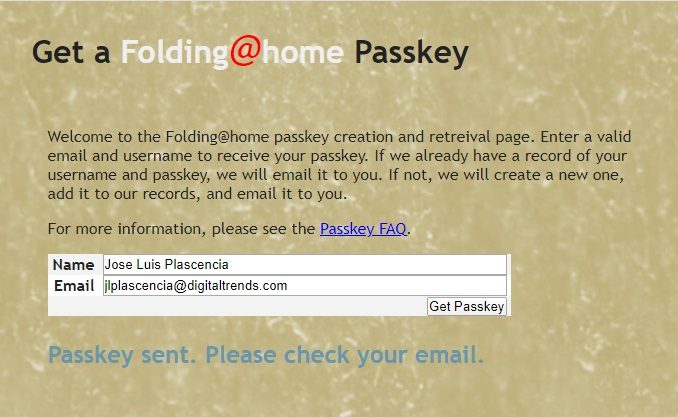
Si deseas asegurarte de que nadie se haga pasar por ti o agregue a tu puntaje, también es una buena idea agregar un código de acceso. Esto asegura que tu nombre sea único para ti, de modo que nunca haya confusión. Selecciona Obtener una clave de acceso en la sección «Passkey» y sigue las instrucciones en pantalla.
Paso 3: comienza a “plegar” proteínas
El siguiente paso es comenzar a plegar. Selecciona el botón Iniciar plegado (Start Folding, en inglés), para “entregar” el procesador y la tarjeta gráfica de tu computadora a los proyectos de Folding@Home.

Puedes personalizar lo que estás otorgando para ayudar a luchar, usando el menú desplegable «I support research fighting» (Apoyo a la lucha de investigación, en español). Puedes dejarlo para seleccionar un proyecto para ti, o puedes elegir entre varias causas nobles.
Al momento de escribir este artículo, todos los proyectos relacionados con COVID-19 se habían agotado debido al enorme interés en ayudar. ¡Es bueno tener ese problema! Los desarrolladores de Folding@Home se han comprometido a poner en marcha más iniciativas, pero puede llevar algo de tiempo.
Dicho esto, nuevos proyectos están surgiendo todo el tiempo. Simplemente selecciona»Cualquier enfermedad» y conducirá a la aparición de proyectos temporales relacionados con el coronavirus.
Se verá así:

Personalizando tus esfuerzos de plegado
Folding@Home está diseñado para que sea fácil de configurar y ejecutar. Pero eso no significa que no puedas modificar la experiencia y la entrada de tu propio sistema una vez que hayas dominado las cosas.
Si haces clic con el botón derecho en el ícono Folding@Home en tu barra de tareas y seleccionas Control avanzado, se abrirá una ventana con información detallada sobre tus esfuerzos y una serie de opciones ajustables.
En la pantalla principal, encontrarás información sobre tu objetivo plegable actual, así como opciones fuera de línea para pausar el proyecto en el que te encuentras en ese momento y cambiar la intensidad con la que tu sistema trabaja en él.
También hay datos sobre la cola de trabajo, el servidor específico del que está tomando proyectos y cuántos puntos puedes esperar ganar en un día si dejas tu sistema funcionando constantemente a su intensidad actual.
Si observas las pestañas de configuración y preferencias, también encontrarás opciones para cambiar la información de tu equipo, la IP de red y el puerto de tu máquina local, e incluso la posibilidad de configurar el acceso remoto para servidores y computadora que no tiene acceso al mundo real de forma regular.