
A diferencia de algunos otros servicios de streaming que jamás han ofrecido la opción de descargar contenidos, Disney+ desde el principio tiene habilitada esta medida (cuando menos en aplicaciones móviles) que permite disfrutar de series y películas sin conexión, perfecta para trayectos largos y usuarios que quieren ahorrar datos. Aprende cómo descargar películas de Disney Plus -o series, cortometrajes de Mickey Mouse o lo que quieras- y lleva tu entretenimiento a donde vayas.
Te va a interesar:
- Las mejores series en Disney Plus
- Las mejores películas de Disney Plus
- Cómo cancelar tu suscripción a Disney Plus
Para descargar películas y programas en Disney Plus
Paso 1: Elige la calidad de la descarga
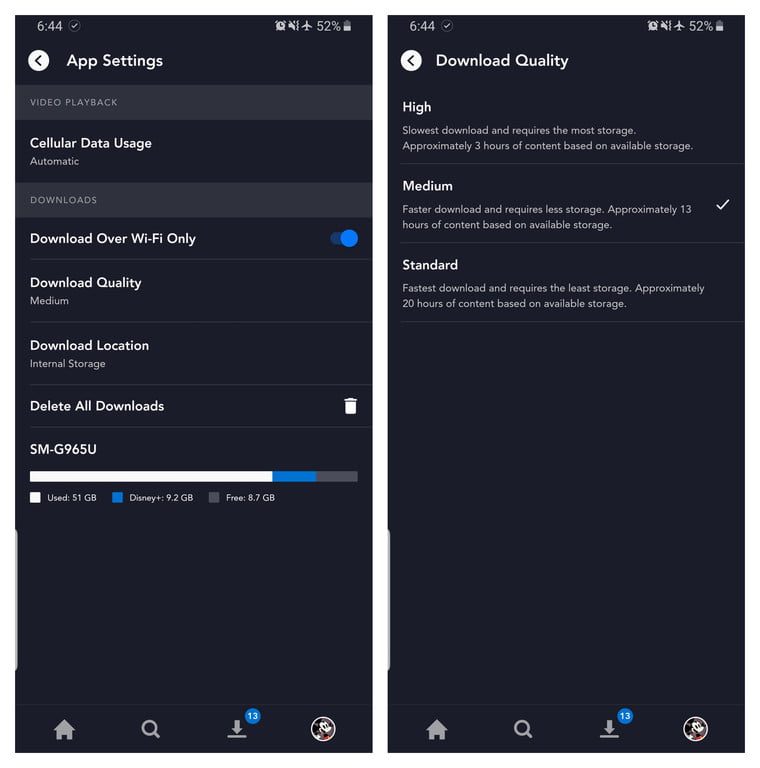
Antes de la diversión, hablemos de los tamaños de los archivos. Si no te sobra el espacio de almacenamiento en tu iPhone o Android, Disney Plus incluye una función de calidad variable que te permite sacrificar algo de fidelidad visual a cambio de un archivo más pequeño. Abre la aplicación de Disney Plus en tu teléfono (iOS, Android) y haz clic en el ícono de tu perfil en la parte inferior derecha. Después navega hacia Ajustes > Calidad de descarga. Encontrarás opciones de estándar, mediana y alta; esta última probablemente no te ofrezca una resolución mayor a 1080p.
Paso 2: Descarga tu contenido
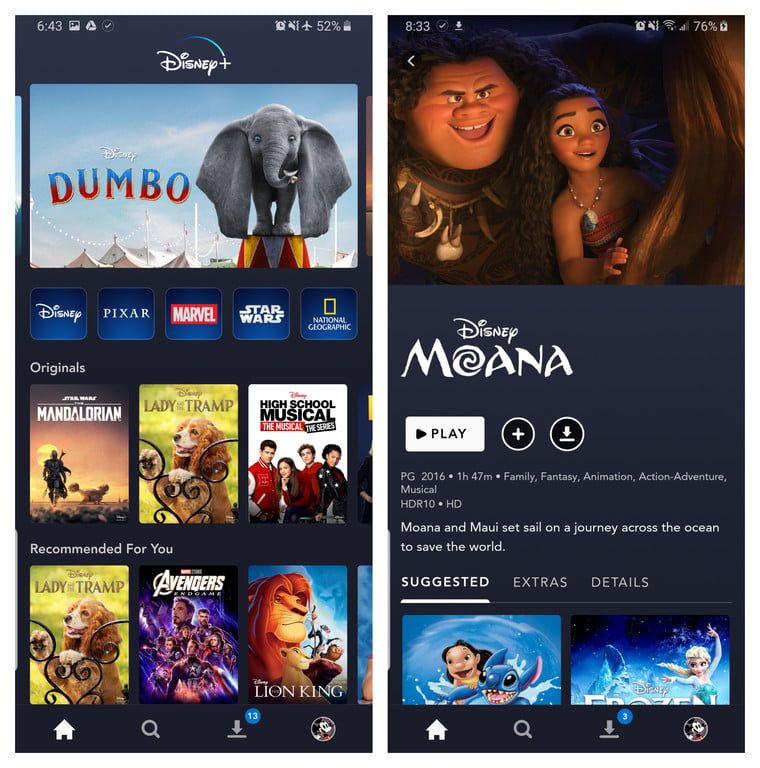
Ya que puedes ver cualquier título de Disney Plus sin conexión, no hace falta investigar qué contenido es descargable. Lo más complicado de este paso es pensar qué quieres ver. Cuando ya lo sepas, desde la página de la película o el programa toca el botón de descargar, ubicado en el extremo derecho del botón de reproducir, bajo el título. Para los programas, puedes encontrar un botón de descargar en cada episodio, por si no quieres la temporada completa.
A partir de ahí, Disney se encarga de la magia. Es una descarga relativamente rápida con conexión a wifi, especialmente los archivos de menor calidad, así que probablemente puedas hacerte de decenas de películas durante ese par de horas antes de tu vuelo.
Paso 3: Ve las películas y programas que descargaste
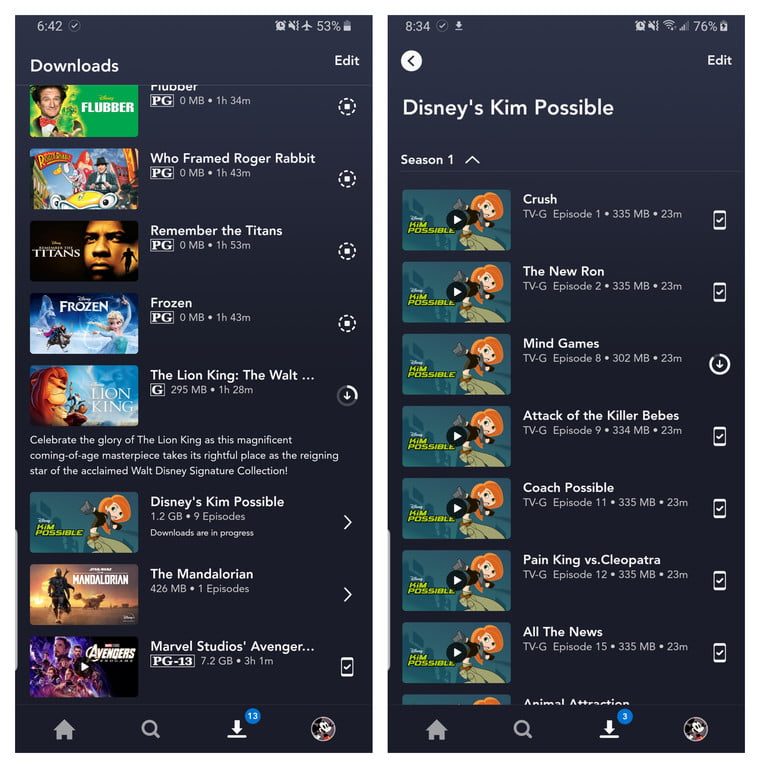
¡Nada que hacer más que pasar un buen rato! Una manera fácil de encontrar tus descargas es tocando el ícono de descargas, que siempre está visible en la parte inferior derecha de la aplicación de Disney Plus. Todos tus contenidos estarán aquí, organizados por orden de descarga. Toca el botón de reproducción en la imagen de lo que quieras ver y listo. Los episodios se muestran de manera un poco diferente: esos están metidos bajo una sola etiqueta, y al tocarla verás todos los episodios que has descargado de ese programa, ordenados por temporada. También puedes hallar estos títulos a través de una búsqueda. Sabrás que algo está disponible para ser visto sin conexión si ves el ícono de un teléfono donde normalmente estaría el botón de descargar.
¿Cuánto espacio necesito?
La cantidad de espacio de almacenamiento que cada título consume depende más que nada de la duración y resolución del video, y con otras variables involucradas en la ecuación – empezando por la calidad que tengas seleccionada – esta cifra puede variar mucho.
Nosotros descargamos tres películas de duración y resolución similares (algunas de las de Star Wars, que duran poco más de dos horas cada una) para ver cómo afectaba cada opción al tamaño del archivo. The Empire Strikes Back a calidad estándar pesó 0.92GB para un archivo de dos horas con siete minutos, mientras que A New Hope a calidad mediana requirió 1.4GB para dos horas con cuatro minutos. Ese es un salto modesto en comparación con Return of the Jedi a calidad alta, que ocupó 5.5GB para dos horas con 14 minutos. En cuanto a programas, un episodio de 39 minutos de The Mandalorian a calidad alta ocupa 1.5GB, pero apenas 270MB en estándar y 424MB en mediana. Finalmente, Avengers: Endgame, con sus tres horas y un minuto, necesita nada más y nada menos que 7.1GB.
Usando estos datos, puedes hacer un cálculo aproximado de cuánto espacio necesitarías para almacenar todo lo que quieras. Puedes mezclar las cosas, cambiando el ajuste de calidad antes de comenzar cada descarga. Este también sería un momento excelente para decidir si solo permites descargas cuando hay una conexión a wifi, opción que aquellos de datos limitados sin duda deberían considerar. Por defecto, Disney Plus solo hace descargas a través de wifi.
¿Qué hay disponible?
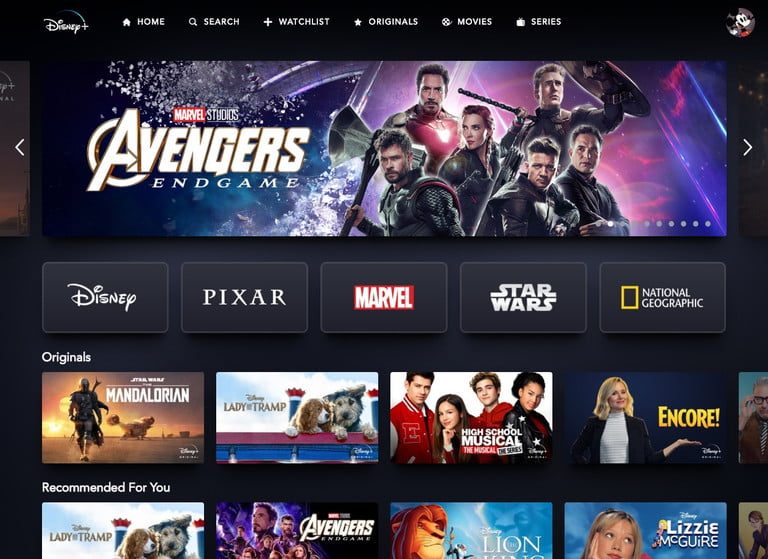
Como explicamos arriba, todo en el catálogo de Disney Plus puede ser descargado para ser consumido sin conexión. Ya sea una temporada completa de The Simpsons o todas las películas del Universo Cinematográfico de Marvel, si está en Disney Plus, lo puedes descargar.
A diferencia de otros servicios, Disney Plus no es muy estricto en cuanto a restricciones. Para empezar, puedes descargar un mismo título en hasta 10 dispositivos diferentes al mismo tiempo, y puedes descargar los que quieras las veces que quieras. Lo único que la compañía te pide es que te conectes a Disney Plus cada 30 días.
¿Y cómo los borro?
Tarde o temprano querrás liberar espacio para guardar cosas nuevas. Ya sea que deseas borrar un solo título o un montón de una vez, Disney Plus lo hace sencillo.
Paso 1: Para borrar un solo título
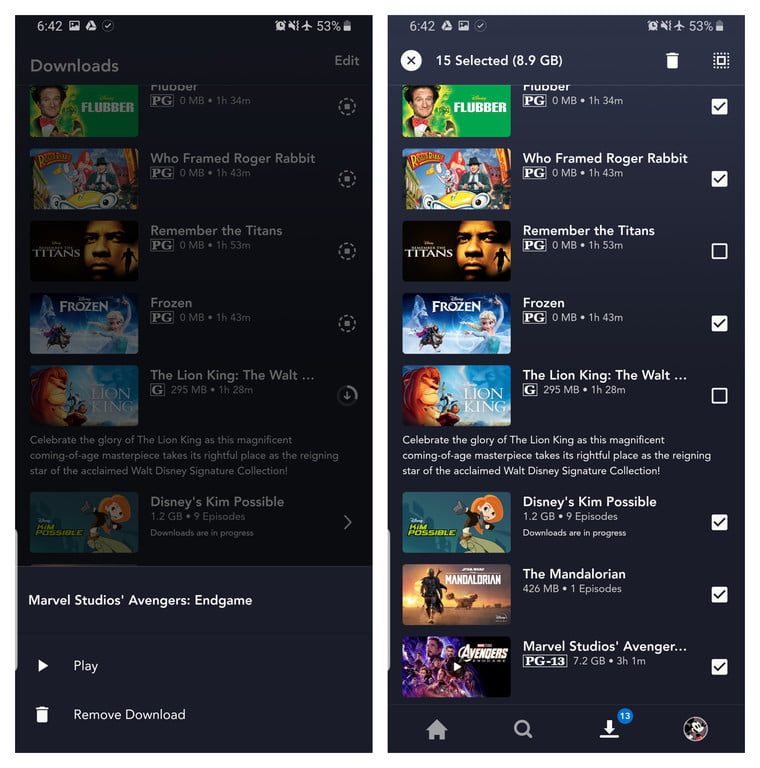
Borrar algo de Disney Plus te quitará un par de segundos. Primero busca el contenido en cuestión dirigiéndote a la sección de descargas, a la que puedes acceder tocando el segundo ícono de derecha a izquierda en la barra de navegación de la app. Encuentra lo que quieras borrar y haz clic en el ícono de un teléfono a la derecha del título. Elige “eliminar descarga” y esta abandonará tu teléfono para siempre.
Paso 2: Para borrarlo todo

Si deseas eliminar más de uno, Disney Plus te ofrece dos opciones. En la misma sección de descargas, observarás un botón de “editar” en la esquina superior derecha. Haz clic ahí y verás un montón de cuadros aparecer junto a los títulos que tengas. Toca un cuadro para elegirlo para ser borrado. Puedes marcar todas tus descargas de una vez usando el botón de “seleccionar todo” en la parte superior, donde antes estaba el botón de editar. Tocarlo de nuevo liberará a todos de los títulos de nuevo. Cuando estés listo para ejercer justicia, toca el ícono con un basurero en la parte superior derecha de la aplicación de Disney Plus y diles adiós.
O simplemente puedes tocar el ícono de tu perfil en la parte inferior derecha y elegir Ajustes > Borrar todas las descargas para deshacerte de todo con un solo botón.


