
Si quieres enviar varios archivos a la vez sin ocupar demasiado espacio o mantener tus documentos organizados en un solo paquete, comprimirlos es la solución ideal. Aunque antes esto se hacía principalmente en computadoras, hoy en día los teléfonos y tablets con Android pueden hacerlo sin problemas. Lo mejor es que no necesitas apps complicadas: la aplicación Files de Google ya incluye esta función de forma gratuita. Aquí te explicamos cómo comprimir y descomprimir archivos en Android paso a paso.
Cómo comprimir archivos en Android
Comprimir archivos en Android es bastante fácil si usas la app Files de Google, que suele venir preinstalada en la mayoría de los dispositivos. Si no la tienes, puedes descargarla desde la Play Store. Sigue estos pasos para crear un archivo ZIP.
Paso 1: abre la app Files de Google en tu teléfono.
Paso 2: busca y selecciona los archivos o carpetas que quieres comprimir.
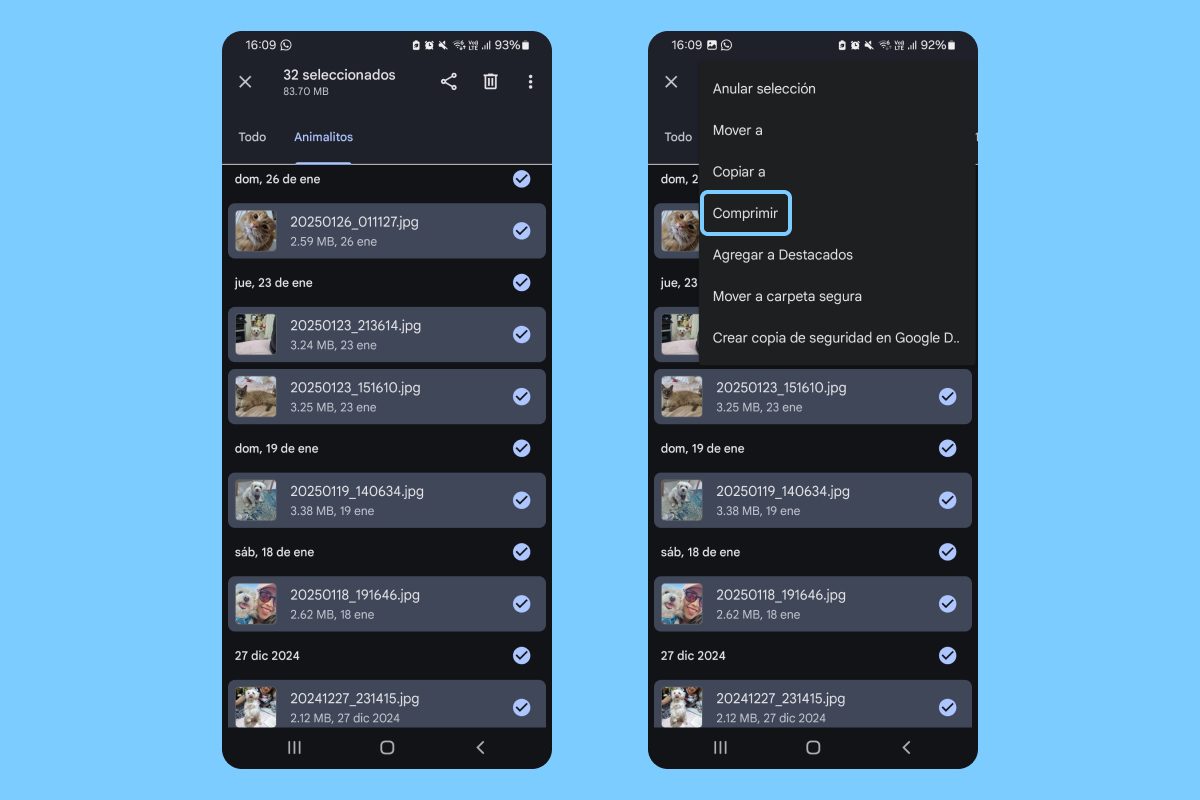
Paso 3: toca el icono de los tres puntos (menú) y elige la opción Comprimir.
Paso 4: escribe un nombre para el archivo ZIP (evita espacios o caracteres especiales).
Paso 5: presiona Comprimir y listo, la app creará el archivo ZIP en la misma ubicación de los archivos originales. Si no lo encuentras allí, búscalo en las carpetas Files by Google > Compressed files.
Una vez comprimido, puedes compartir el archivo por correo, WhatsApp u otras apps sin problemas. Además, si ya no necesitas los archivos originales, puedes eliminarlos para liberar espacio.
Cómo descomprimir archivos en Android
Si recibiste un archivo ZIP y necesitas extraer su contenido, el proceso es igual de sencillo.
Paso 1: abre la app Files de Google.
Paso 2: busca el archivo ZIP que necesitas extraer. Puedes usar la barra de búsqueda para encontrarlo.
Paso 3: toca el archivo y selecciona Extraer.
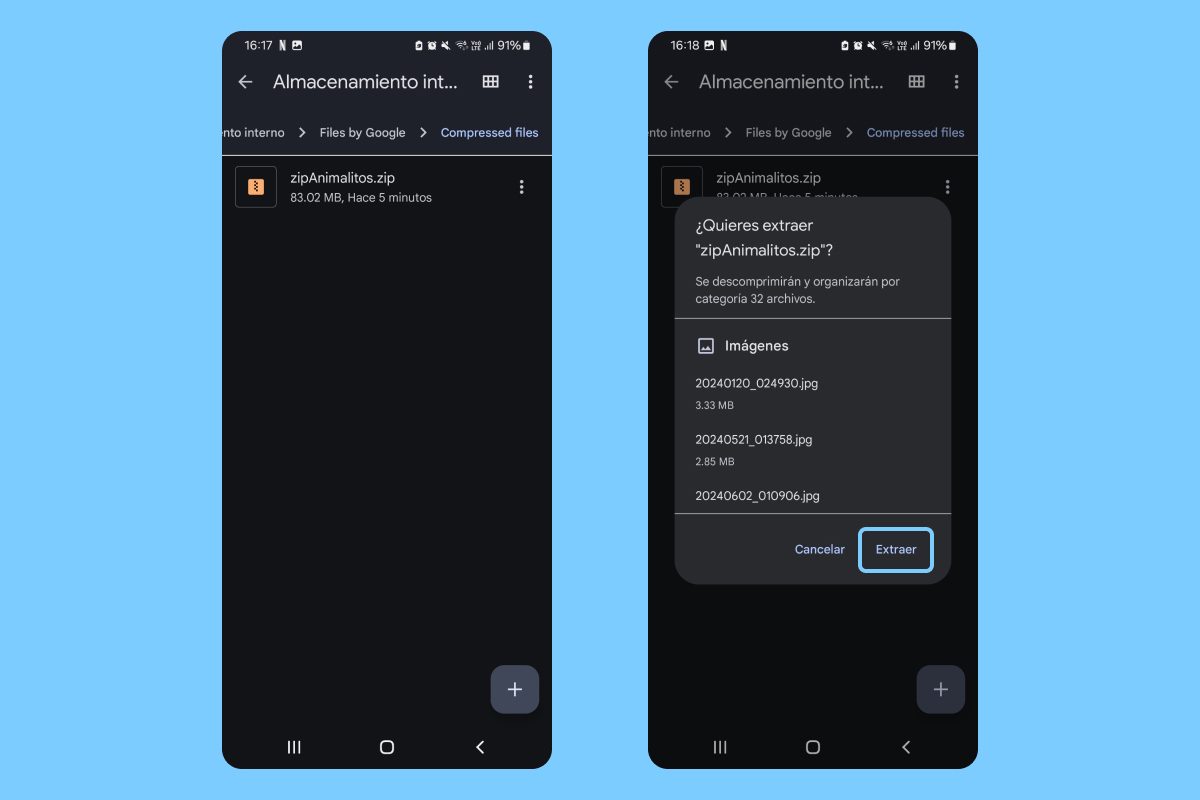
Paso 4: espera unos segundos mientras se extraen los archivos.
Paso 5: si ya no necesitas el archivo ZIP, marca la casilla Borrar archivo ZIP y toca Listo.
Así de fácil. Ahora podrás acceder a los archivos sin problemas en la misma carpeta donde estaba el archivo comprimido. Eso sí, la app Files de Google solo admite archivos en formato .zip. Si necesitas abrir otros formatos como RAR, necesitarás una app adicional como RAR, ZArchiver o similares, que puedes encontrar en la Play Store.
¿Por qué comprimir archivos en Android?
Comprimir archivos en Android es una forma práctica de ahorrar espacio, enviar fácilmente varios documentos o fotos por correo o apps de mensajería, y mantener todo organizado en tu dispositivo. Además, no necesitas aplicaciones complicadas para hacerlo.
Con estos sencillos pasos y herramientas, ahora puedes comprimir y descomprimir archivos en tu Android sin esfuerzo.


