
La última actualización del sistema operativo de Apple, macOS Big Sur, finalmente se aleja de la versión 10 después de casi 20 años. El sistema macOS 11 es una de las actualizaciones más importantes hasta el momento, con un rediseño visual, nuevas notificaciones, una experiencia Safari más rápida y una aplicación de Mensajes mejorada. También es el comienzo de la transición de Apple para dejar los procesadores Intel. Ahora Big Sur ha dejado atrás oficialmente a la versión beta, cuando se lanzó públicamente el 12 de noviembre de 2020. Sigue leyendo para descubrir cómo descargar macOS Big Sur.
Paso 1: comprueba la compatibilidad de tu Mac
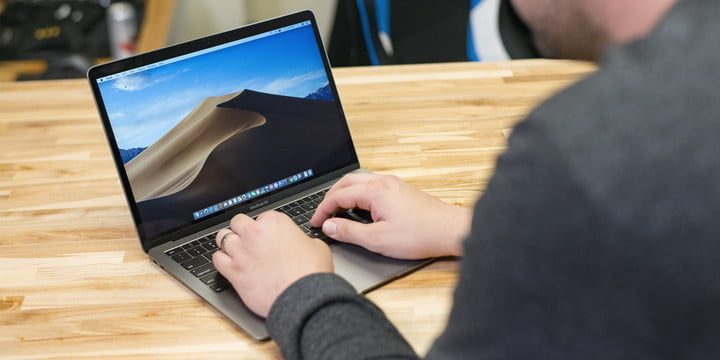
Esta debería ser tu prioridad. Como ocurre con todas las actualizaciones de macOS, algunas Mac no pueden admitir el nuevo software debido a que el hardware no está actualizado. Si estás ejecutando una Mac que no es compatible con Big Sur, tendrás que seguir con Catalina.
Aquí está la lista oficial de dispositivos compatibles de Apple:
- MacBook: 2015 y posteriores.
- MacBook Air: 2013 y posteriores.
- MacBook Pro: finales de 2013 y posteriores.
- Mac Mini – 2014 y posteriores.
- iMac – 2014 y posteriores.
- iMac Pro – 2017 y posteriores (todos los modelos).
- Mac Pro – 2013 y posteriores.
Si estás listo para comenzar, continúa con el siguiente paso. Si no es así, ¡es hora de comprar una nueva Mac!
Paso 2: haz una copia de seguridad de tu Mac
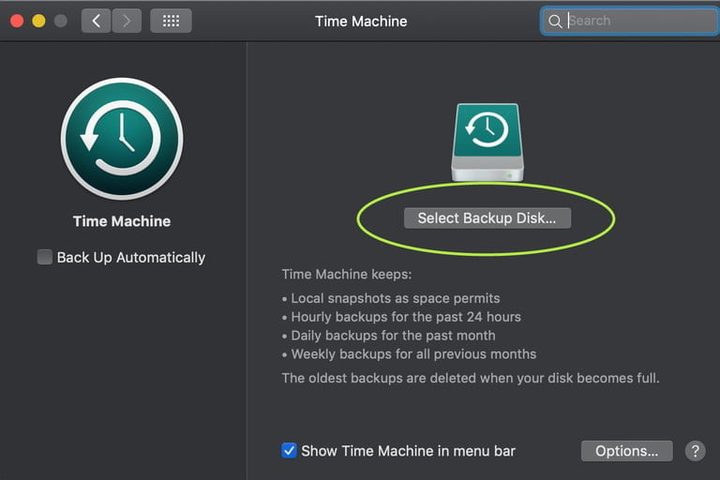
Antes de actualizar a Big Sur, siempre es bueno hacer una copia de seguridad de tu versión actual de Mac. Existe la posibilidad de que errores graves corrompan tus datos y debes estar preparado en caso de que eso suceda.
Desafortunadamente, no puedes simplemente volver a una versión estable sin un restablecimiento completo de fábrica. En dado caso, debes de tener una copia de seguridad de Time Machine lista antes de instalar cualquier versión.
Cuando conectas una unidad externa, macOS puede solicitar su uso para las copias de seguridad de Time Machine. Selecciona Encriptar copias de seguridad en el mensaje, haz clic en el botón Usar disco y estarás listo.
De lo contrario, puedes habilitar manualmente un disco externo para usar Time Machine mediante los siguientes pasos.
- Selecciona Time Machine en Preferencias del sistema.
- Haz clic en el botón Seleccionar disco de respaldo, Seleccionar disco o Agregar o quitar disco de respaldo.
- Selecciona la unidad externa en la siguiente ventana.
- Haz clic en la casilla junto a Cifrar copias de seguridad.
- Haz clic en el botón Usar disco.
Hay otra opción si no tienes una unidad externa y aún deseas actualizar. Puedes particionar el disco de tu Mac y aislar un espacio para experimentar con Big Sur. Esto es un poco más complicado y necesitas suficiente almacenamiento local para administrar dos sistemas operativos. Si estás interesado, tenemos una guía donde puedes conocer más.
Paso 3: Descarga macOS Big Sur
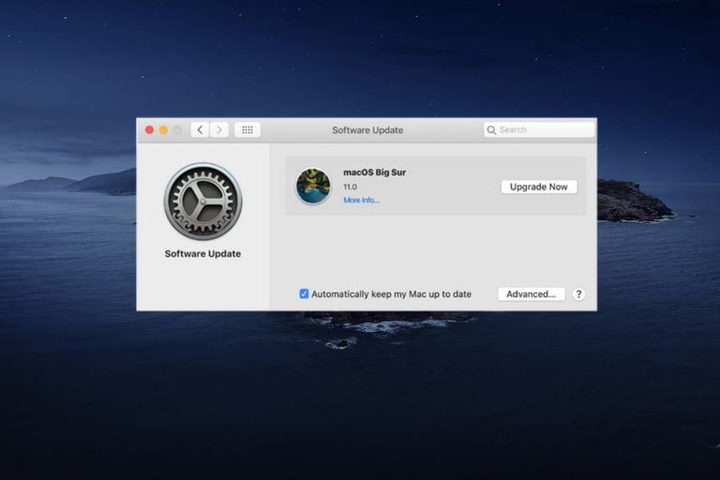
Esta actualización podría llevar algún tiempo, pero asegúrate de revisarla regularmente para ver si Apple necesita que tomes alguna decisión. Cuando haya terminado, tu Mac debería iniciarse en Big Sur.
- Selecciona Preferencias del sistema en el menú desplegable de Apple; luego haz clic en Actualización de software. También puedes descargar macOS Big Sur en la App Store. Una vez que aparezca la actualización y confirmes que es Big Sur, simplemente haz clic en el botón Actualizar.
- Una vez que se haya descargado la actualización, es hora de instalarla. Cuando aparezca el instalador, haz clic en Continuar y sigue todas las instrucciones.
Ten en cuenta que, si tu Mac tiene una unidad pequeña, como en una MacBook Air, el instalador puede negarse a actualizar macOS en esa unidad, aunque macOS diga que hay suficiente espacio.
Es probable que esto se deba a Time Machine, que almacena instantáneas locales que el usuario no puede ver. El instalador cuenta para el espacio de almacenamiento total.
- Abre Time Machine en Preferencias del sistema.
- Anula la selección de Realizar copia de seguridad automáticamente (o haz clic en el interruptor de encendido/apagado).
Espera unos minutos y luego vuelve a encender Time Machine; esto debería eliminar las instantáneas locales. De lo contrario, deberás eliminar manualmente estos archivos ocultos. Así es cómo se hace:
- Abre la Terminal.
- Escribe solamente lo que está entre comillas: “tmutil listlocalsnapshots /”. Deberías ver una lista de copias de seguridad locales con algo como «com.apple.TimeMachine.2020-08-19-103644». La MacBook Air que tenemos a mano enlista siete de estos archivos, cada uno con un número diferente después de la fecha del 19 de agosto.
- Escribe lo siguiente y reemplaza la fecha y el número con lo que veas en tu Mac, nuevamente, solo lo que está entre comillas: “sudo tmutil deletelocalsnapshots 2020-08-19-103644”.
Otra forma de evitar los problemas de almacenamiento es mover la aplicación Instalar macOS Big Sur a una unidad externa. La actualización también se descarga en la unidad externa, simplemente selecciona la unidad de destino durante el proceso de instalación inicial.
Finalmente, haz clic en Instalar para finalizar y espera a que tu Mac se reinicie o haz clic manualmente en el botón Reiniciar.
Paso 4: Asegúrate de que Big Sur funcione
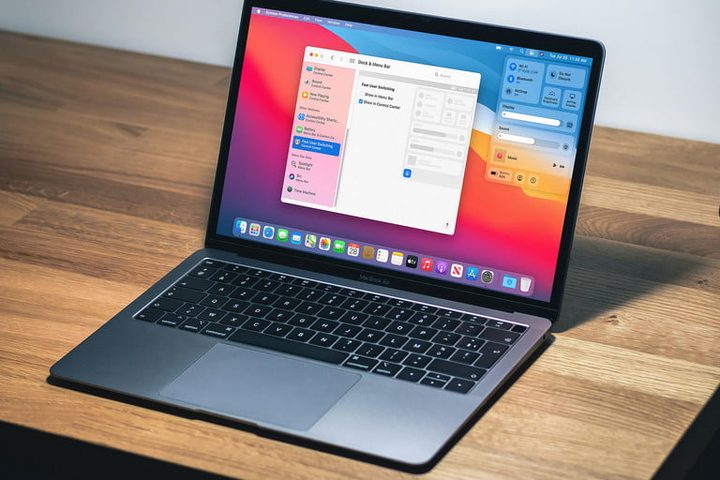
Antes de eliminar tu copia de seguridad y seguir adelante con tu vida, asegúrate de que todo esté a la altura del sistema operativo. Es mejor conservar tu copia de seguridad para asegurarte de que no se manifiesten errores importantes.
Recuerda que ciertas funciones de Big Sur solo están disponibles en Mac más nuevas, incluso si tu Mac es compatible con el sistema operativo en general. Puedes consultar el sitio web de Apple para ver qué funciones están disponibles para cada modelo.