
  1. Home
  2. Computación
  3. How tos

Cómo encontrar las especificaciones de su computadora en Windows 11

Windows 11 vs. Windows 10: ¿deberías actualizarte?
Shutterstock

Saber qué hardware compone su PC es un paso útil para averiguar si necesita actualizar su procesador, su memoria o tal vez su tarjeta gráfica. Pero, ¿cómo averiguas las especificaciones de tu PC en Windows 11?

A continuación, te explicamos cómo averiguar de qué está hecho tu PC.
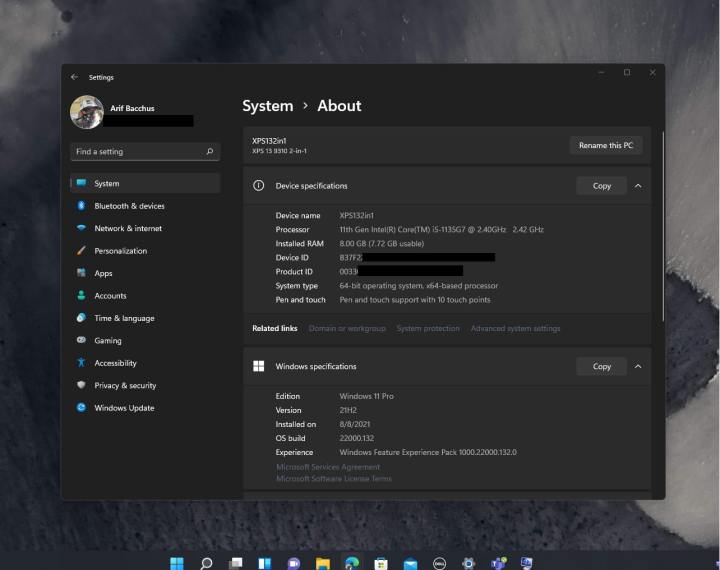
Acerca de la pantalla de esta PC en Windows 11.
Jon Martindale / DigitalTrends

Uso de Acerca de PC

Para una forma realmente sencilla de ver las especificaciones básicas de su PC, consulte la pantalla Acerca de la PC.

Recommended Videos

Paso 1: Abra la pantalla Configuración de Windows presionando la tecla de Windows + I.

Paso 2: Seleccione Sistema en el menú de la izquierda.

Paso 3: Desplácese hacia abajo en la lista y seleccione Acerca de este equipo en la parte inferior.

Paso 4: Aquí encontrarás toda la información importante sobre tu modelo de CPU, la cantidad y velocidad de tu memoria, la versión de Windows y mucho más.

Sin embargo, no te dirá mucho más. Para ello, tendrás que utilizar uno de los otros métodos que se indican a continuación.

Aplicación Información del sistema
Jon Martindale / DigitalTrends

Uso de la información del sistema

Una de las formas más fáciles de ver las especificaciones de su computadora en Windows 11 es a través de la aplicación Información del sistema.

Paso 1: Use la barra de búsqueda de Windows para buscar MSInfo.

Paso 2: Aparecerá una lista que debería mostrar un enlace a la aplicación de información del sistema.

Podrá ver la compilación de Windows 11 que está ejecutando, el modelo del sistema, el procesador, la versión del BIOS, la RAM, la memoria virtual y más.

Paso 3: En la pantalla que aparece, tendrás información sobre tu CPU, memoria, placa base y más. Puede encontrar información más detallada sobre los puertos USB, su red, dispositivo de sonido, pantalla(s) y más, seleccionando los menús en el lado izquierdo.
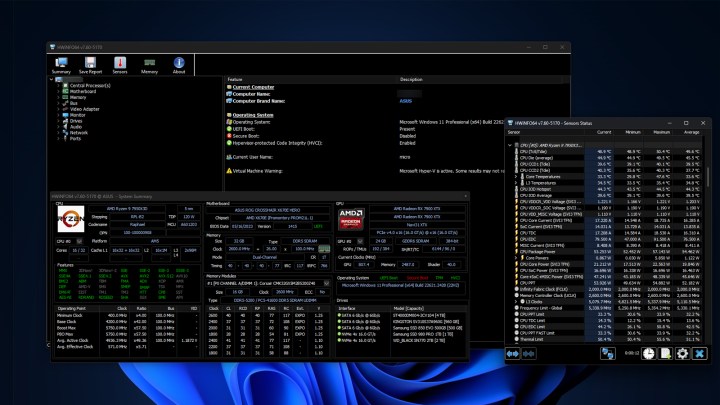
Todas las pantallas de HWINfo están abiertas.
Jon Martindale / DigitalTrends

Uso de HWInfo

Si desea ver información en vivo sobre su sistema, como el uso de energía, las velocidades de reloj o las temperaturas, necesita una aplicación de terceros. Me gusta mucho HWInfo.

Paso 1: Descarga HWInfo desde el sitio web oficial e instálalo como lo harías con cualquier otra aplicación.

Paso 2: Inicie la aplicación y, si solo desea ver información en vivo, seleccione Solo sensores. De lo contrario, puede dejar ambas casillas sin marcar y obtener el resumen completo del sistema y la ventana del sensor en vivo.

Paso 3: Para ver información en tiempo real, seleccione Sensores en el menú superior. La ventana que aparece tendrá mucha información sobre las estadísticas en vivo de su PC, como las velocidades de reloj para cada núcleo, el consumo de energía de su tarjeta gráfica y más. Es extremadamente profundo, por lo que puede ser un poco abrumador, pero tenga la seguridad de que si desea saber algo sobre su PC, está allí.

La ventana principal de HWInfo le brindará información detallada sobre cada componente de su PC. Simplemente selecciónelo para obtener más información.

Diego Bastarrica
Diego Bastarrica es periodista y docente de la Universidad Diego Portales de Chile. Especialista en redes sociales…
Topics
CES 2026 responderá a grandes preguntas sobre las GPUs RTX 50 Super
Photography, Clothing, Coat

Con su arquitectura Blackwell bien establecida en centros de datos de IA, servicios en la nube, estaciones de trabajo y ordenadores de sobremesa/portátiles, el evento de prensa CES 2026 de Nvidia probablemente se centrará menos en los nuevos lanzamientos. Más bien, se espera que la compañía profundice en los refinamientos, las señales de hoja de ruta y cómo planea impulsar su pila de hardware y software durante el próximo año.

Nvidia ha confirmado que el fundador y CEO Jensen Huang ofrecerá la ponencia inaugural del CES el 5 de enero, un día antes de la apertura principal del CES. CES se ha convertido en una de las etapas más importantes del año para Nvidia, aunque la compañía no esté lanzando una nueva generación de GPUs.

Read more
Olvídate de la Galaxy S26: esto presentará Samsung en CES 2026
Computer Hardware, Electronics, Hardware

Una de las mayores empresas a seguir en CES 2026, un evento tecnológico anual que este año comienza el 6 de enero, es Samsung. De hecho, probablemente deberías dejar una marca antes en tu calendario: la rueda de prensa vinculada de la marca coreana comienza antes del CES, el 4 de enero.

No, no es donde veremos a la familia Samsung Galaxy S26. O la Galaxy Tab S12, o los Buds 4 o el Watch 9 o cualquier otra tecnología móvil que anheles de la marca. Probablemente lleguen a finales de enero o en febrero, pero lo que Samsung muestre podría ser igual de interesante.

Read more
ChatGPT Go llega a Latinoamérica de la mano de Rappi
Rappi

OpenAI anunció ChatGPT Go en Latinoamérica, un nuevo plan por suscripción diseñado para ampliar el acceso a las capacidades avanzadas de ChatGPT. Esta es una nueva versión premium de menor costo, alternativa entre las opciones gratuita y Plus y llega al mercado con beneficios para los usuarios Rappi, quienes podrán obtenerla hasta por seis meses de manera gratuita.

Los suscriptores de ChatGPT Go, incluyendo aquellos que son usuarios de Rappi, obtendrán acceso a algunas de las características más populares de ChatGPT con mayor límite de mensajes, generación de imágenes, carga de archivos y memoria. Este nuevo plan permitirá que más personas aprovechen los beneficios más avanzados de la IA para las necesidades cotidianas, ya sean traducciones y tutorías hasta apoyo en escritura, aprendizaje o guía paso a paso para realizar distintas tareas.

Read more