¿Anhelas que las personas conozcan cuáles son tus videojuegos, recetas de cocina o cualquier otro de tus temas favoritos? Te conviene aprender a transmitir en vivo en YouTube con OBS (Software de Transmisión Abierta, por sus siglas en inglés). Si quieres interactuar directamente con el público y volverte popular, tendrás que dominar esta plataforma.
Te va a interesar:
- Cómo crear un canal de YouTube
- Cómo reproducir tu teléfono en un televisor
- Cómo descargar videos desde YouTube
Cómo transmitir en vivo en YouTube
Encuentra tu clave de transmisión
Paso 1: para configurar tu nuevo imperio de transmisión en vivo debes crear una cuenta de YouTube.
Paso 2: solo puedes transmitir en vivo en YouTube si tienes una cuenta verificada que esté vinculada con un número de teléfono móvil. Dirígete a la página de verificación, inicia sesión y sigue las instrucciones que aparecen en pantalla.

Paso 3: dirígete al panel de control de YouTube Studio en este enlace. Luego usa el menú de la izquierda para seleccionar Otras características, seguido de Transmisión en vivo.
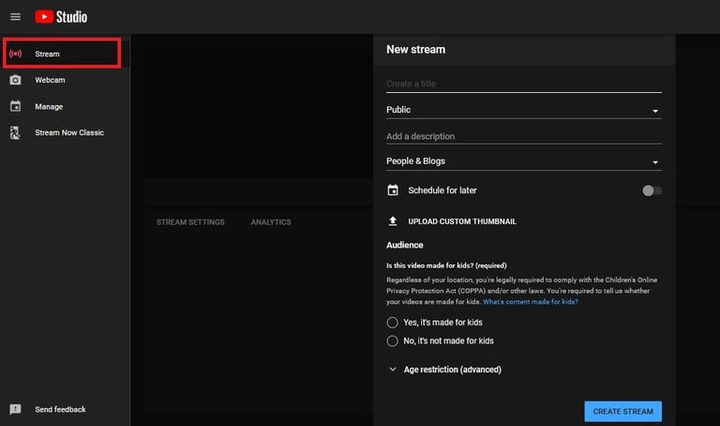
Paso 4: ahora selecciona Emitir y asegúrate que todos los ajustes sean los correctos, que el video tenga una descripción apropiada (lo que es importante para SEO y visibilidad) y que esté como video público.
Paso 5: cuando eso quede listo, selecciona Crear Transmisión.

Paso 6: con la transmisión creada, aparecerá un panel de control con una ventana de visualización y pestañas para gestionar los ajustes de la transmisión, algunos datos de analítica y calidad de la transmisión.
La pestaña de ajustes es la que se abre por defecto y ahí verás la clave de transmisión que necesitarás para OBS. Presiona el botón para copiar la clave de 16 caracteres, que luego pegarás en los ajustes del programa. Lo más importante: recuerda que este número es secreto y no querrás que nadie más lo tenga.
Enlaza OBS a YouTube
Paso 1: descarga OBS desde su sitio web oficial e instálalo como lo harías con cualquier otro programa. Ejecútalo como administrador y dirígete al menú de configuración con el botón correspondiente en la parte inferior derecha de la ventana principal.

Paso 2: en la ventana emergente, usa las pestañas Video y Salida para seleccionar las velocidades de cuadro, la resolución y la velocidad de bits elegidas. Ellos controlan la calidad del audio. Para ver lo que deberías configurar para YouTube, consulta esta página de asistencia de Google.
Paso 3: ve a la pestaña Stream con el menú de la izquierda y seleccione YouTube / YouTube Gaming en el menú desplegable Servicio.
Paso 4: en el campo Clave de transmisión, escribe o pega tu clave de transmisión de YouTube. Eso vinculará OBS con YouTube, de modo que cuando transmitas con OBS, eso irá directamente a tu canal de YouTube.
Paso 5: haz clic en Audio en el menú de la izquierda. Cada dispositivo en esa página representa una posible fuente sonora para tu transmisión en vivo. Si deseas que tus espectadores escuchen el audio del escritorio o del juego, configura Dispositivo de audio de escritorio en la salida de audio de su sistema. Si deseas que tus espectadores te escuchen, seleccione su micrófono en el menú desplegable junto a Dispositivo de audio de mezcla / auxiliar.

Paso 6: sal del menú de configuración al presionar Aplicar, seguido de Aceptar.
Paso 7: en la ventana principal, debajo del encabezado Fuentes (en la parte inferior), haz clic en el ícono +. Si deseas transmitir imágenes del juego, haz clic en Captura del juego en la lista.

Tienes algunas opciones diferentes para la forma en que deseas que se capture ese material. Selecciona el que mejor se adapte a tus gustos y elige el tipo de velocidad de cuadros o de resolución para capturarlo. Cuando hayas terminado, haz clic en Aceptar.
Si deseas transmitir tus imágenes desde una cámara externa, haz clic nuevamente en el ícono + debajo de Fuentes y selecciona Dispositivo de captura de video. Elige tu cámara en la lista de opciones en el menú desplegable Dispositivo y decide sobre la calidad y FPS. Cuando hayas terminado, haz clic en Aceptar.
Comienza a transmitir
Con todas las configuraciones anteriores en su lugar y tu canal de YouTube configurado para aceptar tu transmisión, solo queda algo por hacer: iniciar la transmisión. Si deseas comenzar de inmediato, haz clic en el botón Iniciar transmisión en OBS (se encuentra en la parte inferior derecha). Puedes confirmar que tu transmisión está en vivo en el panel de transmisión de YouTube. Verás tu video y escucharás tu audio aparecer allí y en tu página pública, entre 10 y 20 segundos después de que comiences, ya que hay un ligero retraso.
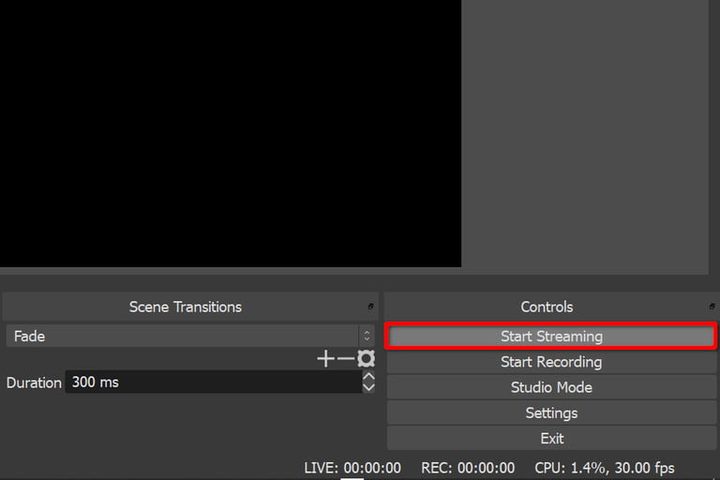
Cuando hayas terminado de transmitir, dile adiós a toda tu fiel audiencia y haz clic en el botón Detener transmisión en OBS, o en Fin de Transmisión en tu tablero de YouTube.
Problemas de transmisión
Si tienes problemas con el rendimiento de tu PC y la transmisión, puedes cargar y analizar el registro de OBS. Haz clic en Ayuda en la barra de herramientas, luego selecciona Archivos de registro en el menú desplegable, seguido de Cargar archivo de registro actual o Cargar último archivo de registro en un menú secundario. Aparece una ventana emergente con una URL a tu registro cargado, cópiala en tu portapapeles y luego presiona Aceptar para finalizar el proceso.
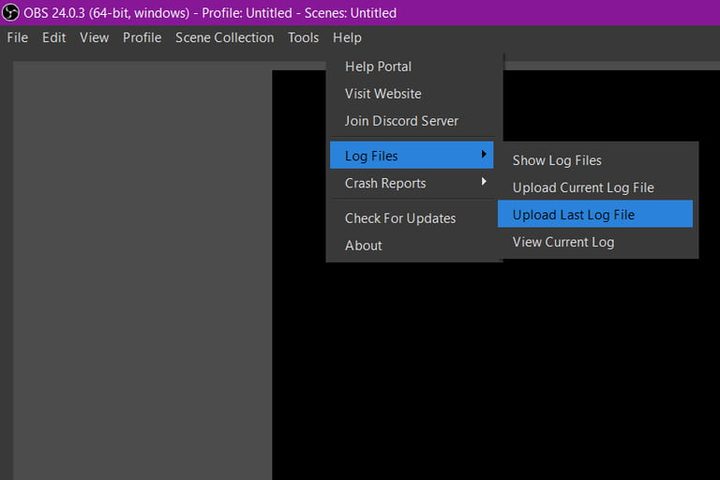
Dirígete al Analizador de registros de OBS y pega la URL en el cuadro de texto. Haz clic en el botón Analizar para ver qué está causando tus problemas de rendimiento y transmisión. Por ejemplo, tu transmisión puede estar entrecortada porque el FPS o la resolución de tu juego están configurados demasiado altos en el extremo de la PC, lo que sobrecarga la GPU.
Estas son algunas fuentes para ayudar a que tu transmisión sea impecable: