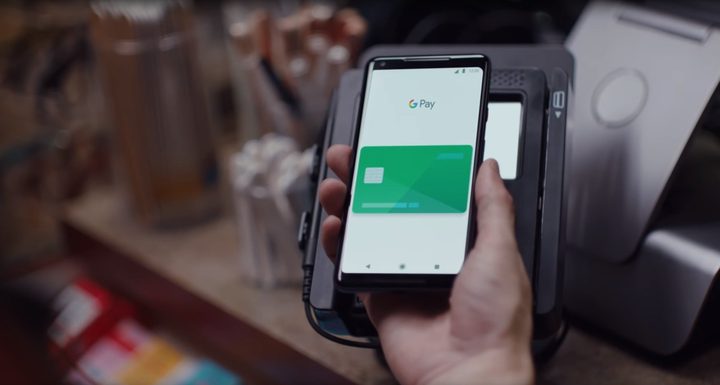
Tener que ir al banco a depositar dinero a última hora para pagar una cuenta o enviar dinero a algún amigo o familiar, es cosa del pasado. Con el desarrollo de la tecnología, se han creado herramientas novedosas y muy útiles, como Google Pay y Google Pay Send, que nos permiten no solo pagar nuestras deudas, sino que, además, nos ayudan a recordar cuando debemos hacerlo para no crearnos la fama de mal pagadores. Pero ¿sabes cómo funcionan? Si no lo sabes, tranquilo que aquí te explicamos en sencillos pasos cómo usar Google Pay y Google Pay Send y sincronizar ambas aplicaciones en un instante, además de las últimas novedades sobre estas útiles plataformas.
NOVEDADES RECIENTES
El Modo Oscuro llega a Google Pay
Google ha estado incorporando a sus productos de una manera lenta pero segura un Dark Mode, o Modo Oscuro, y la siguiente plataforma que ahora obtiene la función es Google Pay. El modo oscuro para Google Pay se está implementando como parte de la última actualización de la aplicación.
Anteriormente, Google implementó el Modo Oscuro en varias aplicaciones, como Android Messages, Google News, Google Photos y la aplicación Google Files. Incluso las apps más pequeñas y menos utilizadas como Gallery Go han recibido esta opción.
A diferencia de algunas de las otras aplicaciones que han recibido la función, el modo oscuro de Google Pay se activa en función del tema del sistema, por lo que cuando tienes Dark Mode activado en todo el sistema en Android 10, el modo oscuro se habilitará en Google Pay. No nos sorprendería ver que todas las aplicaciones de Google sigan el tema del sistema, o al menos tengan una opción.
Google Pay


Aunque esta aplicación conocida anteriormente como Android Pay, cambió su nombre y tuvo una serie de actualizaciones, sigue siendo en esencia la misma aplicación. Además, es importante que sepas que, si tienes una cuenta de Android Pay existente, no debes preocuparse, ya que tus tarjetas guardadas se transferirán a tu nueva cuenta de Google Pay, y no necesitarás hacer nada para configurarla.
Pero, si eres nuevo en Google Pay y necesitas configurar tu cuenta por primera vez, tranquilo que hay una forma muy fácil de hacerlo y en esta guía te explicamos cómo. La configuración de una cuenta de Google Pay es rápida y sencilla y lo mejor de todo es que una vez que la hayas realizado, ya podrás hacer uno de tus pasatiempos favoritos: “las compras necesarias”
¿Cómo configurar Google Pay?
Primeramente, Google Pay te preguntará cuál de tus cuentas de Google conectadas deseas usar en tu cuenta de Google Pay. Luego te guiará a través de ciertos pasos para que añadas una tarjeta de crédito en tu cuenta. Presiona el botón Agregar una tarjeta y Google te avisará si ya tienes una tarjeta asignada a tu cuenta y te ofrecerá la opción Agregar una nueva tarjeta. Si no tienes ninguna tarjeta existente adjunta a tu cuenta (desde Google Play Store, por ejemplo), o si deseas agregar una tarjeta nueva, puedes dirigirte a las opciones para agregar tarjetas.
Si te parece engorroso agregar todos los datos de tu tarjeta en la aplicación de forma manual, no te preocupes, porque Google Pay puede registrar todos los datos de tu tarjeta con solo mirarla través de la cámara ¡como por arte de magia!
Sin embargo, tanto en la forma rudimentaria como en la más sencilla, se te pedirá que aceptes los términos del servicio antes de verificar tus datos, ya sea llamando a tu banco o por mensaje de texto. Ingresa el código de verificación (o deja que Google lo complete automáticamente) y estarás listo para comenzar.
¿Cómo usar Google Pay?
En tu teléfono inteligente
Si tienes NFC (comunicaciones de campo cercano) en tu teléfono inteligente, usar Google Pay será sumamente fácil. Con Google Pay en tu teléfono podrás pagar en muchos sitios, sin necesidad de tener una tarjeta contigo. Simplemente debes estar atento que el lugar donde deseas pagar con este método tenga el símbolo de Android Pay o Google Pay.
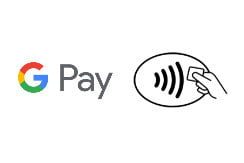
Cuando estés listo para pagar, activa la pantalla de tu teléfono y colócalo cerca de la terminal de pago. Tu teléfono hará ruido y vibrará para confirmar el pago, y tu pantalla mostrará una confirmación visual del pago.
También puedes usar tu cuenta de Google Pay para pagar aplicaciones seleccionadas como Airbnb, Kayak y DoorDash. Simplemente selecciona la opción Google Pay en el proceso de pago y Google Pay te pedirá que confirmes el pago.
En la web
Google Pay no solo está disponible en tu teléfono inteligente. Google está ampliando el sistema de pago en Internet, y pronto podrás ver los botones de «Comprar con Google Pay» en Chrome, Safari y Firefox, sin importar en qué dispositivo los uses.

Si quieres usar tu cuenta de Google Pay para pagar compras desde tu PC de escritorio o en cualquier otro dispositivo, simplemente presiona el botón «Comprar con Google Pay» y confirma las opciones de tarjeta y la dirección de entrega, tal como lo harías con cualquier otro pago. opción. Recuerda que mientras hayas iniciado sesión en la cuenta de Google correcta, los datos de tu tarjeta se guardarán en todos los dispositivos automáticamente.
Google Pay Send


Google Pay Send te permite enviar y recibir dinero de amigos y seres queridos. Es similar a Venmo y otros servicios de pago disponibles en el mercado. Aunque actualmente Google Pay Send tiene su propia aplicación independiente, esperamos verla incorporada en Google Pay en el futuro cercano.
¿Cómo configurar Google Pay Send?
La configuración de Google Pay Send es bastante simple; de hecho, si ya has configurado Google Pay, el trabajo ya está listo. Para configurar Google Pay Send, deberás instalar la aplicación desde Google Play Store. Sin embargo, si deseas agregar tarjetas adicionales o tu cuenta bancaria, el proceso es simple.
Es importante que sepas que la primera vez que abras la aplicación, deberás presenciar algunas pantallas de tutoriales. Cuando veas la pantalla con el $0 dólar, toca el ícono de la hamburguesa en el lado izquierdo y dirígete a Métodos de pago. Desde aquí, podrás ver la tarjeta en el archivo y agregar métodos de pago adicionales al tocar la barra Agregar método de pago en la parte inferior de la pantalla. Dependiendo de tu tarjeta o cuenta, es posible que debas llamar a tu banco para verificar.
Si varias personas usan tu teléfono, o simplemente deseas una protección adicional de seguridad, puedes configurar un PIN especial para la aplicación. Para configurar tu PIN, simplemente toca el ícono de la hamburguesa seguido de Configuración> Seguridad y alternar en Solicitar PIN.
¿Cómo usar Google Pay Send?


Usar Google Pay Send es muy fácil. Simplemente toca el símbolo de $0 dólar en la pantalla principal e ingresa el monto en dólares y selecciona Enviar o Solicitar. Aparecerá una pantalla que te pedirá que permitas que la aplicación acceda a tus contactos; solo toca Permitir.
En esta sección, se te pedirá que selecciones la persona adecuada. Una vez que hayas escogido el contacto que estabas buscando, puedes ingresar un mensaje opcional y presionar Enviar o Solicitar.
La primera vez que inicies un pago, deberás presionar Permitir en un mensaje que te preguntará si deseas que la aplicación acceda a tu ubicación. También es posible que debas ingresar detalles personales como tu nombre, número de seguro social y fecha de nacimiento, pero recuerda, solo será la primera vez que uses la aplicación.
Una vez que hayas completado el proceso, verás una pantalla de confirmación que muestra que el pago se ha enviado.