Ya sea porque estás de camino a casa y quieres que tu familia vea por dónde vas, porque quedaste de encontrarte con alguien y no quieres perder tiempo buscando el lugar, o simplemente porque necesitas que te ubiquen rápido, WhatsApp tiene varias formas de compartir tu ubicación. Y lo mejor es que puedes elegir la que más se adapte a la situación. Aquí te contamos cómo mandar tu ubicación en tiempo real, cómo compartir tu ubicación actual (esa en la que estás ahora mismo), y cómo enviar un lugar específico, aunque tú no estés ahí. Todo fácil, paso a paso y sin complicaciones.
Cómo mandar tu ubicación en tiempo real por WhatsApp
La función de ubicación en tiempo real te permite mostrarle a alguien dónde estás y hacia dónde te estás moviendo, en vivo y en directo. Es ideal cuando estás volviendo a casa tarde, te vas a encontrar con alguien en la calle o simplemente quieres que una persona cercana pueda ver tu trayecto. Tú eliges por cuánto tiempo estará activa: puede ser por 15 minutos, 1 hora o incluso 8 horas.
Para activarla, sigue estos pasos:
Paso 1: abre el chat o grupo de WhatsApp al que quieres enviar tu ubicación.
Paso 2: toca el icono de clip (en Android) o el icono de “+” (en iPhone), en la parte inferior de la pantalla.
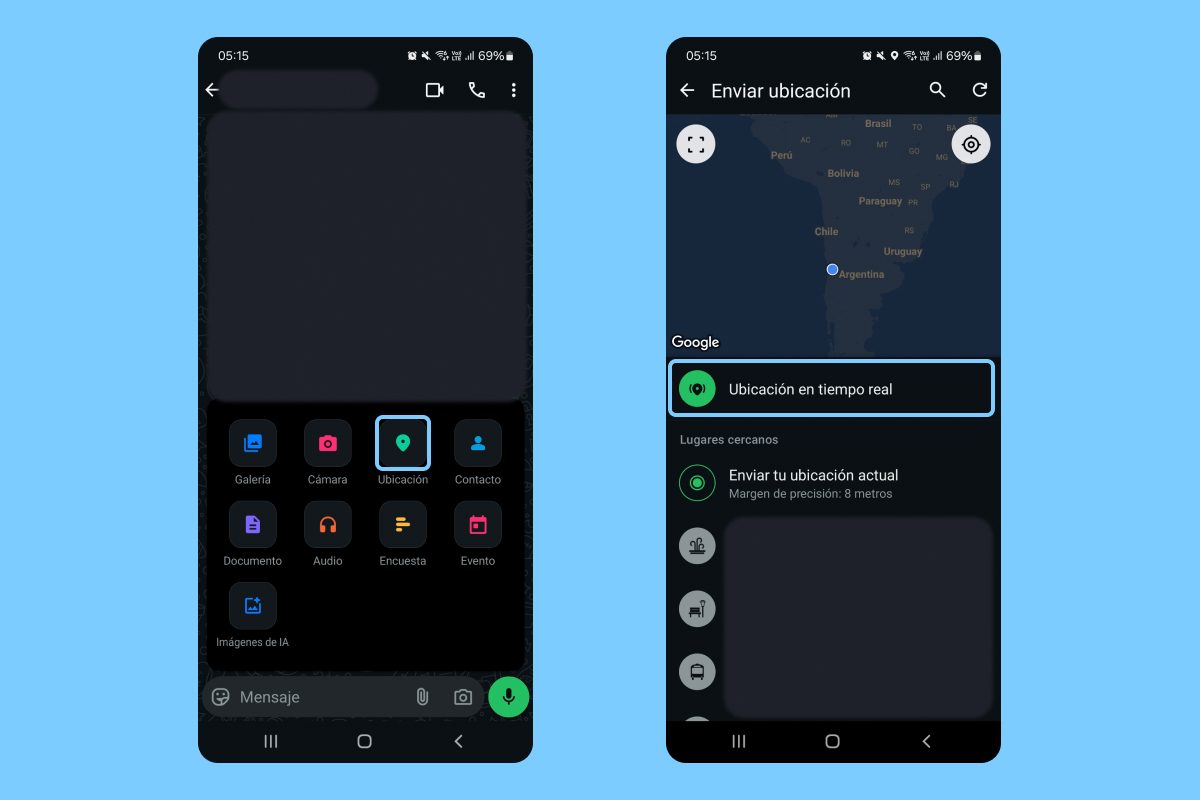
Paso 3: selecciona la opción Ubicación.
Paso 4: toca donde dice Ubicación en tiempo real.
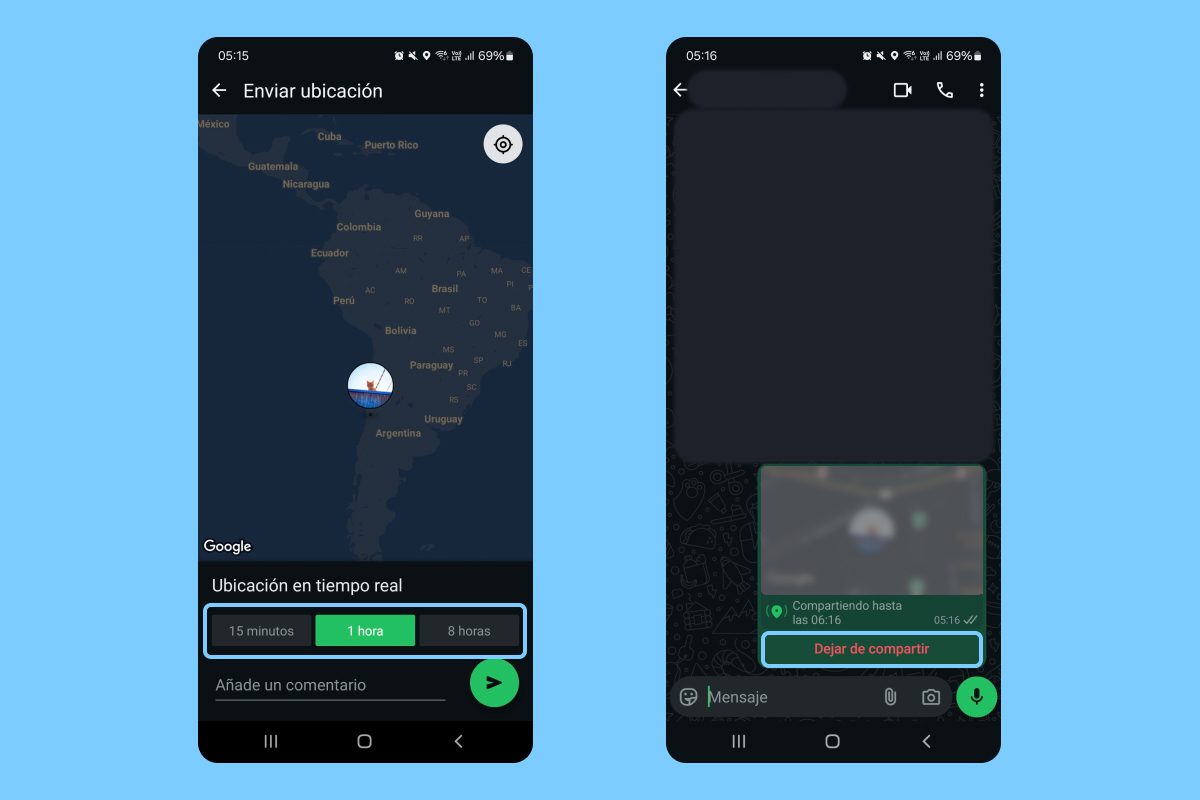
Paso 5: elige la duración (15 minutos, 1 hora u 8 horas), agrega un comentario si quieres, y toca el botón de enviar.
¡Y listo! A partir de ese momento, la persona verá tu movimiento en tiempo real en un mapa dentro del chat.
Si cambias de opinión, no te preocupes: puedes dejar de compartir tu ubicación en cualquier momento, incluso antes de que se cumpla el tiempo que seleccionaste. Solo tienes que volver al chat, ir al mensaje con la ubicación que enviaste y seleccionar Dejar de compartir.
Además, vale la pena mencionar que toda esta información está protegida con cifrado de extremo a extremo, así que solo podrán verla las personas con las que decidas compartirla.
Cómo enviar tu ubicación actual
A veces no necesitas que alguien te siga en tiempo real, sino simplemente mostrar dónde estás ahora mismo. Por ejemplo, si ya llegaste a un café y estás esperando a tus amigos, puedes mandarles tu ubicación actual para que te encuentren más fácil. Es una especie de “aquí estoy”.
Para eso, sigue estas indicaciones:
Paso 1: entra al chat o grupo de WhatsApp al que quieres mandarle tu ubicación.
Paso 2: toca el clip (o el “+” en iPhone) y selecciona Ubicación.
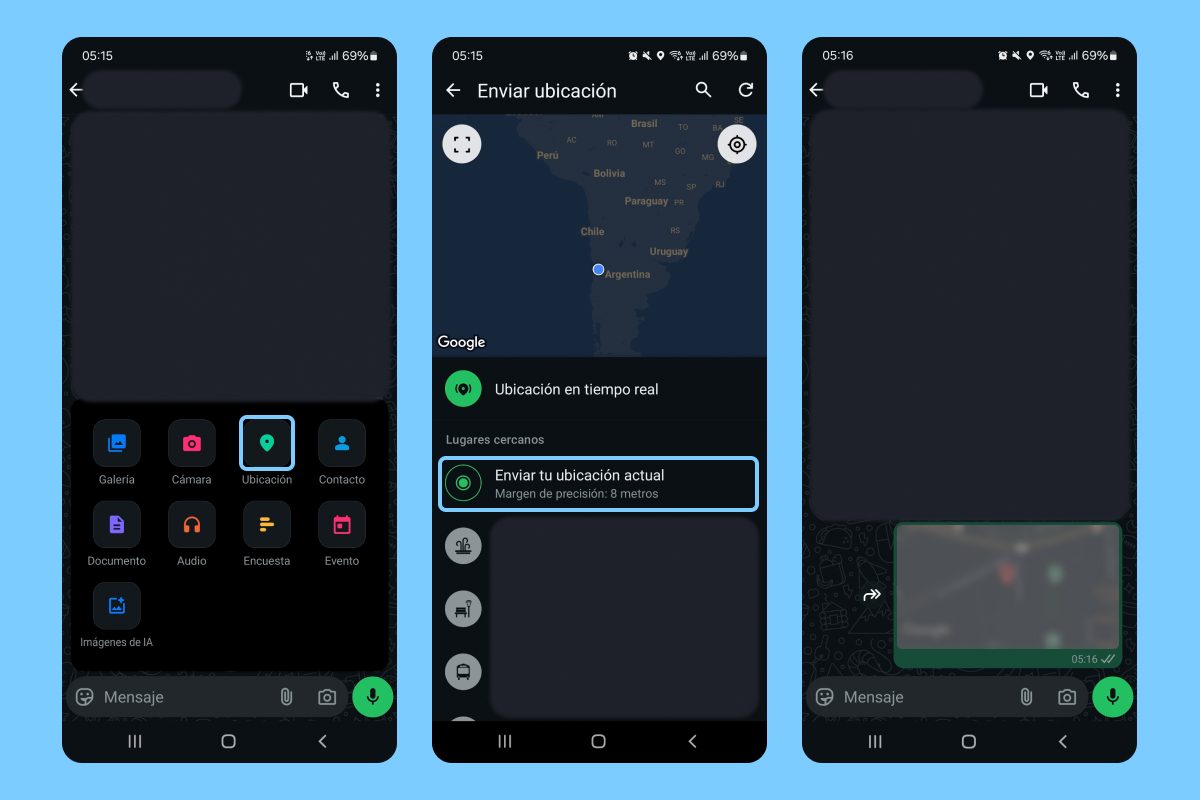
Paso 3: si es necesario, toca el icono que parece una mira o diana en la parte superior derecha del mapa para refrescar tu ubicación.
Paso 4: luego, selecciona la opción Enviar tu ubicación actual.
La otra persona verá un pin estático con el lugar exacto en el que te encuentras, junto con un pequeño mensaje que indica qué tan precisa es la ubicación.
Este método es súper útil en lugares concurridos como centros comerciales, conciertos, o estaciones de metro. Te evita estar enviando mensajes tipo “estoy cerca de la entrada principal, al lado de la tienda de ropa”.
Cómo compartir un lugar específico (aunque no estés ahí)
¿Y si todavía no llegas al lugar, pero quieres coordinar una reunión y mostrarlo? WhatsApp también te permite enviar un pin de un lugar específico, como un restaurante, un parque o la casa de alguien, aunque tú estés en otro lado.
Sigue estos pasos para compartirlo:
Paso 1: abre el chat o grupo de WhatsApp al que quieres enviar tu ubicación.
Paso 2: toca el clip (o el “+” en iPhone) y selecciona Ubicación.
Paso 3: usa la lupa en la parte superior para buscar el lugar que quieras (puede ser por nombre o dirección).
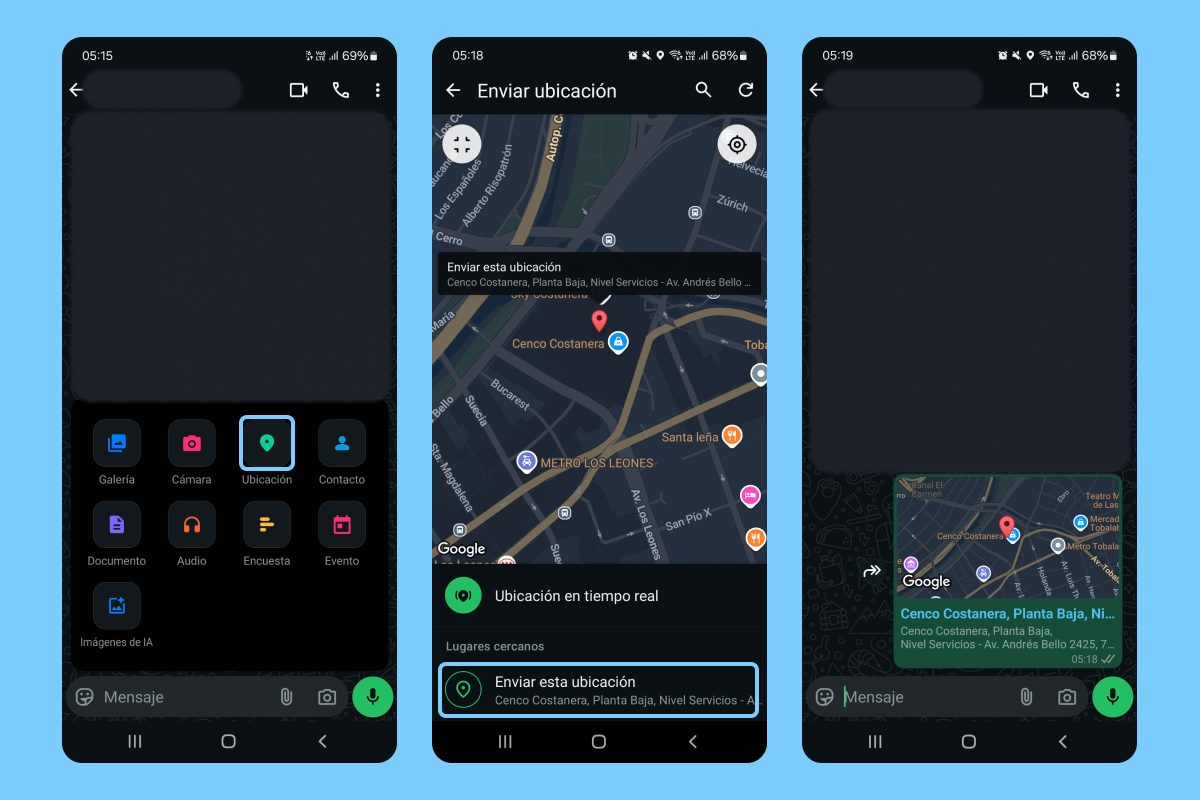
Paso 4: si prefieres hacerlo manualmente, toca el icono con esquinas en la parte superior izquierda del mapa, y deja caer un pin exactamente donde quieres.
Paso 5: finalmente, selecciona Enviar esta ubicación.
Esto es perfecto para planear salidas con amigos, mostrar dónde queda un lugar nuevo o coordinar con personas que no conocen la zona. Es útil para cuando organizas una reunión y quieres evitar confusiones del tipo “¿cómo se llama el lugar?” o “¿cuál de las tres sucursales es?”.
Una función extra que vale la pena saber
Una vez que alguien recibe tu ubicación (en tiempo real, actual o un pin), puede tocarla en el chat y abrirla directamente en Google Maps para recibir instrucciones de cómo llegar. Esto le facilita muchísimo la vida a la otra persona, y además evita errores de comunicación.
Tu ubicación, sin enredos y al instante
En resumen, WhatsApp no solo sirve para chatear. Su función de ubicación es una herramienta poderosa, ya sea para mantenerte seguro, llegar a tiempo o simplemente encontrarte más fácil con quienes quieres ver. La clave está en elegir la opción que mejor se adapte a tu momento: tiempo real para trayectos, ubicación actual para encuentros inmediatos, y ubicación fija para planear con tiempo. Te vas a ahorrar muchos “¿dónde estás?”.