
Lo más probable es que a estas alturas sepas de alguien a quien “le hackearon el WhatsApp”. Esta práctica es cada vez más común y puede terminar en tragos bastante amargos, desde la perdida total de la cuenta hasta algunas prácticas de fraude o robo de identidad, pues utilizamos WhatsApp para prácticamente todo, desde decir “buenos días” hasta compartir información bancaria (práctica que, por cierto, no deberías realizar). En fin, que para evitar sorpresas desafortunadas lo más adecuado es fortalecer la seguridad de nuestro WhatsApp. Por eso aquí te diremos cómo activar la verificación en dos pasos de WhatsApp.
Te va a interesar:
- Qué es la verificación en dos pasos
- Consejos para blindar tu cuenta de WhatsApp
- Cómo archivar un chat de WhatsApp permanentemente
Cómo activar la verificación en dos pasos de WhatsApp

Antes de explicarte cómo activar la verificación en dos pasos de WhatsApp consideramos útil decirte qué es la verificación en dos pasos.
A grandes rasgos es un método que añade una capa extra de seguridad a tu WhatsApp con un código numérico de seis dígitos y una cuenta de correo electrónico a la que se enviará una liga para restablecer tu pin en caso de que lo olvides. WhatsApp te pedirá este número de identificación personal para activar tu cuenta en otro teléfono, y si lo olvidas, te permitirá cambiarlo por medio de tu correo electrónico. En términos llanos es como añadir un candado del que solo tú tienes la llave, y en caso de que pierdas la llave te enviarán una copia a tu buzón de correo.
Ahora bien, sigue estos pasos para activar la verificación en dos pasos de WhatsApp:
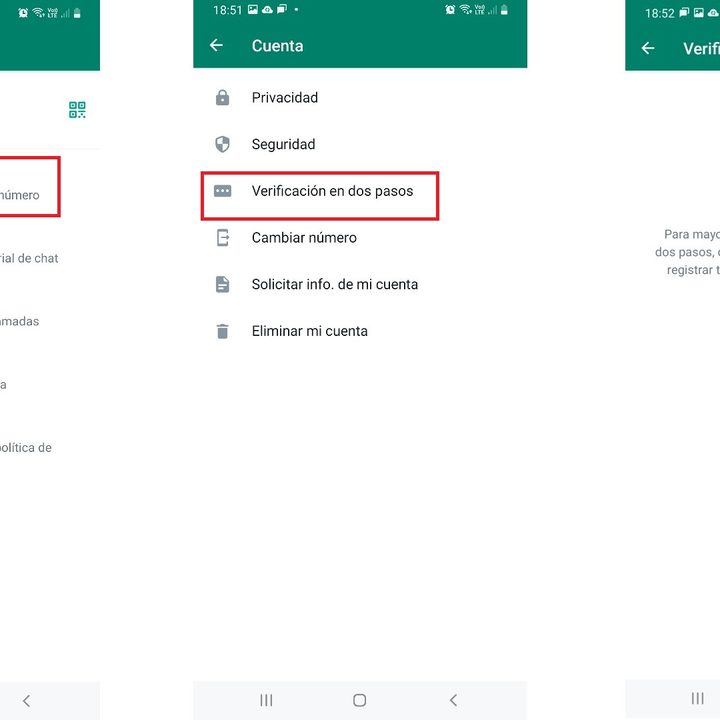
Paso 1: ve a la opción Ajustes de tu WhatsApp. La encontrarás al tocar sobre los tres puntos apilados horizontalmente en la esquina superior derecha de tu pantalla.
Paso 2: selecciona la opción Cuenta y después Verificación en dos pasos.
Paso 3: toca en el botón Activar y sigue las indicaciones para establecer tu pin de seis dígitos (por lo que más quieras, no utilices 1, 2, 3, 4, 5 y 6). Enseguida deberás poner tu cuenta de correo electrónico adonde se enviará un mensaje para restablecer tu pin en caso de que lo olvides.
Listo, ya tienes activada la verificación en dos pasos de WhatsApp.
Ahora, toma en cuenta que de vez en cuando al abrir tu WhatsApp la aplicación te pedirá que escribas tu pin para acceder a tus mensajes. Es un proceso engorroso, pero que sin duda vale la pena, más si tomas en cuenta que activar la verificación en dos pasos añade una capa de seguridad extra a tu WhatsApp.
Otros consejos útiles de seguridad para proteger tu WhatsApp
Además de activar la verificación en dos pasos sigue estos consejos para mejorar la seguridad de tu WhatsApp:
- Nunca compartas tu código de registro ni tu código pin con otras personas.
- Pon una clave, código o patrón de seguridad al celular en el que tienes tu cuenta de WhatsApp.
- Ten cuidado con quién tiene acceso físico a tu dispositivo. Si alguien tiene tu teléfono puede usar tu cuenta de WhatsApp sin tu permiso.
Y atención: si recibes un correo electrónico para restablecer el pin de verificación en dos pasos o el código de registro pero tú no hiciste la solicitud, no hagas clic en el enlace. Si esto ocurre, lo más probable es que alguien intenta acceder a tu número de teléfono en WhatsApp.