¿Quieres seleccionar fotos para que tu Google Nest Hub Max se transforme en un marco, necesitas enviar mensajes de vídeo o deseas hacer videollamadas? Aunque esta pantalla inteligente se parece mucho a su hermana pequeña, la Nest Hub, una cámara es la que le brinda poderosas y sorprendentes funciones. Si no quieres perderte nada, reunimos los trucos para Google Nest Hub Max más útiles y prácticos.
Control del hogar inteligente con Home View
Como funciona con el Asistente de Google, puedes acceder y controlar todos tus dispositivos inteligentes conectados en casa simplemente hablando directamente a tu Google Nest Hub Max.
Pero ¿sabías que hay una vista general dentro de la pantalla inteligente donde puedes verlas todas? Se llama Home View y se puede acceder a ella en cualquier momento deslizando hacia abajo desde la parte superior de la pantalla. Tendrás acceso a las luces, las rutinas, los medios de comunicación, la función de transmisión y las cámaras.
Permanecer en la pantalla cuando chateas por vídeo
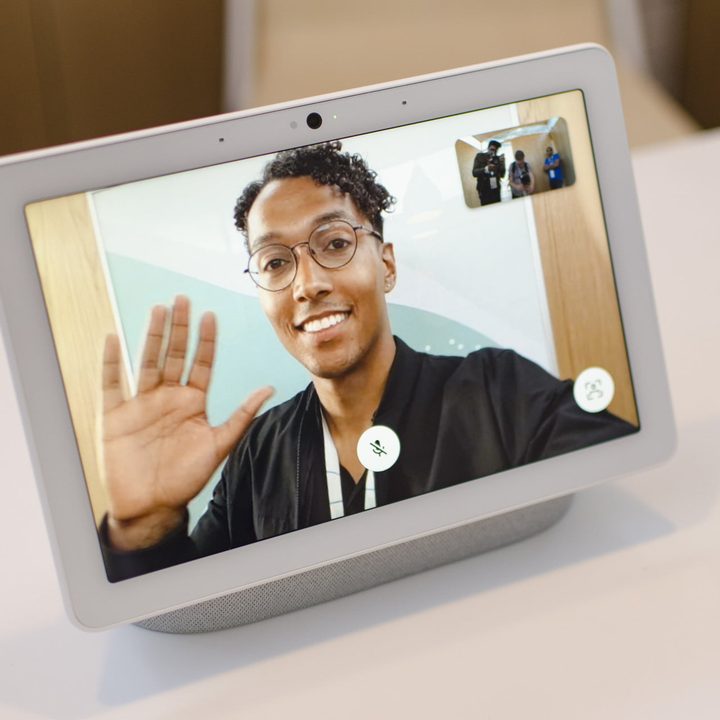
Nest Hub Max permite realizar videollamadas bidireccionales e incorpora encuadre y zoom. Además, no es necesario hacer nada, ya que la cámara de gran angular se autoencuadra automáticamente, incluso si te mueves mientras hablas.
Cómo difundir un mensaje
¿Estás demasiado lejos para decirle a alguien en otra habitación de tu casa que baje la música? ¿O tal vez simplemente quieres enviarle a alguien un recordatorio sobre cómo hacer sus tareas? Ahora puedes aprovechar la función de transmisión para enviar un mensaje corto que se reproducirá en todos los dispositivos de Google Home y Nest de tu casa. Así es como se usa:
- Deslízate hacia abajo desde el borde superior de la pantalla para acceder al panel Home View.
- Pulsa sobre el icono Emitir.
- Di tu mensaje.
Controlar la casa cuando estás fuera
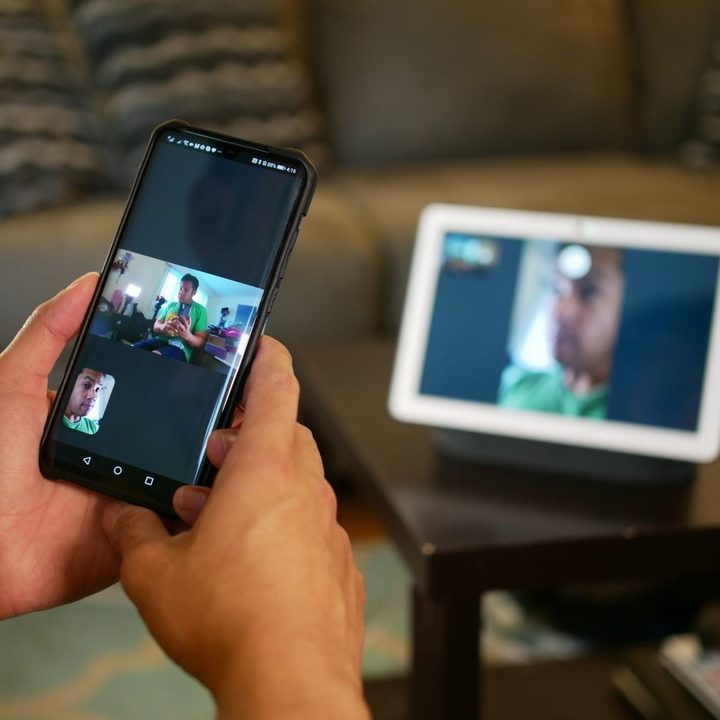
La cámara en el Nest Hub Max significa que el dispositivo ahora también funciona como una cámara Nest, lo que te permite vigilar tu casa cuando estás fuera. Si te estás preguntando qué están haciendo los niños mientras estás en el trabajo o quizás quieres asegurarte de que lleguen a casa de forma segura después de la escuela, puedes seguir estas instrucciones para acceder a la cámara de Nest Hub Max desde tu celular:
- Abre la aplicación Google Home. Luego, selecciona Google Nest Hub Max.
- Haz clic en el botón Ver Nest Cam en la esquina inferior izquierda.
- Puedes activar la conversación bidireccional pulsando el botón del micrófono.
Indicador LED
Se trata de un pequeño orificio que se encuentra cerca de la cámara y ofrece una serie de funciones.
- Verde fijo: la cámara del nido está encendida y transmitiendo.
- Parpadea en verde: indica que la Nest Cam se está visualizando activamente de forma remota a través de las aplicaciones Nest o Home.
- Rojo fijo: el micrófono y la cámara se apagan porque se ha activado el interruptor de apagado físico en la parte posterior del dispositivo
Comenzar el día con un saludo matutino
La función Face Match reconoce tu rostro para proporcionarte detalles útiles de tu jornada, incluyendo las condiciones meteorológicas y el pronóstico, detalles sobre tu viaje por la mañana, eventos del calendario, recordatorios y algunos de los titulares más importantes del día. Lo mejor de todo es que solo tienes que echar un vistazo rápido a Nest Hub Max para que te reconozca y. desde allí. solo tienes que desplazarte a través de las respectivas secciones.
Restablecer de fábrica tu Google Nest Hub Max
Efectúa un restablecimiento rápido de fábrica manteniendo pulsados simultáneamente los botones de subida y bajada de volumen. Aparecerá un mensaje con un tiempo para indicar que se realizará un restablecimiento de fábrica a menos que quites los dedos de los botones.
Enviar mensajes de vídeo
Hacer videollamadas a alguien es genial si necesitas ponerte en contacto con él lo antes posible, aunque si no es demasiado importante puedes optar por enviarle un mensaje de vídeo que pueda ver más tarde. Para ello, la persona a la que envías un mensaje de vídeo debe disponer de la aplicación Google Duo. A partir de ahí, solo tienes que seguir estos pasos:
- Di: «Oye, Google, envía un mensaje de vídeo a [nombre]».
- Graba tu mensaje de vídeo, con un límite de 30 segundos.
- Alternativamente, puedes dejar un mensaje de vídeo para alguien que se reproducirá en el Nest Hub Max cuando su cara sea detectada por la cámara con Face Match.
Seleccionar de fotos para los Live Albums
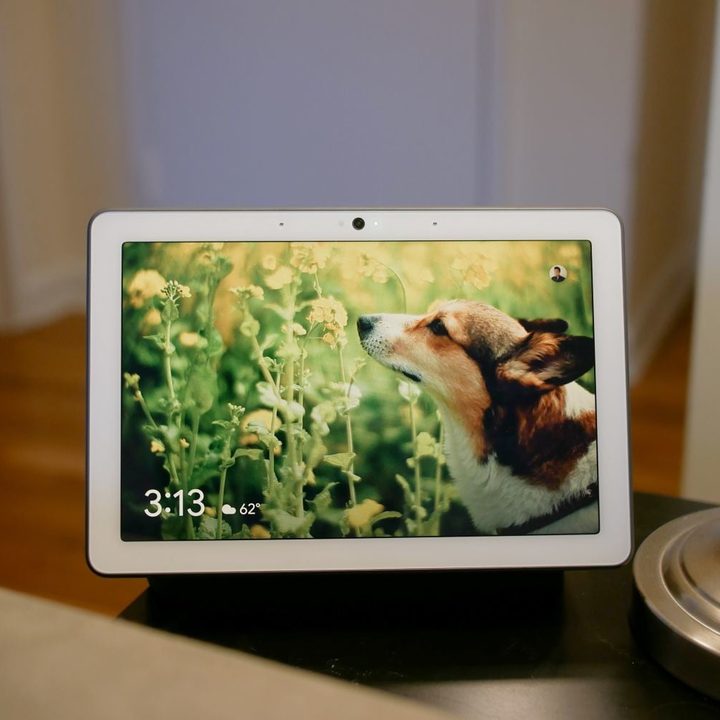
El Google Nest Hub Max es un excelente marco de fotos digital por sí solo, con la capacidad de mostrar y compartir tus recuerdos favoritos de Google Photos. Live Albums facilita la elección de las fotos que se mostrarán en la pantalla al seleccionar personas y mascotas a través de la aplicación Google Home.
- Abre la aplicación Google Home en tu celular y, a continuación, selecciona Google Nest Hub Max.
- Haz clic en el botón Editar marco de fotos. Luego, selecciona la opción Fotos de Google en la lista.
- Elige Seleccionar álbum de familiares y amigos y verás una vista en cuadrícula de las personas y mascotas más comunes que hayas fotografiado.
- Puedes elegir varias personas y mascotas de la lista.
Revivir recuerdos
Buscar fotos que quieras mostrar en tu Nest Hub Max puede ser tedioso, pero hay una forma más rápida de compartir tus recuerdos. Solo tienes que decir: «Oye, Google, muestra mis fotos del lago» y, automáticamente, aparecerán las imágenes relevantes de Google Photos.
Ambient EQ
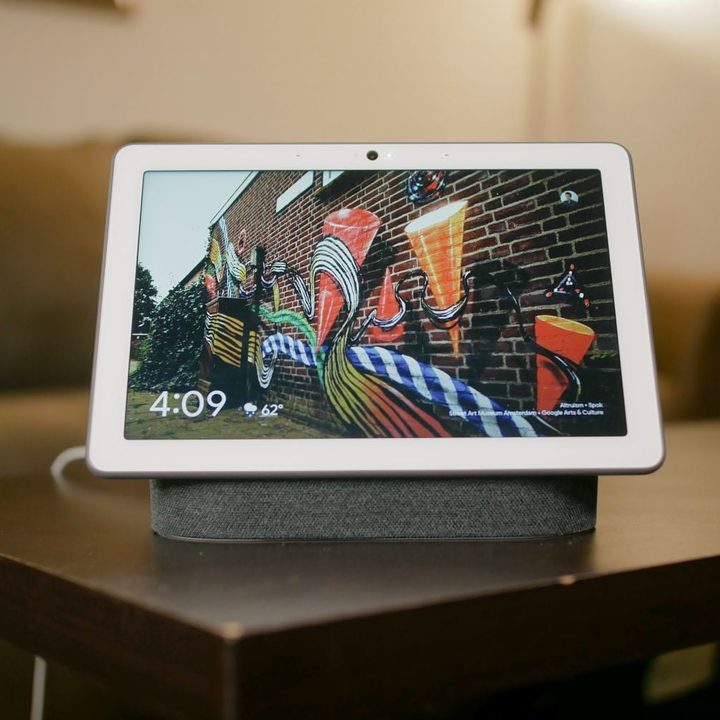
El ecualizador ambiental o Ambient EQ es posiblemente la mejor característica del Nest Hub Max. Puede que no te des cuenta, pero la pantalla inteligente aprovecha los diversos sensores para detectar la luz ambiental y ajustar automáticamente los colores y el brillo para que se integren perfectamente en cualquier habitación. El resultado final le da a la pantalla ese aspecto realista, especialmente cuando se trata de mostrar fotos. Esta es una característica que no requiere ninguna intervención de tu parte porque es automática.
Ajustar el brillo
El sensor de luz en el Google Nest Hub Max detectará automáticamente las condiciones de luz ambiental, pero si sientes que no es lo suficientemente brillante (o demasiado brillante) para ti, sigue estas instrucciones sobre cómo ajustar manualmente el brillo:
- Puedes simplemente pedirle al Asistente de Google que lo haga diciendo: «Oye, Google, aumenta el brillo».
- La otra opción es deslizar hacia arriba desde la sección inferior de la pantalla para mostrar el panel de Configuración rápida y, a continuación, hacer clic en el icono de Ajuste del brillo, que se encuentra a la izquierda.
Ajustar la configuración del ecualizador
Nest Hub Max es un excelente altavoz para escuchar música. Algunas personas pueden amar los graves más graves, pero otras no, por lo que es importante poder ajustar la configuración del ecualizador.
- Abre la aplicación Google Home y, a continuación, selecciona Google Nest Hub Max.
- Haz clic en el botón Configuración del ecualizador, que se encuentra cerca de la esquina superior derecha y al lado del botón Configuración.
- Utiliza los controles deslizantes para ajustar los agudos y los graves según sus preferencias.
Las Rutinas
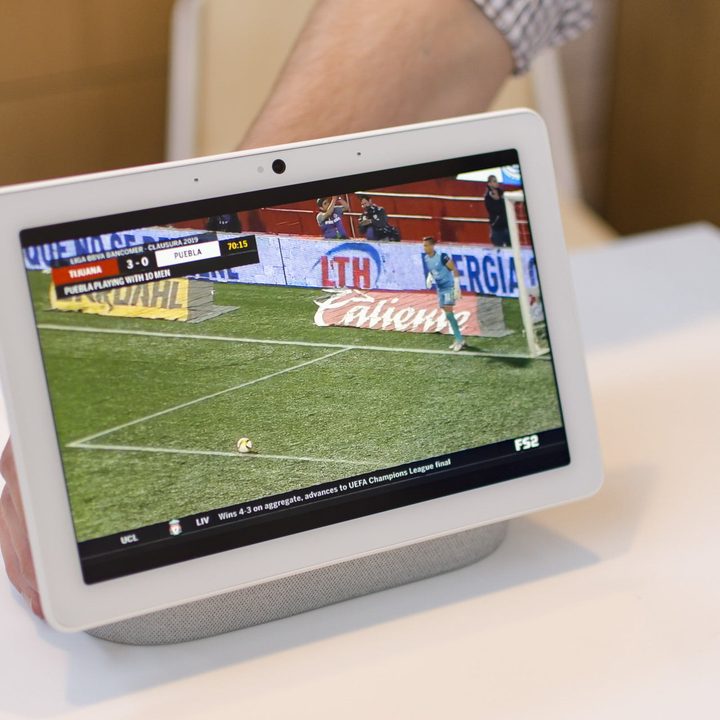
Controlar y tener acceso a tus dispositivos inteligentes conectados en casa es genial, pero puede ser una molestia tener que encenderlos individualmente. Las Rutinas ayudan a ahorrar tiempo y agilizan los procesos. Después de configurar una Rutina utilizando la aplicación Google Home, puedes simplemente decirle a tu Nest Hub Max que realice una Rutina hablando. Por ejemplo, puedes configurarlo para que las luces del dormitorio se enciendan a un nivel bajo cuando digas. «Hola Google, buenos días«.
* Actualizada por Rodrigo Orellana el 19 de marzo de 2020