
Los dispositivos Amazon Fire TV se encuentran entre los mejores del mercado, y razones no faltan: son confiables, fáciles de usar y ofrecen acceso a las películas, programas de televisión y contenido deportivo que amamos, todo con unos pocos clics en un control remoto delgado y confiable. Eso sí, de vez en cuando, es posible que necesites restablecer o resetear el control remoto de tu Amazon Fire TV, por la razón que sea.
La buena noticia es que resetear un control remoto Amazon Fire TV es una tarea muy sencilla, y aquí te explicamos los pasos a seguir.
Cómo resetear la mayoría de los controles remotos de Fire TV
En realidad, existe más de una versión del control remoto de Amazon Fire TV disponibles. (También escucharás que se refieren a ellos como ”controles remotos de Alexa”). Esto debería funcionar para Alexa Voice Remote Pro, el control remoto Fire TV de tercera generación y el Alexa Voice Remote Lite de segunda generación.
Paso 1: Desenchufa el cable de alimentación de tu Fire TV y luego espera 1 minuto. Cuenta los sesenta segundos en voz alta. Es mas divertido.
Paso 2: Mantén presionado el botón Izquierda, el botón Menú (que es el que tiene tres líneas) y el botón Atrás, todo al mismo tiempo. Mantenlos durante 12 segundos. Nuevamente, cuenta en voz alta.
Paso 3: Suelta los tres botones y espera 5 segundos. Esta vez, cuenta en francés o en inglés, para variar un poco.
Paso 4: Ahora saca las baterías del control remoto.
Paso 5: Vuelva a conectar tu dispositivo Fire TV y déjelo reiniciar.
Paso 6: Una vez que arranca y comunique que no encuentra un control remoto conectado, vuelve a colocar las baterías en el control.
Paso 7: Ahora, presiona el botón Inicio en tu control remoto. Una vez que vea que la luz del control remoto parpadea en azul, debería estar listo para comenzar. Si no es así, mantenga presionado el botón Inicio en el control remoto durante 10 segundos.
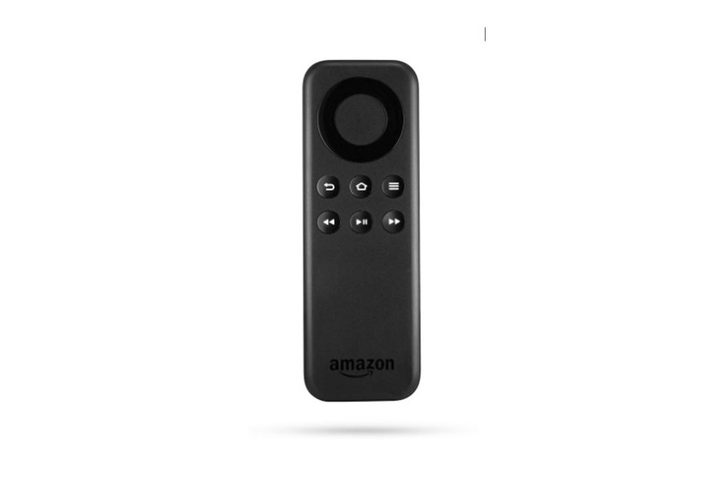
Si tienes un control remoto de edición básica
Este método es básicamente el mismo que el anterior, y solo cambian algunos botones.
Paso 1: Mantén presionado el botón Inicio. Al mismo tiempo, presiona el botón Menú (con las tres líneas) tres veces.
Paso 2: suelta el botón Inicio.
Paso 3: Ahora presiona el botón Menú nueve veces. Cuenta en voz alta mientras lo haces.
Paso 4: saca las pilas del control remoto.
Paso 5: desconecta tu dispositivo Fire TV. Espera 60 segundos.
Paso 6: Vuelve a colocar las baterías en el control remoto y vuelve a enchufar el dispositivo Fire TV.
Paso 7: Una vez que aparezca la pantalla de inicio, presiona y mantén presionado el botón Inicio durante 40 segundos.
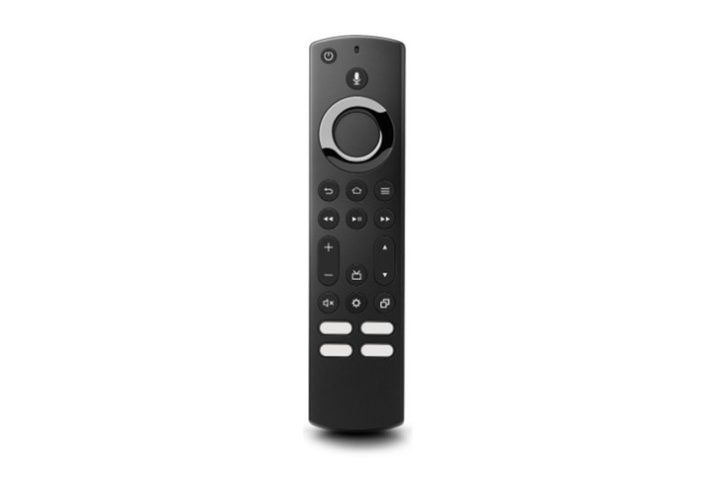
Si tienes un control remoto por voz de Alexa de primera generación
Paso 1: desconecta tu dispositivo Fire TV y espera 60 segundos.
Paso 2: Presiona el botón Izquierda y el botón Menú al mismo tiempo y mantenlos presionados durante 12 segundos.
Paso 3: suelta los botones y cuenta hasta cinco.
Paso 4: saca las pilas del control remoto.
Paso 5: Vuelva a conectar tu dispositivo Fire TV.
Paso 6: Una vez que el Fire TV diga en la pantalla que no encuentra el control remoto, vuelve a colocar las baterías en él.
Paso 7: presiona el botón de Inicio. Si el control remoto aún no está emparejado, mantén presionado el botón Inicio durante 10 segundos.
Nada de esto es demasiado difícil, en realidad. Restablecer el control remoto de tu Amazon Fire TV debería tomarte solo uno o dos minutos. Sólo recuerda contar en voz alta.


