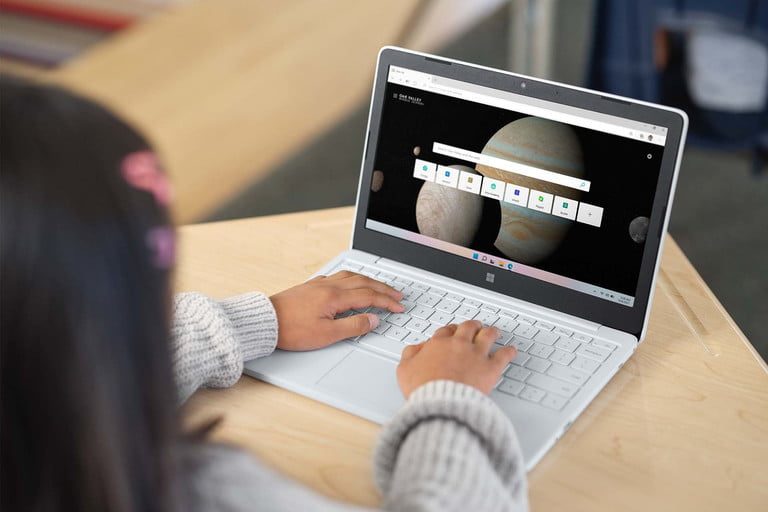
Microsoft hizo mucho ruido cuando anunció la Surface Laptop SE para la educación, ya que el dispositivo cuenta con una versión especial de Windows 11 con características únicas sólo para profesores, estudiantes y administradores de TI. Eso puede hacer que te interese saber cómo se compara Windows 11 SE vs. Chromebook. En esta guía, te explicaremos las diferencias.
Es posible que a estas alturas estés familiarizado con Windows 11 y con las diferencias del sistema operativo en las Chromebook e incluso en las MacBook. Windows 11 SE es la última y mejor versión de Microsoft, con características interesantes como los widgets, la compatibilidad con las aplicaciones de Android y las capacidades multitarea, como los Snap Layouts.
Te va a interesar:
- Microsoft presenta su nueva Surface económica para estudiantes
- Chromebooks vs. laptops ¿cuál es para ti?
- Las mejores Chromebooks para estudiantes
Aspectos básicos

Al comparar Windows 11 SE con una Chromebook, hay un par de diferencias clave para tener en cuenta. En primer lugar, la 11 SE es una versión especial que está diseñada para usuarios de educación en los grados K-8. También existe como opción junto a Windows 11 Pro Education y Windows 11 Education.
En segundo lugar, es un sistema operativo que da prioridad a la web (compatible con Chrome y Edge) y que solo funciona con aplicaciones educativas esenciales previamente aprobadas. En tercer lugar, lo encontrarás solamente en dispositivos seleccionados que ejecuten Windows 11 SE.
A diferencia de las Chromebook, estos dispositivos con Windows 11 SE no pueden ser adquiridos por los consumidores, sino que están pensados para que los administradores de TI los compren a través de los socios minoristas de educación de Microsoft.
Por lo tanto, si eres un miembro del público en general, debes optar por una Chromebook, o considerar la compra de un dispositivo Windows 11 como la Surface Go 3 y administrarlo con las características de Microsoft Family Safety.
Es importante tener en cuenta que Windows 11 SE no puede funcionar en cualquier computadora. Tienes que comprar una que lo traiga preinstalado. Microsoft tiene la Surface Laptop SE como dispositivo estrella con el sistema operativo preinstalado, pero hay otros dispositivos disponibles a través de sus socios.
En cuanto a los administradores de TI, Windows 11 SE no sustituye a los demás productos educativos de Microsoft, por lo que, pueden proveer dispositivos regulares de Windows 11 Pro Education o Windows 11 Education para su uso en las escuelas si así lo desean.
Sin embargo, Windows 11 SE tiene ciertos beneficios para los alumnos de los grados K-8 incorporados en el software que no obtendrás en otras ediciones de Windows. A continuación, se muestra una tabla comparativa de características.

Ahora, volviendo a las Chromebook, siempre y cuando el administrador de TI provea y configure una como un dispositivo educativo con la consola de administración de Chrome, se puede utilizar en el aula. No es necesario comprar un modelo específico para empezar. A diferencia de Windows 11 SE, que solo viene en determinados modelos.
Los administradores de TI solo necesitan las herramientas de Google for Education para empezar, aunque un administrador de TI de Windows también puede suministrar de forma similar los dispositivos normales de Windows 11 Pro Education o Windows 11 Education.
En las Chromebook, estas disposiciones pueden cortar el acceso a funciones como Google Play Store, las aplicaciones de Android y otras funciones que no están aprobadas para los estudiantes en las laptop con el sistema operativo de Google.
Las disposiciones pueden utilizarse para ajustar la estantería del sistema con aplicaciones y servicios preanclados. Google también vende Chromebooks for Education específicos para la educación, si las instituciones quieren este tipo de dispositivos.
Chromebook frente a dispositivos con Windows 11 SE

En cuanto al hardware, los dispositivos Windows 11 SE están físicamente a la altura de lo que se espera de las Chromebook. Son muy asequibles y tienen un precio de entre $200 y $400 dólares.
Tienen especificaciones de gama baja con procesadores Intel Celeron o Pentium y cuatro u ocho gigabytes de RAM. Algunos dispositivos son compatibles con la función táctil y para dibujar, y otros son simples ordenadores portátiles del tipo tradicional.
De nuevo, sin embargo, los dispositivos Windows 11 SE no pueden ser adquiridos por usuarios finales como tú y yo. No es un producto de consumo como una Chromebook, sino más bien algo que los administradores de TI compran y configuran para facilitar la vida de los alumnos de K-8.
Algunos de nuestros dispositivos favoritos con Windows 11 SE son la Surface Laptop SE, al que los administradores de TI pueden dar servicio fácilmente gracias a su construcción totalmente de plástico.
Hay otras laptops, como la Asus BR1100F, que son muy resistentes y cuentan con bisagras de 360 grados y una cámara que mira hacia el mundo. La lista completa de dispositivos con Windows 11 SE está disponible a través de Microsoft.
En el lado de las Chromebook, nuestras favoritas incluyen la Asus Flip C434, y la Samsung Galaxy. Incluso, la Google Pixelbook Go de gama alta está en nuestra lista. Google tiene sus propias sugerencias de dispositivos educativos que imitan a Windows 11 SE.
Sistema operativo: Windows 11 SE vs. ChromeOS

Windows 11 SE es especial ya que tiene algunas características que atienden a los estudiantes de todas las edades, es un poco diferente del sistema operativo desarrollado por Google en muchos aspectos que veremos a continuación.
En la educación, las laptop con el sistema operativo de Google, tienen acceso al navegador web Chrome y a las aplicaciones web y Android. No hay diferencias físicas reales en la interfaz de usuario con respecto a las Chromebook normales compradas por cualquier otra persona.
Los cambios en la interfaz de usuario de Windows 11 SE con respecto a la versión normal de Windows 11 son los ajustes en los diseños Snap, las aplicaciones Win32 y Microsoft Store, el menú de inicio, las apps preinstaladas, el explorador de archivos y los widgets.
La diferencia con Snap Layouts es que, en lugar de haber 6 opciones de ajuste para las aplicaciones, sólo hay dos para abrir ventanas una al lado de la otra, para que los niños puedan concentrarse mejor.
El menú de inicio también se puede personalizar con aplicaciones específicas preancladas solicitadas por los profesores. En cuanto al Explorador de archivos, se abre a pantalla completa por defecto. Por último, en el caso de los widgets, se ha eliminado la función para minimizar las distracciones.

Al igual que las Chromebook y G-suite for Education, Windows 11 SE también está basado en la web. Por lo tanto, un estudiante puede guardar archivos sin conexión, y luego hacer que se sincronicen con la cuenta de su escuela cuando vuelva a estar en línea. Esto es impulsado por OneDrive.
En cuanto a las aplicaciones de Win32 y de la Microsoft Store, los usuarios normales de computadora no pueden instalarlas en Windows 11 SE. Programas como Zoom y Google Chrome deben ser instalados por un administrador de TI en un dispositivo Windows 11 SE a través de Microsoft Intune.
Esto es comparable a las disposiciones de Chromebook en cuanto a la instalación de aplicaciones que se pueden configurar en la consola de administración de Chrome. Se trata de la seguridad y la protección del estudiante con Windows 11 SE.
En Microsoft hay una lista de aplicaciones preaprobadas, y los administradores de TI pueden solicitar a Microsoft que añada una aplicación, siempre que se ajuste a los requisitos. Es similar a cómo las disposiciones de una Chromebook pueden bloquear ciertos sitios web, apps e incluso la Play Store.
Todo esto significa que los dispositivos Windows 11 SE están fuertemente basados en la web, al igual que las Chromebook. Aunque un administrador de TI puede suministrar aplicaciones Win32 y Microsoft Store, muchos estudiantes pueden pasar más tiempo en el navegador web.
Así es como funciona una Chromebook. Es sólo que Windows 11 SE se siente diferente de Windows 11 y tiene algunos límites adicionales sobre la versión original regular y está especialmente diseñado para los usuarios de la educación.