
Si envías o descargas archivos frecuentemente, probablemente hayas encontrado estos archivos alguna vez “comprimidos” bajo el nombre «ZIP». La razón es que, al comprimirlo, un archivo ZIP reduce su tamaño y resulta mucho más fácil compartirlo, enviarlo y descargarlo.
Si además tienes una computadora Mac, es posible que desees saber cómo utilizar estos archivos para transmitir datos, ya sea por trabajo o por una razón personal.
Por ello, te explicamos cómo hacer un archivo ZIP en una computadora Mac.
¿Qué es un archivo ZIP?
Cuando alguna vez has necesitado enviar un montón de datos, seguro que te has empezado a agobiar intentando adivinar cómo hacerlo.
Además, el envío de datos se vuelve especialmente problemático cuando se trata de música o de archivos de vídeo, dado que son más pesados y que podrías tardar horas en cargarlos y descargarlos.
Pero la forma de evitar todo esto es, sin duda, comprimir estos archivos, ya sea eliminando redundancias en los mismo, con una compresión sin pérdida o cortando bits innecesarios.
Los archivos comprimidos se suelen empaquetar en varios formatos de archivo como RAR y ZIP. Así, al descargar un archivo comprimido, tendrás que extraer el contenido – o «descomprimirlo» – para acceder a los archivos que hay dentro.
Cómo crear un archivo ZIP en una Mac
Crear un archivo ZIP en un Mac es rápido y fácil, ya que MacOS cuenta con una herramienta integrada para comprimir o descomprimir archivos.
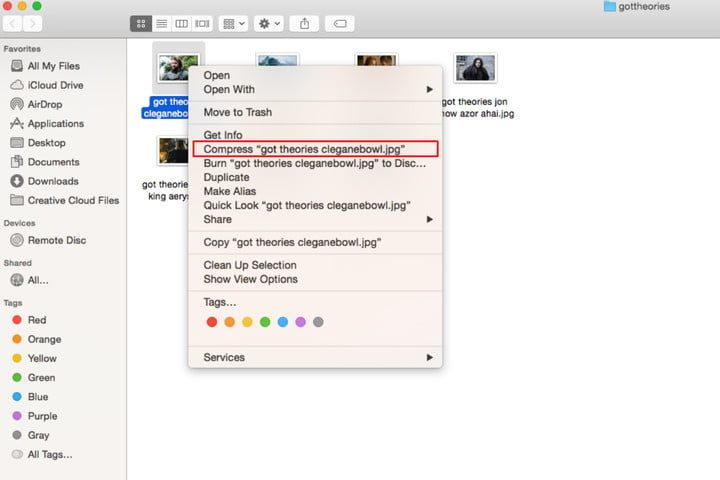
En primer lugar, deberás buscar el archivo o grupo de archivos que desees comprimir. Para un solo archivo, simplemente haz clic en el botón derecho sobre el mismo y selecciona Comprimir [nombre de archivo].
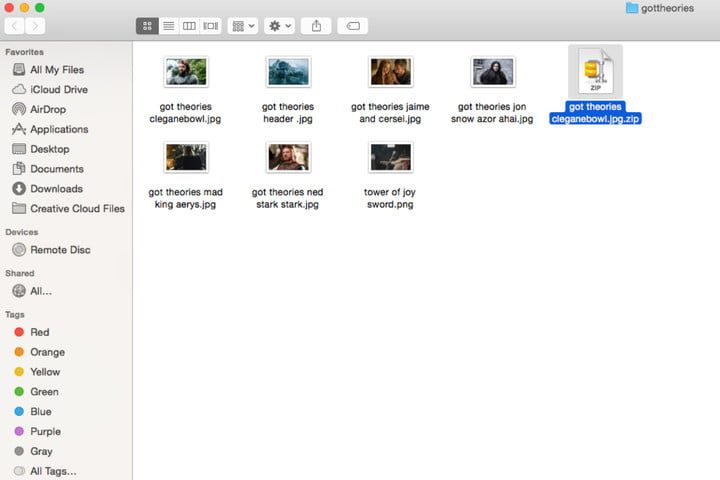
Verás que un archivo ZIP aparece en la misma carpeta que el original, que todavía estará presente.
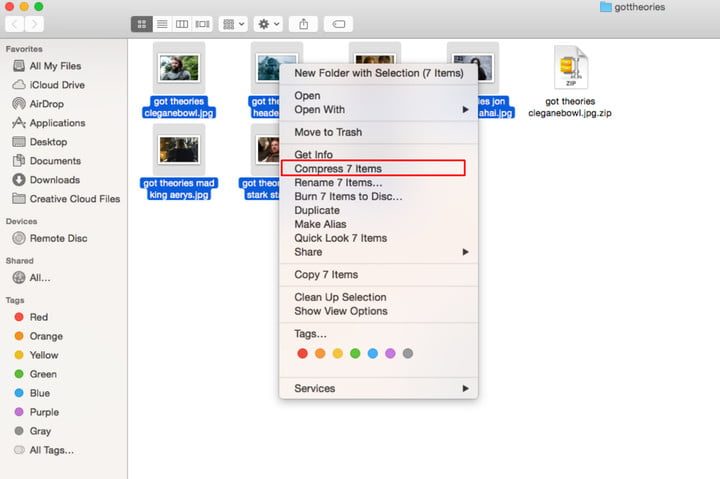
Para comprimir varios archivos en un archivo ZIP, selecciónalos todos, luego haz clic con el botón derecho y selecciona Comprimir elementos X, siendo X el número de archivos resaltados.
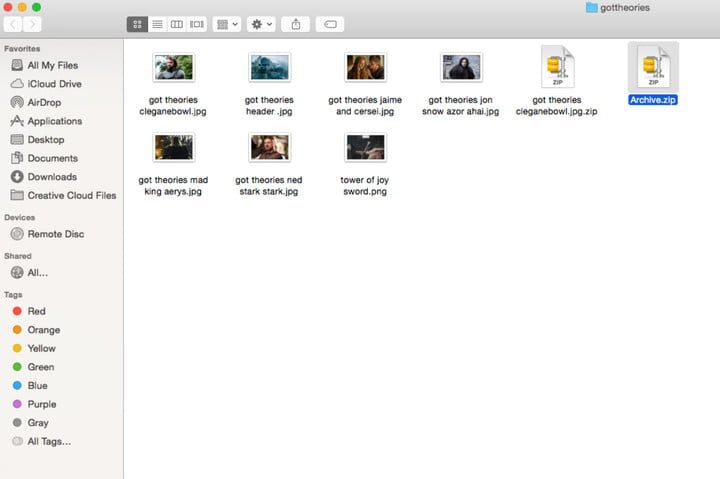
Aparecerá entonces un archivo único en la carpeta en la que se encuentren los originales.
Cómo descomprimir un archivo
Descomprimir un archivo ZIP es tan fácil como crear uno.
Simplemente tienes que hacer clic con el botón derecho en el archivo en cuestión, pasar el cursor sobre el mismo seleccionar la opción Abrir con y elegir el programa de descompresión.
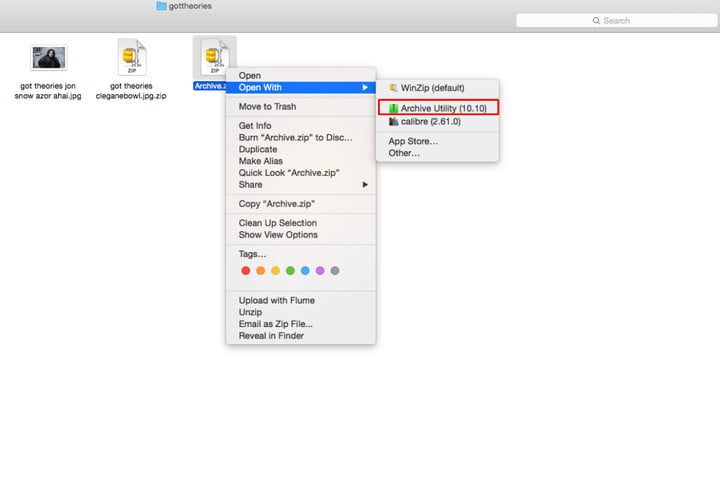
MacOS creará automáticamente una nueva carpeta que contenga los archivos comprimidos en la misma ubicación que el archivo ZIP.
Y si deseas proteger tus archivos ZIP con una contraseña, también puedes hacerlo.


