  1. Home
  2. Computación
  3. How tos

Cómo ver archivos de tu Android en tu PC sin conectar tu celular vía USB
Add as a preferred source on Google
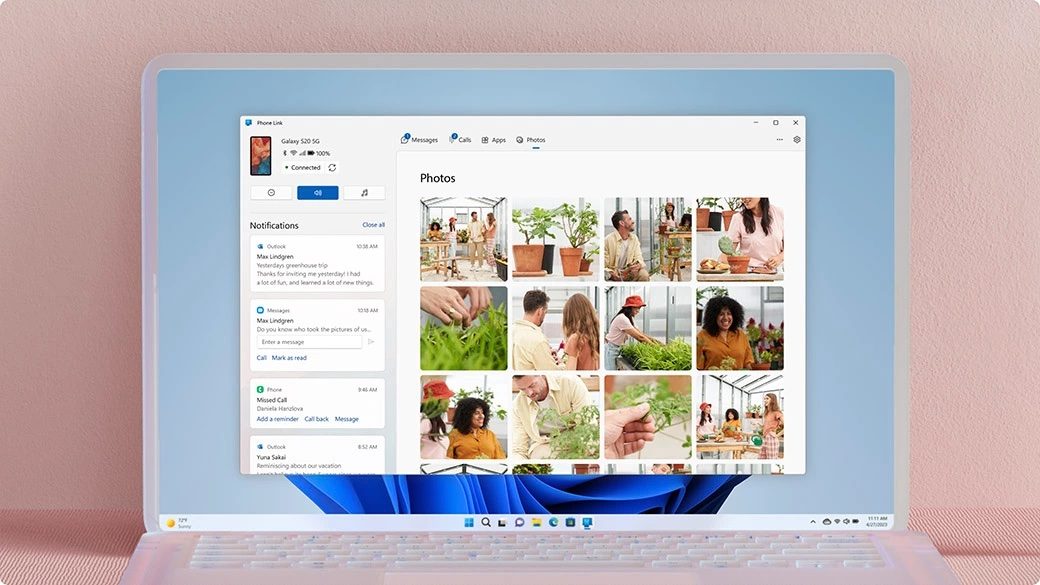
Una imagen de la app Enlace móvil de Windows.
Microsoft

Microsoft ha dado pasos en la dirección correcta haciendo que la conexión entre una PC y un celular Android sea cada vez más sencilla a través de la aplicación Enlace móvil, y una reciente actualización permite a los usuarios de Windows 11 y Windows 10 tener acceso a los archivos de su Android en su PC sin tener que conectar su celular vía USB.

Esta integración, señala el portal Windows Latest, comenzó a ser implementada a varios usuarios en todo el mundo y permite acceder a los archivos de tu celular Android directamente desde el Explorador archivos (el programa con el que accedes a todo el contenido de tu PC) sin tener que conectar tu celular mediante un cable USB. Esta función se está siendo liberada de forma paulatina, así que es posible que aún no puedas acceder a ella, sin embargo puedes probar con las siguientes instrucciones. Aquí te explicamos paso a paso cómo ver archivos de tu Android en tu PC sin conectar tu celular vía USB.

Recommended Videos

Cómo ver archivos de tu Android en tu PC sin conectar tu celular vía USB

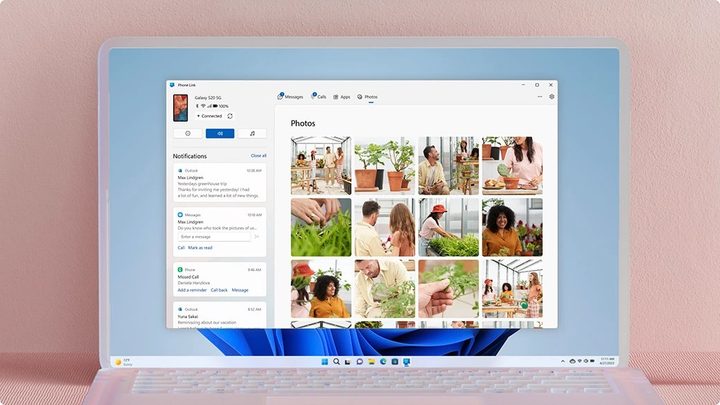
Una imagen de la app Enlace móvil de Windows.
Microsoft

El primer paso es asegurarte que tu PC tenga la última actualización de Windows. Para hacerlo ve a Configuración, luego a Windows update y asegúrate de tener la última actualización disponible. Si hay alguna simplemente selecciona descargar y reinicia tu PC.

Ahora, abre la Microsoft Store y asegúrate de tener actualizada la app Enlace móvil. Esta aplicación te permite enlazar tu PC Windows 11 o Windows 10 a tu Android.

Por último, asegúrate de tener encendido el bluetooth de tu PC y tener enlazado tu Android. Para comprobarlo simplemente ve a Configuración, luego ve a Bluetooth y dispositivos y asegúrate de tener conectado tu celular.

Ahora, en tu celular, abre la app de Configuración y desplázate hasta el menú Conexión y compartir y busca la opción Enlace a Windows y asegúrate de tener prendida la opción Activado.

Ahora, en tu PC, simplemente abre un Explorador de archivos y en la parte izquierda, justo donde aparece la lista de dispositivos (Este equipo y tus distintos medios de almacenamiento como C:, D: y más) deberías de ver el nombre de tu dispositivo.

De acuerdo con el portal Windows Latest, tu teléfono debería verse más o menos así:
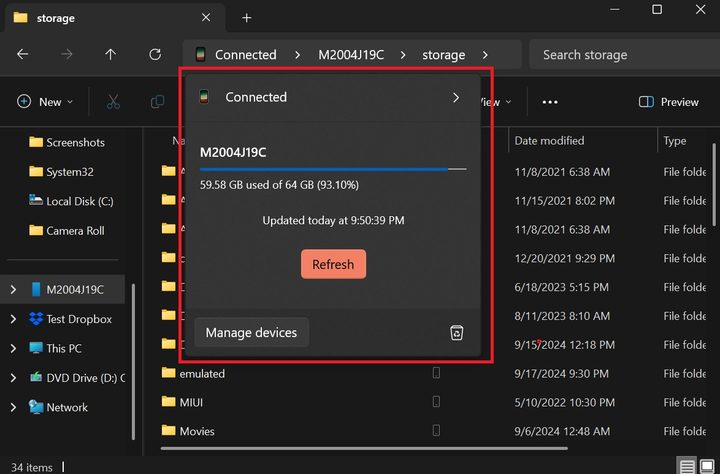
Cómo ver archivos de tu celular en Windows sin conectarte vía USB.
Windows Latest

Desde el Explorador de archivos tendrás acceso a todas las carpetas de tu celular, desde las fotografías hasta archivos que solo inciden en el funcionamiento de tu celular.

Una de las principales ventajas de esta actualización es que podrás copiar archivos de tu teléfono a tu PC sin tener que habilitar una conexión USB.

Si aún no tienes habilitada esta opción descuida, pues desde la aplicación Enlace móvil para tu PC puedes tener acceso a tu Android y acceder a tus fotos, apps e incluso gestionar llamadas y mensajes desde tu PC.

Allan Vélez
Allan Vélez es un periodista mexicano especializado en tecnología. Inició su carrera en 2013 en La Revista Oficial de…
Topics
Windows 11 lleva años destruyendo silenciosamente tu SSD con la función hibernar
La característica que creías inocente esconde un mecanismo que castiga tu disco sólido con decenas de terabytes de escritura al año — y la mayoría de los usuarios ni lo sabe.
Computer, Electronics, Laptop

Hay procesos que ocurren dentro de tu computador que nunca ves, pero que están teniendo consecuencias muy reales sobre el hardware que compraste. Uno de ellos sucede cada vez que presionas "hibernar" en Windows 11. Parece un gesto pequeño, casi trivial. Pero detrás de esa acción, el sistema operativo ejecuta una operación que, repetida día tras día, puede estar consumiendo silenciosamente la vida útil de tu SSD a un ritmo alarmante.

El problema que nadie te advirtió

Read more
Nvidia asegura haber eliminado el consumo de agua en sus centros de datos 
nvidia-chip

En plena London Climate Week, Nvidia presentó una solución que, según la compañía, resuelve uno de los problemas ambientales más acuciantes de la industria de la inteligencia artificial: el enorme consumo de agua que requieren los centros de datos para mantener sus procesadores a temperatura. La empresa afirma haber logrado una reducción del 100% en el uso de agua gracias a un innovador diseño de enfriamiento líquido de circuito cerrado.

El sistema funciona haciendo circular una mezcla de agua y propilenglicol, similar al líquido anticongelante que se usa en los automóviles, a través de circuitos sellados que operan a 45 grados Celsius. Al tratarse de un circuito completamente cerrado, el agua no se evapora, lo que elimina la necesidad de refrigeración por evaporación, el método que históricamente ha requerido millones de litros de agua por año en instalaciones de gran escala.

Read more
¿Puede una máquina de hielo enfriar una GPU Nvidia RTX?
Máquina de hielo GPU Nvidia RTX

Una máquina de hielo de encimera no es exactamente hardware estándar para PC, pero el YouTuber TrashBench ha demostrado que puede convertirse en un disipador de GPU sorprendentemente eficaz. En un nuevo vídeo, el creador utilizó una máquina de hielo como base para un sistema de refrigeración personalizado para una Nvidia GeForce RTX 3060, y los resultados fueron mucho mejores de lo esperado.

El proyecto se inspiró en otro creador, el Sr. Yeester, que utilizó una máquina de hielo para enfriar una CPU. TrashBench llevó el concepto en una dirección diferente al intentar enfriar una tarjeta gráfica con la propia máquina, en lugar de simplemente echar hielo en un bucle.

Read more