
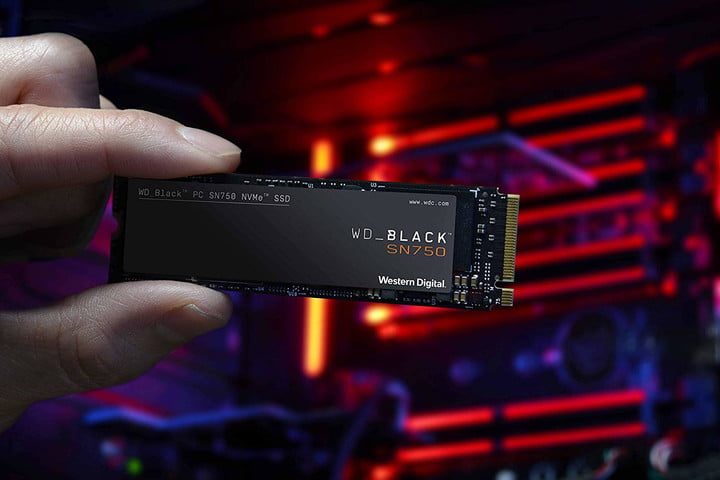
Elegir el mejor disco duro o el mejor SSD para tu computadora puede ser una tarea confusa para la que quizá decidas recurrir a alguien con conocimientos en computación. Sin embargo, con algunos conocimientos básicos podrías resolver la cuestión tú mismo. En esta guía vamos a explicarte cómo elegir el mejor disco duro o el mejor SSD para tu computadora, abarcando desde las cuestiones más básicas y utilitarias, como qué tanto almacenamiento necesitas o cuánto deberías de gastar, hasta aspectos más técnicos como el estándar PCIe.
Olvida los discos duros
Es muy probable que hayas llegado a este artículo porque buscaste cómo elegir el mejor disco duro para tu computadora, pero en honor a la verdad, los discos duros son cosa del pasado. Ahora lo mejor es hablar de unidades de estado sólido o solid state drives (SSD por sus siglas en inglés). De hecho, lo más probable es que tu computadora o laptop utilice un SSD y no un disco duro o hard disk drive (HDD por sus siglas en inglés).
Después, dependiendo de qué tan reciente o vieja sea tu computadora, lo más probable es que tengas un SSD SATA, un SSD NVMe M.2 o un SSD M.2. SATA. Puede que los nombres resulten confusos, pero a grandes rasgos, M.2 es un factor de forma (lucen como una barra alargada de chicle o una tarjeta de memoria RAM), mientras que SATA y NVMe son la interfaz y tecnología de almacenamiento.
Si utilizas una PC de escritorio con un SSD SATA, lo más probable es que sea de 3.5 pulgadas, mientras que si usas una laptop y tiene un SSD SATA, es casi un hecho que será de 2.5 pulgadas. La otra opción es que tengas un SSD SATA M.2 o un SSD NVMe M.2 si tienes una computadora más moderna.
Ahora vamos a la pregunta crucial…
Cómo saber qué tipo de disco duro tiene mi PC
Insistimos, generalmente lo correcto sería buscar “cómo saber qué tipo de unidad de almacenamiento tiene mi PC”, pero a la pregunta, la respuesta.
La forma más sencilla de averiguar qué tipo de disco duro tiene tu computadora es abrir el administrador de equipos de Windows (busca Administración de equipos) y ve a la opción Administrador de discos.
Ahí verás todas las unidades de almacenamiento que estén conectadas a tu tarjeta madre. Para este tutorial tenemos instalado un SSD NVMe M.2 de Western Digital. Ahora sabemos que si queremos cambiar el disco, debemos buscar un SSD NVMe M.2.
Si usas Mac, ve al ícono de la manzanita y da clic en Acerca de este Mac y después da clic en Más información. Enseguida, da clic en Informe de sistema.
Ahora que sabes qué tipo de disco usa tu computadora…
¿Cómo elegir el mejor disco para tu computadora?
La primera pregunta que debes hacerte es cuánto espacio necesitas. Nuestra sugerencia es un valor entre 1 TB y 2 TB, aunque incluso 512 GB podrían ser suficientes para ciertos usuarios. Algunas laptops aún salen a la venta con unidades de 128 GB o 256 GB. Si tienes una de esas, nuestra recomendación es ir por 1 TB. ¿Las razones? Considera que solo el sistema operativo ocupará entre 30 y 40 GB, mientras que tu paquetería básica podría consumir unos 100 GB. El resto depende de tus necesidades.
La siguiente consideración importante es conocer la velocidad de lectura y escritura de la unidad de almacenamiento que tienes actualmente. Esta información es importante, pues si compras un disco con una velocidad de lectura y escritura menor al que tienes actualmente, quizá notes una baja de rendimiento. Puedes saber estos datos revisando la ficha de especificaciones de la unidad que actualmente está instalada en tu computadora. Nuestra sugerencia es ir por una unidad con la misma velocidad de lectura o escritura.
Por último, el presupuesto es un aspecto clave. Generalmente, las unidades de almacenamiento más caras ofrecen un mejor rendimiento. Sin embargo, piensa en tus necesidades. ¿Eres un usuario para el que el tiempo es oro? Entonces quizá sea mejor ir por un SSD PCIe 4.0 en vez de un PCIe 3.0. PCIe es un estándar de conexión en el que el número significa qué versión es. Mientras más alto sea el número, tendrás una velocidad de lectura y escritura más veloz. Sin embargo, para evitar problemas de compatibilidad, idealmente te sugerimos comprar un SSD con el mismo estándar PCIe del que actualmente tiene tu computadora.


