
  1. Casa
  2. Computación
  3. Guías
  4. Evergreens

Cómo borrar una página en Word

Las páginas en blanco en un documento pueden crear una impresión poco profesional en editores o potenciales empleadores. Sabemos que Microsoft Word crea páginas en blanco en un documento, pero antes de presionar el botón enviar, puedes eliminarlas rápidamente. Para ayudarte en esto, hemos creado la siguiente guía en la que te explicamos cómo borrar una página en Word.
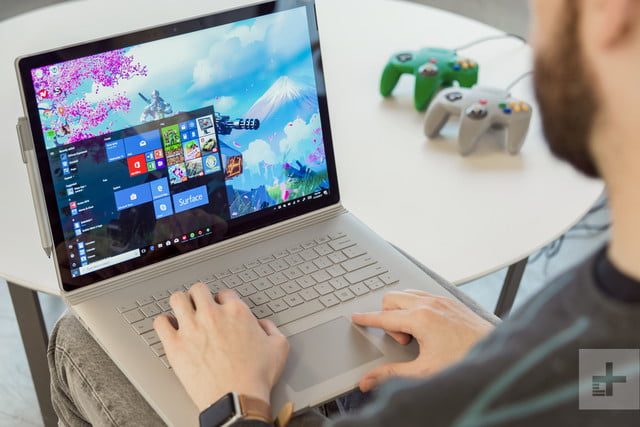
Un hombre usando su laptop con microsoft Word para aprender cómo borrar una página en Words
Bill Roberson/Digital Trends

Paso 1: selecciona la página que deseas eliminar

El primer paso para eliminar una página es asegurarte de que esté seleccionada. Lo último que querrás hacer será eliminar la página incorrecta. Desplázate a la página o usa la función Ir a (Ctrl + i o CMD + G si estás en una Mac).
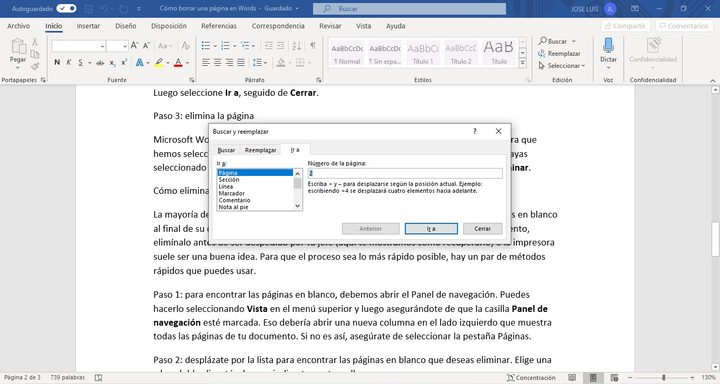
Ventana de menu Ir a de Microsoft Word, aprendiendo a cómo borrar una página en Words
Imagen utilizada con permiso del titular de los derechos de autor

Cuando encuentres la página, haz clic o toca en cualquier lugar para seleccionarla.

Recommended Videos

Paso 2: selecciona toda la página

Puede parecer que ya has realizado este paso, pero esto es para que Word sepa que deseas eliminar toda la página, no solo parte del contenido que contiene. Abre la función Ir a (Ctrl + i o CMD + G si estás en una Mac) y escribe el numero de la página en el cuadro Número de la página. Luego selecciona Ir a, seguido de Cerrar.

Paso 3: elimina la página

Microsoft Word no tiene una herramienta de eliminación de página dedicada, pero ahora que hemos seleccionado toda la página, podemos eliminarla muy fácilmente. Verifica que hayas seleccionado la totalidad de la página que deseas eliminar y luego presiona la tecla Eliminar.

Cómo eliminar una página en blanco en Word

La mayoría de los editores de texto, incluido Word, tienen la costumbre de crear páginas en blanco al final de su documento, aparentemente sin motivo. Si enviaste por correo ese documento, elimínalo antes de ser despedido por tu jefe (aquí te mostramos cómo recuperarlo) o antes de imprimirlo. Para que el proceso sea lo más rápido posible, hay un par de métodos rápidos a los que puedes echar mano.,

Paso 1: para encontrar las páginas en blanco, debemos abrir el Panel de navegación. Puedes hacerlo seleccionando Vista en el menú superior y luego asegurándote de que la casilla Panel de navegación esté marcada. Eso debería abrir una nueva columna en el lado izquierdo que muestra todas las páginas de tu documento. Si no es así, asegúrate de seleccionar la pestaña Páginas.
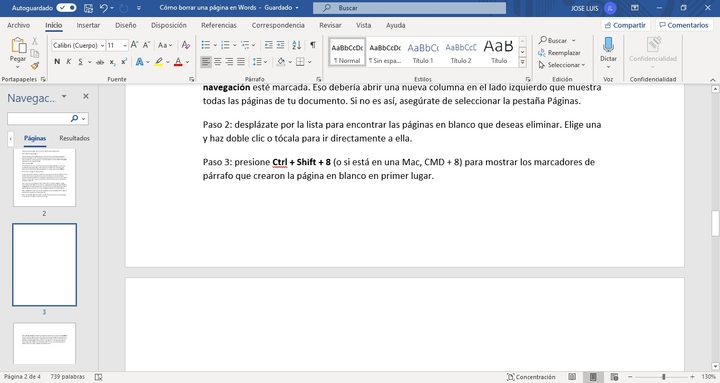
Menu de navegacion de Microsof Word
Imagen utilizada con permiso del titular de los derechos de autor

Paso 2: desplázate por la lista para encontrar las páginas en blanco que deseas eliminar. Elige una y haz doble clic o tócala para ir directamente a ella.

Paso 3: presione Ctrl + Shift + 8 (o si está en una Mac, CMD + 8) para mostrar los marcadores de párrafo que crearon la página en blanco en primer lugar.
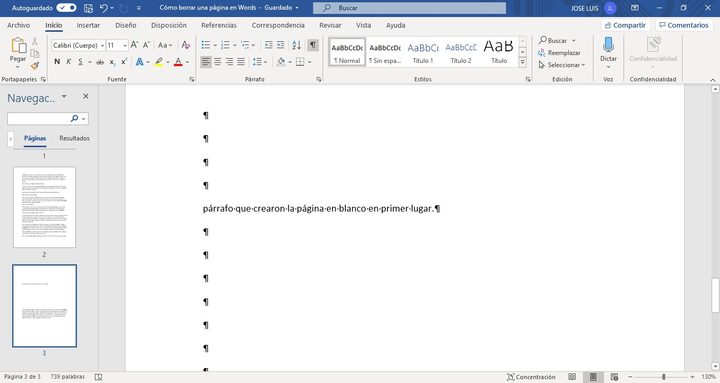
Marcadores de parrafo en Microsoft Word
Imagen utilizada con permiso del titular de los derechos de autor

Paso 4: haz clic y arrastra para seleccionar todas las marcas de párrafo y presione la tecla Eliminar para quitarlas del documento. Alternativamente, si solo tienes algunas marcas de párrafo y deseas moverlas a la última página, puedes seleccionarlas todas y cambiar su tamaño de fuente volviendo a la pestaña Inicio en la barra superior, y escribiendo “1” en el cuadro de tamaño de fuente; luego, presiona Entrar. Esto reducirá el tamaño al mínimo y hará que sea más fácil seleccionar todas las marcas antes de borrarlas.

Jose Luis Plascencia
Ex escritor de Digital Trends en Español
¿Planeas actualizar el PC? HP advierte de precios más altos en el futuro
HP Desktop

¿Qué ha pasado? Si planeas comprar un PC, quizá quieras hacerlo cuanto antes. HP afirma que es probable que los precios de los PC y portátiles suban el próximo año porque los costes de los chips de memoria se han disparado. En una reciente conferencia de resultados, el CEO de HP, Enrique Lores, advirtió que, debido al rápido aumento de los precios de la RAM, los futuros productos de PC podrían enviarse con menos memoria o costar más, dependiendo de las condiciones del mercado.

Según PCMag, los precios de la memoria DDR5 han subido más de un 200% en las últimas semanas.

Leer más
¿Pensabas que 8GB de VRAM era malo?
NVIDIA

¿Qué ha pasado? A principios de este año, informes sugerían que las GPUs de próxima generación de Nvidia podrían venir con importantes mejoras de la VRAM. Pero en solo unos meses, el auge de la IA ha elevado tanto los precios de la RAM como de la GDDR al estratosfera, hasta el punto de que, según se informa, AMD y Nvidia están considerando eliminar por completo las GPUs de entrada y económicas. Ahora, las cosas pueden estar complicándose aún más. Ante una creciente escasez global de memoria, se rumorea que Nvidia está cambiando su forma de suministrar GPUs. En lugar de enviar placas completamente pobladas (die + VRAM), puede empezar a enviar solo el chip de la GPU, dejando a los socios de la placa la capacidad de buscar GDDR o HBM por su cuenta. Y si eso ocurre, podría afectar seriamente la flexibilidad de los proveedores y cuántas cartas llegarán realmente a las estanterías.

El paquete de actualización Golden Pig de Leakster afirma que Nvidia dejará de incluir la VRAM con sus GPUs para proteger las cadenas de suministro y reducir los costes iniciales.

Leer más
No te preocupes, tu estrés de compras navideñas ahora lo gestionará la IA
Apps de Amigo Secreto: el intercambio de regalos más sencillo.

Si alguna vez has sentido que tu tensión arterial se dispare solo de pensar en las compras navideñas, no estás solo. La carrera por encontrar el regalo perfecto al precio más bajo suele implicar abrir 50 pestañas del navegador y rezar para que no te hayas perdido ningún código de descuento.

Pero justo a tiempo para la avalancha del Black Friday, dos grandes actores tecnológicos – Microsoft y Perplexity AI – intervienen para gestionar el estrés por ti.

Leer más