Ya sea que esté utilizando una tarjeta más antigua o tenga una de las mejores tarjetas gráficas disponibles, es importante tener instalados los controladores de gráficos más recientes, y para la mayoría de los propietarios de GPU Nvidia, eso significa los controladores GeForce Game Ready de Nvidia.
Las nuevas versiones de controladores pueden ofrecer un rendimiento y una estabilidad mejorados, por lo que es crucial saber cómo actualizarlos y convertir una tarea tediosa en un trabajo rápido de dos minutos. Pero, ¿qué pasa si algo sale mal con su último controlador? En ese momento, es bueno saber cómo desinstalarlo y comenzar de nuevo con una nueva instalación.
No necesita descargar ninguna herramienta de terceros para actualizar o desinstalar sus controladores Nvidia Game Ready (aunque hay una herramienta que puede ser útil). Todo lo que necesita es una PC con Windows y unos minutos de su tiempo. En esta guía, lo guiaremos a través de ambos procesos para que las actualizaciones de controladores para su GPU nunca sean una molestia.
Cómo actualizar los controladores Game Ready con GeForce Experience
La aplicación Nvidia es la forma más fácil de actualizar sus controladores Game Ready. Esta es la herramienta de Nvidia que te permite actualizar los controladores, optimizar la configuración del juego e incluso grabar tu juego. Sin embargo, tenga en cuenta que no puede usarlo para revertir los controladores de Nvidia.
Paso 1: Comience descargando e instalando la aplicación Nvidia desde el sitio web de Nvidia. Siga la guía de instalación y cree una cuenta de usuario.
Una vez instalada, inicie la herramienta; debería detectar automáticamente su GPU.
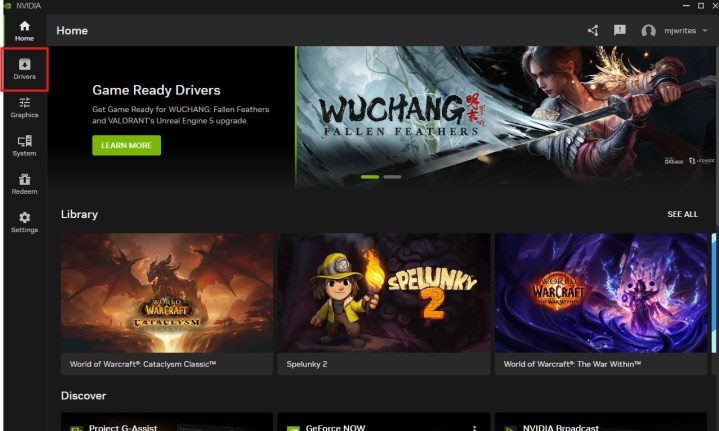
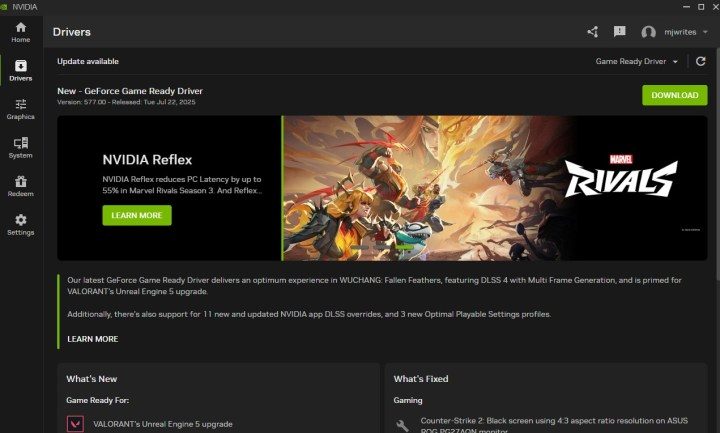
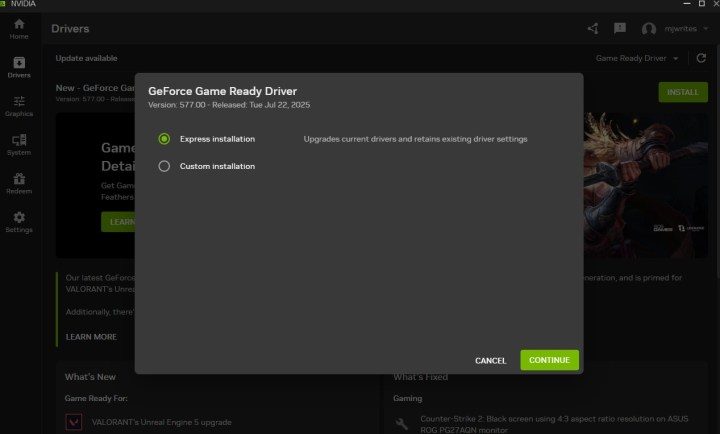
Paso 2: Actualizar sus controladores a través de la aplicación Nvidia es sencillo. En el lado izquierdo de la aplicación, cambie a la pestaña Controladores. A continuación, puede hacer clic en Buscar actualizaciones y dejar que la herramienta encuentre controladores que coincidan con su GPU.
En la esquina superior derecha, asegúrate de que estás usando el controlador Game Ready y no el controlador Studio. Recomendamos los controladores Game Ready para casi todos los usuarios que no necesitan usar su GPU en tareas profesionales y creativas.
Finalmente, haga clic en Descargar para obtener el controlador.
Paso 3: A continuación, puede elegir entre una instalación rápida y una instalación personalizada. La diferencia es que la opción Personalizado le permite elegir si desea solo el controlador de gráficos o cualquier software adicional y controladores adicionales de Nvidia, como un controlador de audio. También puede optar por realizar una instalación limpia durante este proceso, lo que eliminará cualquier perfil de Nvidia en su PC y restaurará todas las configuraciones a su estado predeterminado.
Para la mayoría de los usuarios, recomendamos la instalación Express. Haga clic en eso y el controlador comenzará a instalarse. Windows puede solicitarle permisos adicionales, así que presione para otorgarlos.
No se preocupe si su pantalla se apaga varias veces durante este proceso, puede suceder. Después de unos minutos, ya está todo listo: su controlador ahora está actualizado.
Cómo actualizar manualmente los controladores Game Ready
Si no desea usar GeForce Experience para actualizar sus controladores, su otra opción es hacerlo manualmente. Sin embargo, lleva un poco más de tiempo y es menos aerodinámico. Para empezar, necesitará saber qué modelo de GPU tiene para asegurarse de obtener el controlador correcto.
Paso 1: Primero, dirígete al sitio web de Nvidia. Se le presentarán varios menús desplegables. Por eso es importante conocer la tarjeta gráfica exacta que hay en tu sistema, ya que tendrás que proporcionar a Nvidia toda la información para poder descargar los controladores. Repasemos algunas de las opciones.
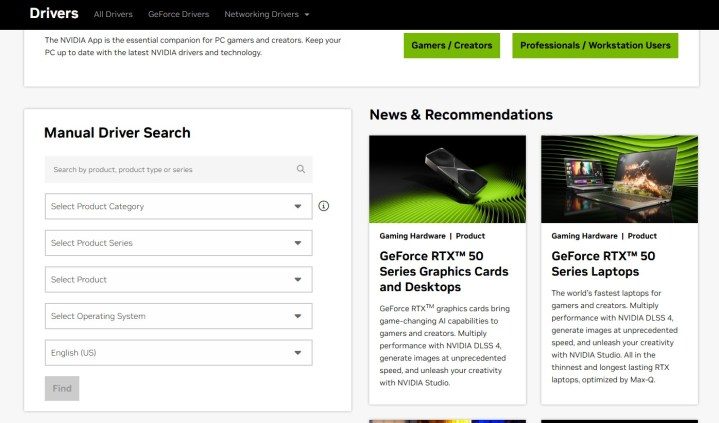
Paso 2: En Categoría de producto, casi siempre querrá seleccionar «GeForce».
La serie de productos se refiere a la generación de tarjetas gráficas que utiliza, pero también a si utiliza un portátil o un PC de sobremesa. El producto es donde eliges el modelo exacto de tu tarjeta.
En Sistema operativo, seleccione la versión que usa.
Haz clic en Buscar y descarga el controlador GeForce Game Ready.
Paso 3: Una vez que hayas descargado el archivo correcto, inicia el instalador y selecciona dónde quieres que extraiga los archivos.
También se le da a elegir entre una instalación personalizada y una instalación rápida. Como se indicó anteriormente, la instalación personalizada le permite elegir el software exacto que está instalando además del controlador, como un controlador de audio adicional o el software del sistema PhysX. También ofrece la opción de realizar una instalación limpia que elimina todas sus configuraciones y perfiles anteriores relacionados con Nvidia.
Recomendamos utilizar la instalación rápida para simplificar. Una vez que elija eso, el software comenzará a instalar su nuevo controlador. Durante este proceso, verá que la pantalla parpadea un par de veces; eso no es nada de qué preocuparse.
En este punto, ¡ya has terminado! El controlador Game Ready está actualizado.
Cómo usar Agregar o quitar programas para desinstalar controladores Game Ready
Si, por alguna razón, desea desinstalar su controlador por completo, hay tres formas de hacerlo: usando la función Agregar o quitar programas en Windows, usando el Administrador de dispositivos o usando una herramienta de terceros como Display Driver Uninstaller. En esta sección, repasaremos la primera opción, que es una forma sencilla de deshacerse de su controlador Nvidia.
El beneficio de usar este método es que también podrá deshacerse de cualquier software que lo acompañe, mientras que el uso del Administrador de dispositivos se limita solo al controlador en sí.
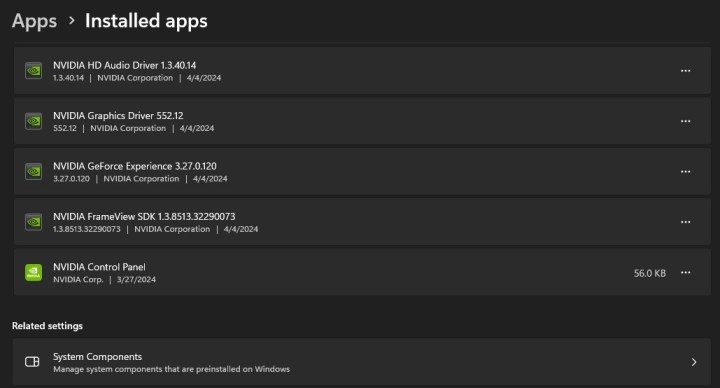
Paso 1: Primero, haga clic en el icono de Windows en su barra de tareas y escriba Agregar o quitar programas. Alternativamente, puede encontrarlo haciendo clic en el menú Inicio y haciendo clic en el ícono de ajustes para abrir Configuración, luego navegando a Aplicaciones, seguido de Aplicaciones instaladas.
Paso 2: Una vez que estés en la sección Agregar o eliminar programas, escribe Nvidia en la barra de búsqueda en la parte superior. Esto le dará una lista del software de Nvidia que ha instalado en su sistema, incluida GeForce Experience, el Panel de control de Nvidia y, lo que es más importante, el controlador.
Paso 3: Ubique el controlador de gráficos Nvidia en la lista, luego haga clic en los tres puntos horizontales junto a él y, por último, haga clic en Desinstalar. Siga los pasos del asistente para desinstalador y, si lo desea, elija quitar todos los componentes del controlador para que esta sea una limpieza completa. Reinicie su PC para finalizar el proceso.
Nota importante: Su PC ahora se ejecutará con un controlador de gráficos muy básico, por lo que es posible que no pueda usar dos monitores o que su GPU se bloquee con una resolución incorrecta. Para solucionar esto, realice una instalación limpia del controlador siguiendo los pasos que describimos anteriormente.
Cómo desinstalar controladores Game Ready con el Administrador de dispositivos
Desinstalar el controlador Game Ready con el Administrador de dispositivos es fácil de hacer, aunque no siempre es tan completo como los otros dos métodos de los que hablamos en este artículo. Es una forma sencilla de deshacerse de un controlador con el que no está satisfecho, pero también de revertir los controladores si solo desea volver a una versión anterior.
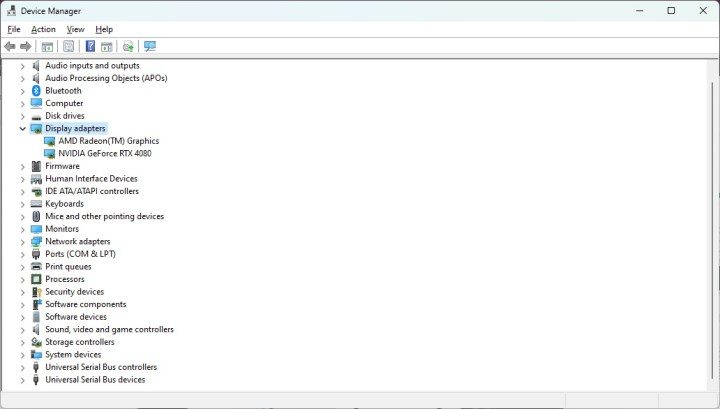
Paso 1: Comience abriendo el Administrador de dispositivos. La forma más fácil de hacerlo es simplemente hacer clic con el botón derecho en el botón Inicio y seleccionar Administrador de dispositivos en el menú desplegable. Alternativamente, puede hacer clic en el botón Inicio y escribir Administrador de dispositivos en la barra de búsqueda.
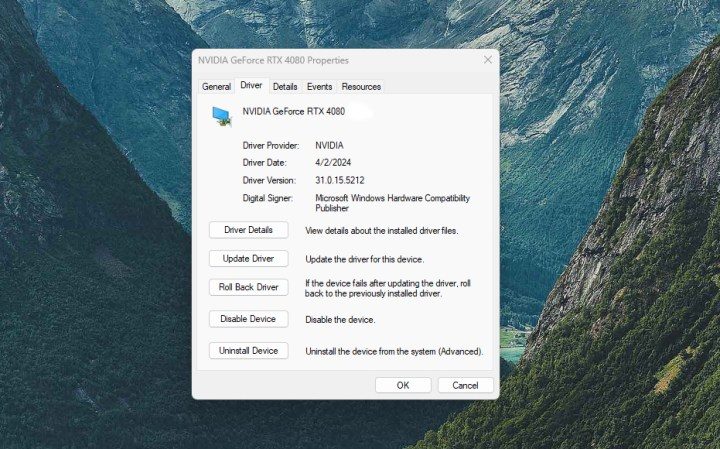
Paso 2: Una vez en el Administrador de dispositivos, busque Adaptadores de pantalla. Esto le mostrará una lista de sus GPU, lo que en realidad solo significa su tarjeta gráfica discreta y cualquier gráfico integrado que pueda tener que provenga de su procesador. Seleccione la GPU para la que desea desinstalar el controlador, luego haga clic con el botón derecho y elija Propiedades.
Paso 3: Ahora puede revertir el controlador o desinstalarlo. Para desinstalarlo, haga clic en Desinstalar dispositivo.
Aparecerá un mensaje pidiéndole que confirme que desea desinstalar su GPU, lo que, en efecto, solo significa eliminar el controlador. Si se le da la opción, marque la casilla que dice «Eliminar el software del controlador para este dispositivo» para garantizar una desinstalación completa. Haga clic en Desinstalar para continuar. Reinicie su PC para finalizar el proceso.
Recuerde que su computadora ahora no tendrá ningún controlador de gráficos más allá del básico que se incluye en Windows. Espere un rendimiento deficiente, resoluciones bajas y otras molestias hasta que vuelva a instalar su controlador Game Ready.
Cómo desinstalar controladores Game Ready con DDU
Si bien los administradores de controladores pueden ser riesgosos de usar, Display Driver Uninstaller (DDU) es una herramienta conocida que elimina por completo todos los rastros de un controlador de GPU de su sistema. Usar esto es una buena idea si desea estar más seguro de que está haciendo una instalación limpia, y esto es especialmente importante si está comprando una nueva GPU de un proveedor diferente, como cambiar de Nvidia a AMD.
DDU funciona en AMD, Intel y Nvidia, y es compatible con Windows 10 y Windows 11.
Paso 1: Comience descargando Display Driver Uninstaller directamente desde el sitio web oficial y extrayendo el archivo descargado.
Paso 2: DDU recomienda revertir o desinstalar los controladores de GPU en modo seguro.
Esto puede ayudar a evitar que varios programas interfieran con el proceso, y también debería evitar que Windows reinstale su controlador por usted, lo que puede suceder.
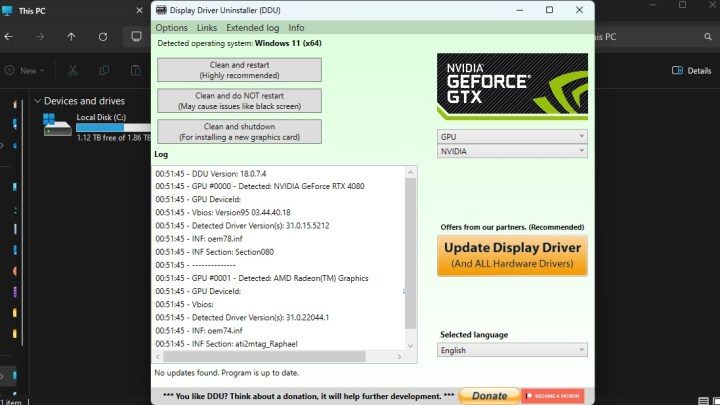
Paso 3: Una vez en modo seguro, navegue hasta la carpeta donde extrajo DDU y ejecute la aplicación. Cierra el menú de opciones que aparece, no necesitas hacer ningún cambio.
Paso 4: En el lado derecho de la pantalla, verá un menú desplegable que le permite elegir su proveedor de GPU. Elige Nvidia.
Paso 5: Ahora, puede elegir una de las tres opciones: Limpiar y reiniciar, Limpiar y no reiniciar y, por último, Limpiar y apagar. La opción recomendada por el programa es Limpiar y reiniciar, que es en lo que debes hacer clic ahora.
La herramienta comenzará a ejecutar varios comandos y desinstalará todos los rastros de su controlador Game Ready. La PC se reiniciará automáticamente. En este punto, todo lo que queda es instalar el controlador Nvidia Game Ready una vez más, ya que solo ejecutará un controlador de gráficos muy básico.
Tenga en cuenta que estos pasos solo funcionarán con controladores Nvidia. Si utilizas una GPU y un chipset AMD, consulta nuestra guía sobre la actualización de los controladores AMD.