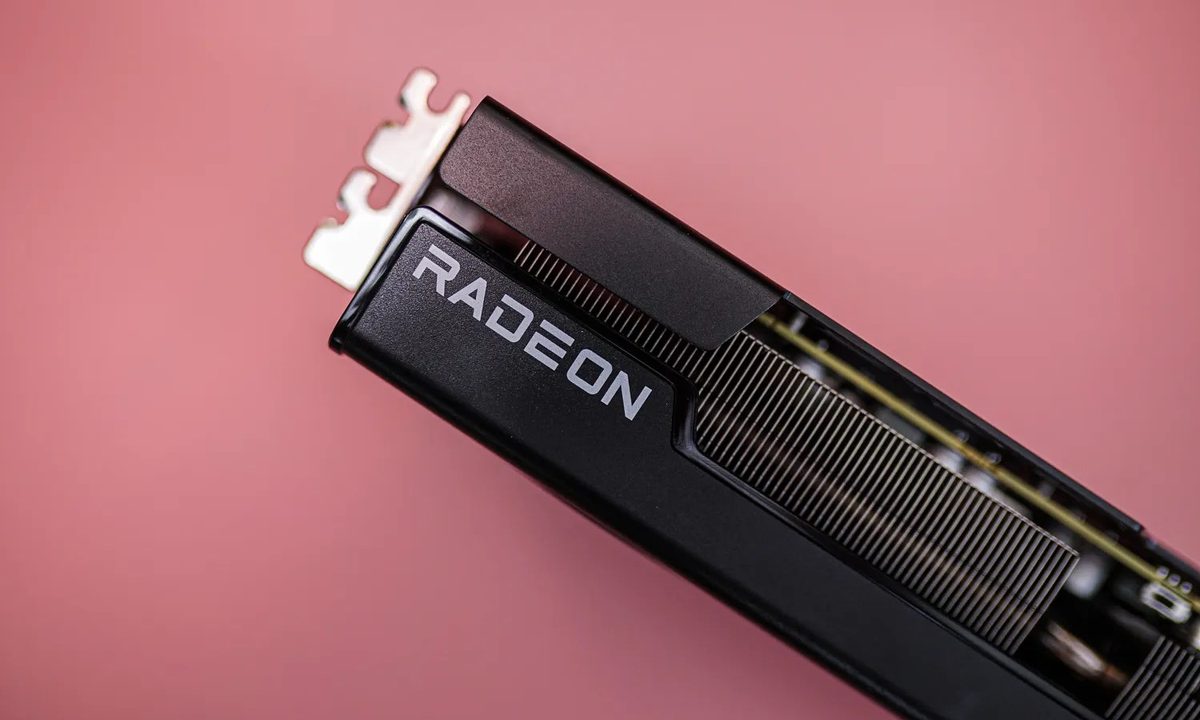
Incluso si tiene una de las mejores PC para juegos, aún necesitará un poco de mantenimiento para hacer su trabajo. Mantenerse regular con las actualizaciones de sus controladores juega un papel importante para que su PC funcione bien. Ya sea que tenga una de las mejores tarjetas gráficas de AMD o uno de los mejores procesadores de AMD, los controladores de GPU y chipset pueden tener un gran impacto y afectar el rendimiento de su PC.
Buenas noticias: actualizar sus controladores AMD es fácil, sin importar el método o el tipo exacto de controlador que necesite. Consulte nuestra guía paso a paso para actualizar los controladores AMD.
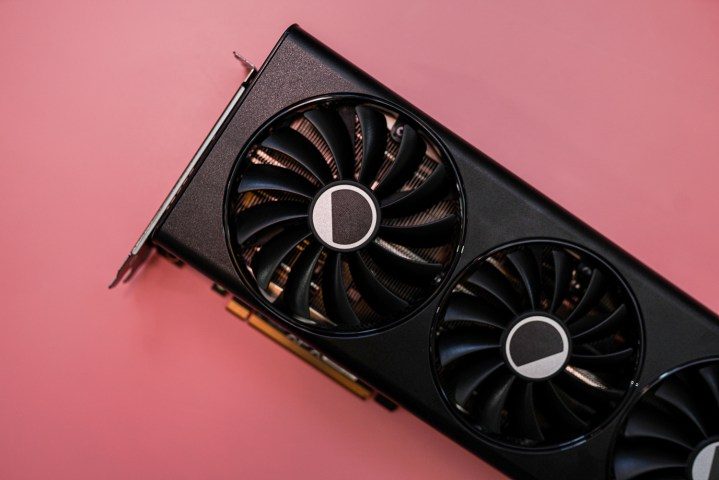
Cómo actualizar los controladores de GPU y chipset con AMD Auto Detect
Si desea actualizar sus controladores AMD con un mínimo de molestias, su mejor opción es usar el software de AMD que detectará automáticamente su hardware y sugerirá controladores coincidentes. Esto se puede usar para actualizar tanto los controladores de su GPU como los controladores de su chipset, lo que lo convierte en una herramienta versátil.
Paso 1: La herramienta de detección e instalación automática de AMD está disponible en su sitio web, así que dirígete allí para descargarla.

Paso 2: Deje que la herramienta escanee su PC: esto puede llevar un tiempo y puede ir más rápido si cierra otro software. Una vez finalizado el escaneo, AMD le dirá qué controladores están disponibles para su PC.
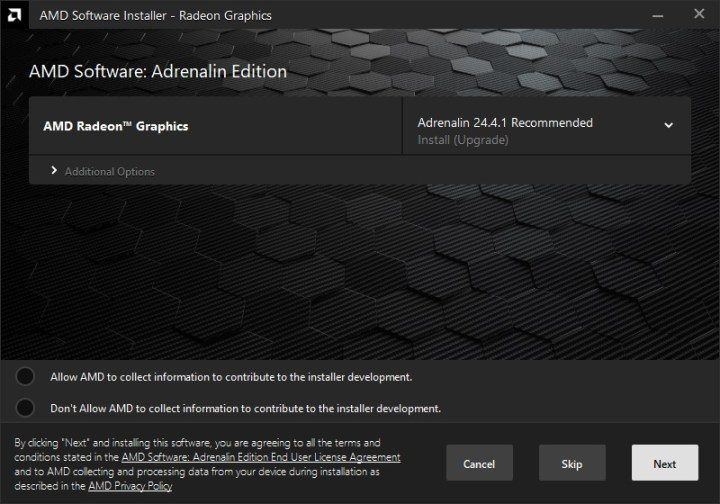
Una vez que se hayan encontrado los controladores, puede optar por omitirlos o instalarlos. Antes de hacer clic en Instalar, no dude en tocar Opciones adicionales para seleccionar el tipo de instalación y la ubicación. AMD también tiene una opción útil que le permite realizar un restablecimiento de fábrica en sus controladores, y está escondida en Opciones adicionales. Esta es una forma de eliminar completamente el controlador y realizar una instalación limpia sin que Windows le proporcione automáticamente un controlador de respaldo, lo que generalmente tiende a hacer.
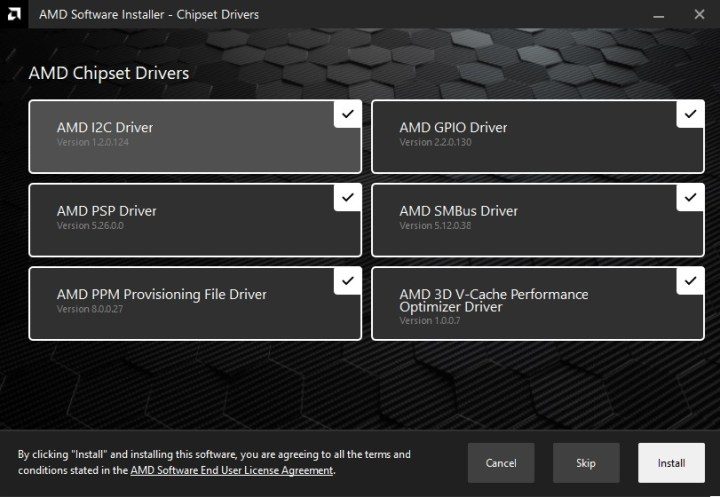
Paso 3: Los controladores de GPU aparecerán primero, y esto se aplica incluso si no tiene una GPU discreta de AMD, ya que las GPU integradas también obtienen controladores. A continuación, obtendrá controladores de chipset si también tiene un procesador Ryzen. Toque los que desea omitir para anular su selección, luego presione Instalar para comenzar el proceso.
Una vez finalizada la instalación, reinicie su PC para finalizar los cambios.
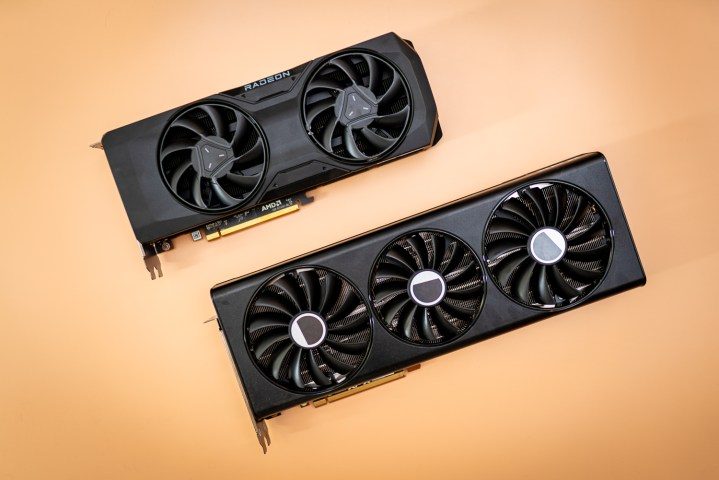
Cómo actualizar los controladores de GPU AMD con AMD Adrenalin
Quizás la segunda forma más fácil de actualizar los controladores de su GPU es hacerlo con la propia utilidad de AMD denominada AMD Software: Adrenalin Edition. Lo más probable es que si tiene algún controlador AMD instalado, también tenga Adrenalin, pero si no, lo guiaremos para descargarlo y asegurarnos de que los controladores de su GPU estén actualizados.
Adrenalin actualmente no ofrece la opción de descargar controladores de chipset, por lo que si eso es lo que busca, siga los pasos anteriores o desplácese hacia abajo para obtener una guía sobre la instalación manual.
Paso 1: Si no lo tienes instalado en tu PC, tu primer paso debería ser descargar AMD Software: Adrenalin Edition (al que simplemente nos referiremos como «AMD Adrenalin» de ahora en adelante) de AMD. Siga las instrucciones de configuración proporcionadas durante el proceso para instalarlo en su PC.

Paso 2: Inicie AMD Adrenalin haciendo clic derecho en su escritorio y seleccionándolo. Es posible que se le pida que cree una cuenta e inicie sesión. La pantalla de inicio muestra una variedad de cosas interesantes, como los juegos que más jugamos o nuestro perfil gráfico actual, pero lo que realmente nos importa es la sección de controladores, que encontraremos en la parte derecha de la pantalla.
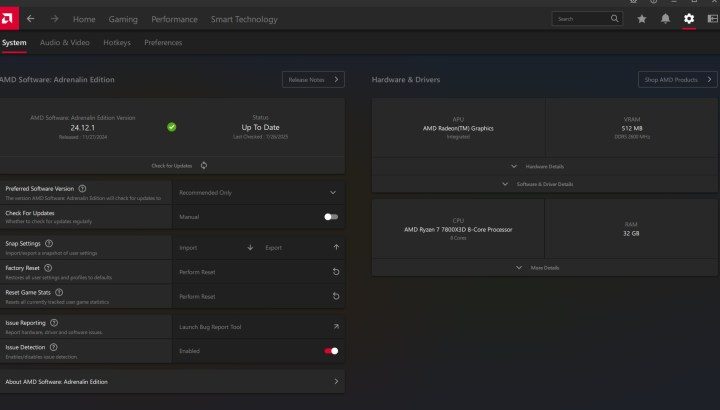
Paso 3: En el lado izquierdo de la sección Controlador, verá su controlador de gráficos actual y su estado. Toque Buscar actualizaciones para ver si hay nuevos controladores disponibles para usted.
Consejo: Mientras está aquí, puede alternar Buscar actualizaciones a Automático para permitir que AMD obtenga los controladores por usted cuando estén disponibles.
Paso 4: Si hay controladores de GPU disponibles, puede descargarlos directamente dentro del software. Recomendamos desactivar otros programas para que el proceso de instalación sea fluido.
Cómo descargar manualmente los controladores AMD
Ya sean controladores de GPU o chipset, es posible que desee omitir todo el software adicional y hacerlo a su manera. Afortunadamente, la instalación manual del controlador sigue siendo tan fácil como un pastel.
Paso 1: Antes de poder instalar cualquier controlador, debe saber el tipo de hardware que está ejecutando. Como lo más probable es que esté buscando controladores de GPU, asegúrese de saber cómo verificar el modelo de su tarjeta gráfica. También debe saber cómo averiguar qué CPU tiene su computadora.
Tenga en cuenta que las CPU no necesitan controladores en la mayoría de los casos, a menos que AMD tenga algo que ofrecer. En su lugar, busque controladores de chipset.
Paso 2: Una vez que sepa lo que busca, es hora de seguir adelante y descargarlo. AMD tiene un sitio web conjunto para todos sus controladores, y si ya leyó nuestros pasos anteriores, ha estado allí para descargar la herramienta Auto Detect.
Para descargar su controlador, navegue al sitio web de AMD y seleccione el tipo de controlador que busca. Esto incluye gráficos, procesadores, aceleradores, conjuntos de chips y gráficos en la nube, pero lo más probable es que esté allí por los gráficos o el controlador del conjunto de chips.

Paso 3: A continuación, elija la familia de productos que está utilizando. Por ejemplo, si tiene una tarjeta gráfica AMD Radeon RX 7800 XT, toque Gráficos seguido de Radeon RX, seguido de Radeon RX 7000 Series. En el paso final, elija el modelo exacto de GPU que posee. Presione Enviar y luego seleccione su sistema operativo para descargar el archivo correcto.
En este punto, AMD le permite una vez más descargar Auto-Detect and Install en lugar de la instalación manual, pero simplemente elija AMD Software: Adrenalin Edition seguido de un número de versión del controlador para obtener el controlador por sí solo.

Paso 4: Una vez que haya descargado el archivo, inicie el instalador. El software verificará la compatibilidad y luego le sugerirá controladores para que los instale. Simplemente haga clic en Instalar si no desea realizar ningún cambio, u Opciones adicionales para elegir un restablecimiento de fábrica en su lugar.
También es posible que se le solicite que descargue e instale software adicional de AMD, lo cual puede hacer, pero no tiene que hacer. Siga los pasos de la herramienta hasta que comience la instalación.
AMD instalará sus nuevos controladores, lo que puede demorar un momento. Para finalizar el proceso, reinicie su PC.
Tenga en cuenta que estos pasos son para actualizar los controladores AMD.