Los estrictos requisitos de hardware de Microsoft para Windows 11 siguen confundiendo a los usuarios en 2025, especialmente ahora que el soporte oficial para Windows 10 terminó en octubre de 2025, lo que ha impulsado a millones de PCs hacia una actualización. En el centro de esta confusión está el requisito del Módulo de Plataforma de Confianza (TPM) 2.0. TPM es una capa de seguridad basada en hardware, tradicionalmente implementada como un chip dedicado en la placa base, que alimenta funciones como Windows Hello, BitLocker y procesos de arranque seguro. Windows 11 depende de TPM para proteger las claves de cifrado a nivel de hardware, lo que lo convierte en un componente de seguridad obligatorio para el sistema operativo.
Por suerte, la mayoría de las placas base modernas no dependen de un chip TPM físico. En su lugar, usan TPM basado en firmware que se comporta igual en Windows. Los principales fabricantes de placas base, como Asus, ASRock, Gigabyte, MSI y Biostar, han confirmado desde hace tiempo cuáles de sus placas soportan esta función. El firmware TPM se ejecuta a través de la Platform Trust Technology (PTT) de Intel o el fTPM de AMD, descargando el procesamiento a la CPU en lugar de a un módulo separado, mientras cumple con los requisitos de Microsoft.
Sin embargo, el soporte de TPM por sí solo no garantiza la compatibilidad con Windows 11. El soporte para CPU solo se remonta a los procesadores Core de 8ª generación de Intel y a la serie Ryzen 2000 de AMD, lo que significa que los sistemas antiguos no pasarán la comprobación de actualización aunque el firmware TPM esté activado. Si te preparas para dejar Windows 10, es fundamental verificar tanto la configuración TPM de tu placa base como la elegibilidad de tu procesador Intel o AMD antes de instalar Windows 11.
Asus
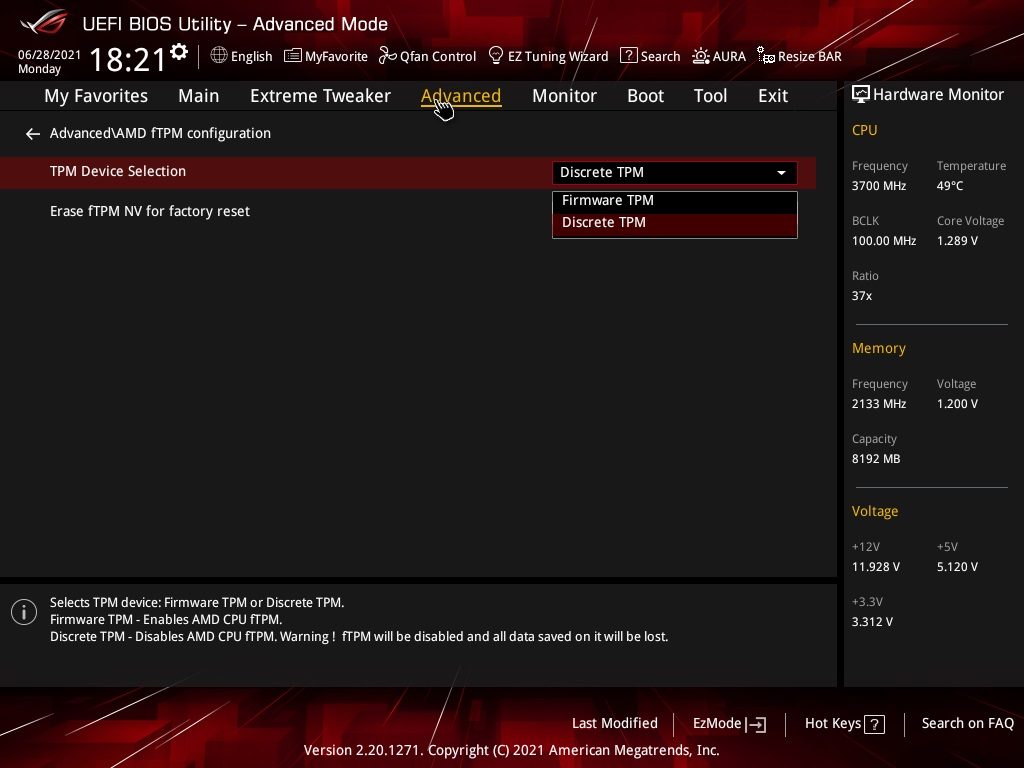
Asus incluye soporte para TPM de firmware en los chipsets AMD más recientes y chipsets Intel que datan de hace varios años.
Para activarlo en placas base Intel, ve a la BIOS, ve a la pestaña Avanzado, selecciona Configuración Avanzada PCH-FW y cambia PTT a Activar.
Las placas base AMD siguen el mismo proceso pero con nombres diferentes. Busca Configuración Avanzada de AMD fTPM en la pestaña Avanzada y cambia la configuración de Selección de Dispositivo TPM a Firmware TPM.
| Intel | AMD |
| C621, C422, C246 | WRX80 |
| X299 | TRX40 |
| Z590, Q570, H570, B560, H510 | X570, B550, A520 |
| Z490, Q470, H470, B460, H410, W480 | X470, B450 |
| Z390, Z370, H370, B365, B360, H310, Q370 | Z370, B350, A320 |
ASRock
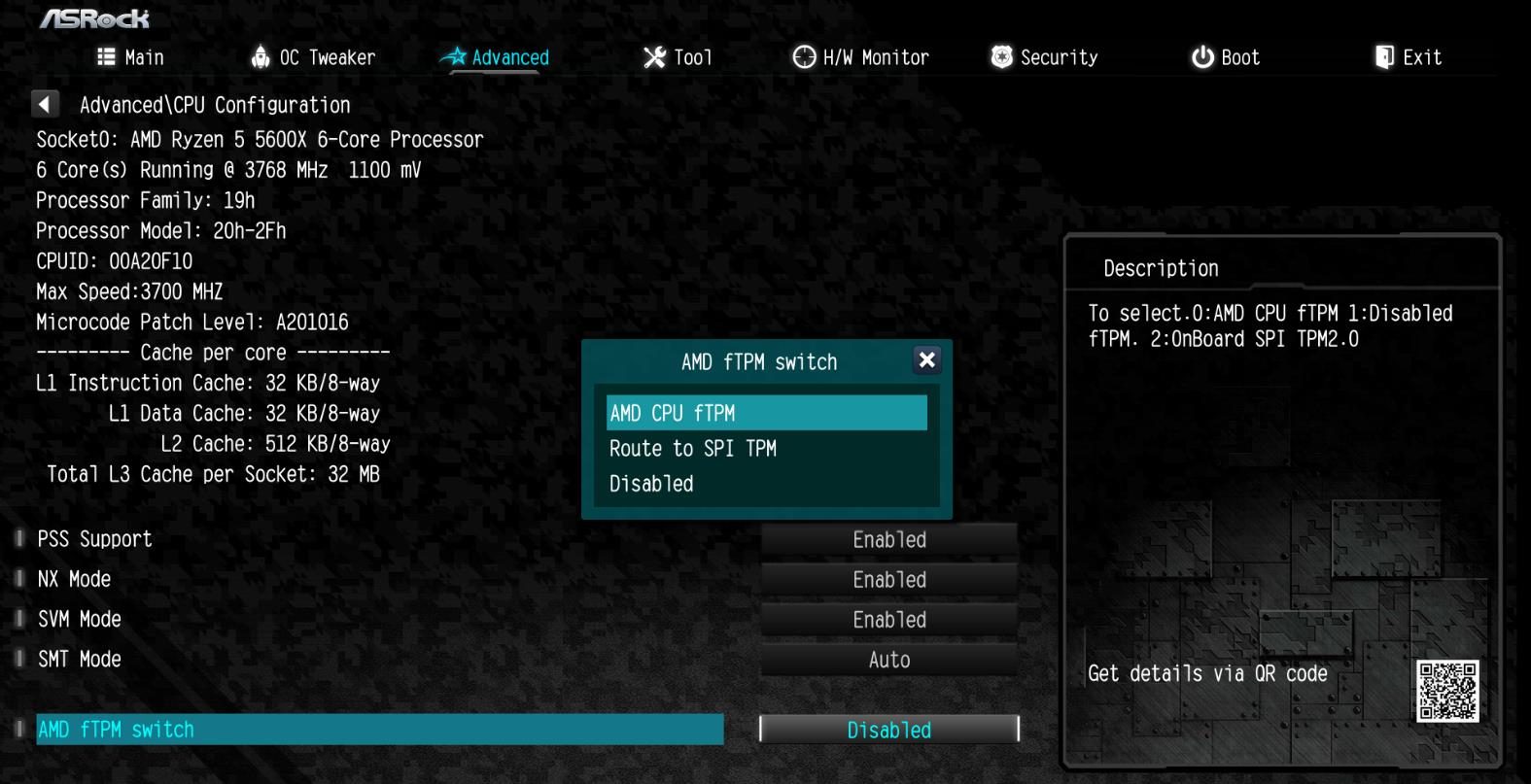
ASRock soporta TPM de firmware en la mayoría de placas base Intel y AMD, pero es importante comprobar si tienes un procesador compatible. Aunque el TPM de firmware pueda funcionar en chipsets Intel de la serie 100, por ejemplo, eso no significa que tu CPU vaya a funcionar con Windows 11.
En las placas Intel, ve a la BIOS y selecciona la pestaña de Seguridad para activar TPM. Encuentra la configuración de Tecnología de Confianza de la Plataforma Intel en esta sección y cámbiala a Habilitada.
Si tienes una placa AMD, ve a la pestaña Avanzado y busca la configuración del Switch AMD fTPM. Cambia esta configuración a AMD CPU fTPM.
| Intel | AMD |
| Z590, H570, B560, H510 | X570, B550, A520 |
| Z490, H470, B460, H410 | X470, B450 |
| Z390, Z370, H370, B365, B360, H310, H310C | X399, X370, B350, A320 |
| Z270, H270, H110 | TRX40 |
| Z170, H170, B150, H110 | |
| X299 |
Biostar
Biostar soporta TPM de firmware en algunos chipsets Intel y AMD. La empresa no ha proporcionado ninguna orientación sobre cómo habilitar TPM en la BIOS, pero el proceso debería ser similar al de las marcas mencionadas. Busca una pestaña de Seguridad o Avanzada, donde deberías encontrar una configuración para TPM o Intel PTT.
| Intel | AMD |
| Z590, B560, H510 | X570, B550, A520 |
| B460, H410 | X470, B450 |
| H310 | X370, B350, A320 |
| B250 | |
| J4105NHU |
EVGA
Fuera de una única placa base AMD nueva — que soporta TPM 2.0 — EVGA solo vende placas Intel. Una vez más, estos son los chipsets que soportan TPM 2.0, no los que soportan Windows 11. Los altos requisitos de CPU en Windows 11 hacen que algunos de los chipsets de abajo no funcionen en el sistema operativo.
Para activar TPM 2.0, entra en la BIOS, selecciona Configuración, ve a Avanzado y busca la opción Computación de confianza. Allí, selecciona Soporte PTT de Intel, guarda tus cambios y reinicia tu máquina.
| Intel |
| Z590 |
| Z490 |
| Z390, Z370, H370, B360 |
| Z270 |
| Z170 |
Gigabyte
Las placas base Gigabyte con los últimos chipsets AMD e Intel soportan TPM de firmware. Al igual que con Biostar, Gigabyte no ha dado ninguna orientación para activar la función, pero probablemente la encontrarás en el menú de Configuración con referencia a TPM o Intel PTT.
| Intel | AMD |
| C621, C232, C236, C246 | TRX40 |
| X299 | Serie AMD 500 |
| Serie Intel 500 | Serie AMD 400 |
| Serie Intel 400 | Serie AMD 300 |
| Serie Intel 300 |
MSI
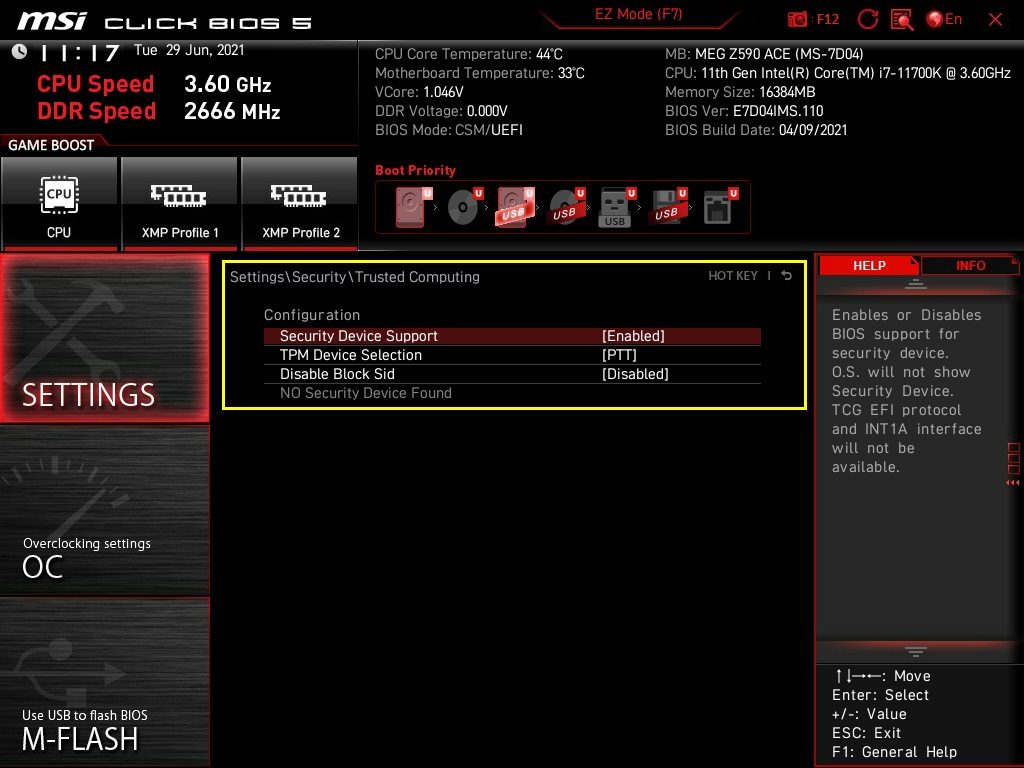
MSI soporta TPM de firmware en los últimos chipsets AMD e Intel. Al igual que en ASRock, la lista a continuación compromete chipsets que soportan TPM 2.0, no chipsets que soportan Windows 11. Asegúrate de comprobar tu procesador con la lista de sistemas oficialmente soportados.
Para activar TPM en placas Intel, ve a la BIOS y selecciona el menú de Ajustes. Luego, sigue Security > Trusted Computing y cambia la configuración de Selección de Dispositivo TPM a PTT.
Para AMD, ve a la BIOS y selecciona la pestaña de Seguridad, luego activa Soporte de Dispositivos de Seguridad y selecciona AMD fTPM Switch.
| Intel | AMD |
| Z590, B560, H510 | X570, B550, A520 |
| Z490, B460, H410 | X470, B450 |
| Z390, Z370, B365, B360, H370, H310 | X370, B350, A320 |
| Z270, B250, H270 | TRX40, X399 |
| Z170, B150, H170, H110 | |
| X299 |
NOTA: Todas las placas base lanzadas después de cualquiera de las mencionadas anteriores ya incluirán soporte TPM basado en firmware, así que no necesitarás un módulo TPM separado.
Con el firmware TPM integrado en la mayoría de placas modernas, realmente no tienes que preocuparte por comprobar la compatibilidad, a menos que tu sistema tenga más de 6-7 años. Aunque el fin del soporte de Windows 10 marca el fin de una era, también marca el comienzo de una experiencia informática más segura y moderna, a la que aún puedes acceder con un poco de exploración del BIOS y las comprobaciones adecuadas de hardware. Piensa en esta transición no como un obstáculo, sino como una oportunidad para darle nueva vida a tu PC actual.