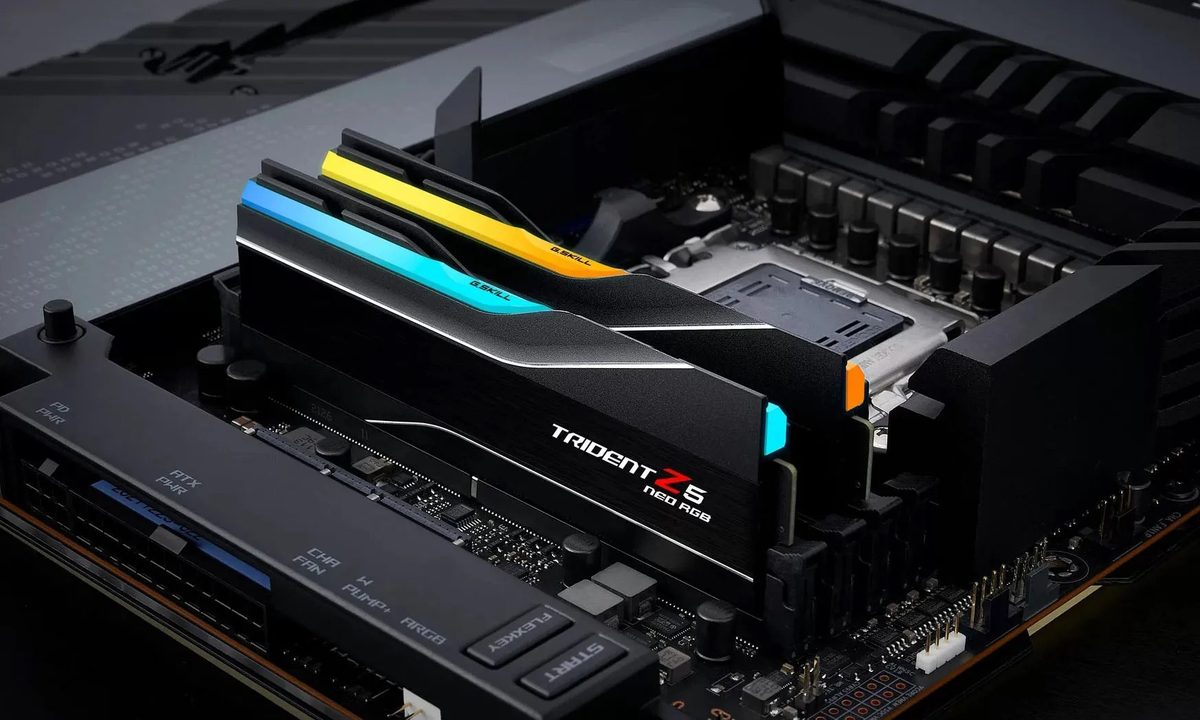
Con los precios de las DRAM subiendo a niveles que pocos vieron venir, cada vez está más claro que ahora es el peor momento para comprar más memoria para su PC. Según los datos publicados por la publicación taiwanesa Commercial Times, los precios de los contratos de los chips DRAM aumentaron un asombroso 171% interanual a partir del tercer trimestre de 2025, un salto que se afirma que es aún más dramático que el reciente aumento de los precios del oro. Este aumento ha tomado por sorpresa tanto a los analistas como a los consumidores, marcando una de las alzas en valores de memoria más pronunciados en la última década.
El año pasado, se proyectó un aumento más modesto para los kits de memoria DDR5 (15% a 20%) en gran parte debido a que los fabricantes de chips reasignan la capacidad hacia la memoria de alto ancho de banda (HBM) para IA y cargas de trabajo empresariales. Sin embargo, la realidad ha superado con creces esas primeras estimaciones. Los fabricantes de memorias como Samsung, SK Hynix y Micron han cambiado su enfoque para satisfacer la creciente demanda de aceleradores de IA, dejando las cadenas de suministro tradicionales de DRAM limitadas y empujando los precios minoristas de los módulos de RAM a nuevos máximos incómodos.
Para los jugadores, creadores y entusiastas de PC, significa que cada gigabyte ahora cuesta significativamente más que hace solo seis meses. Ya sea que esté ejecutando DDR4 o DDR5, la propuesta de valor de la actualización prácticamente ha desaparecido, al menos por el momento. Si bien el alivio puede llegar eventualmente a medida que se ajusten las nuevas fábricas y cadenas de suministro, la situación actual exige formas más inteligentes de ampliar el rendimiento de la memoria que ya tiene.
Un ejemplo revelador del aumento del precio de la RAM es este kit de RAM Crucial Pro DDR5 CL36 6000MHz en Amazon, que tuvo un precio minorista promedio de menos de $ 100 durante todo el año. El precio ahora ha subido a $ 256, que es más del doble de lo que estaba obteniendo el kit hace solo un mes.
Con los precios de la RAM disparados y se espera que se mantengan altos hasta bien entrado 2026, ciertamente no es el mejor momento para derrochar en actualizaciones de memoria. Pero eso no significa que su PC tenga que sentirse lento. Aquí hay algunos consejos para maximizar el rendimiento de su sistema existente:
1. Toma el control de las aplicaciones de inicio y en segundo plano
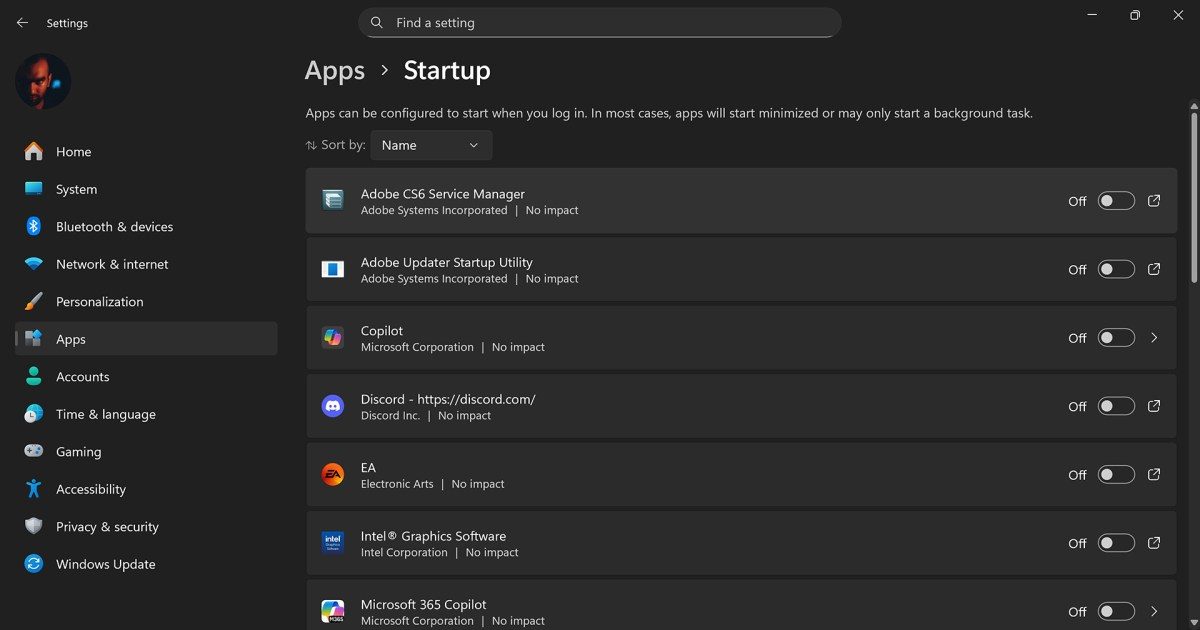
Una de las formas más fáciles de liberar memoria es reducir lo que se inicia una vez que inicia Windows. Dirígete a Configuración > Aplicaciones > Inicio y desactiva todo lo que no necesites ejecutar inmediatamente. Muchas aplicaciones, como los clientes de chat y las utilidades de actualización, acaparan silenciosamente la RAM en segundo plano. También puede abrir el Administrador de tareas (Ctrl + Mayús + Esc), cambiar a la pestaña Aplicaciones de inicio y desactivar los procesos de alto impacto. Te sorprenderá lo fluido que se siente tu sistema una vez que esas aplicaciones en segundo plano dejan de mordisquear tu RAM.
2. Usa la memoria virtual de manera inteligente
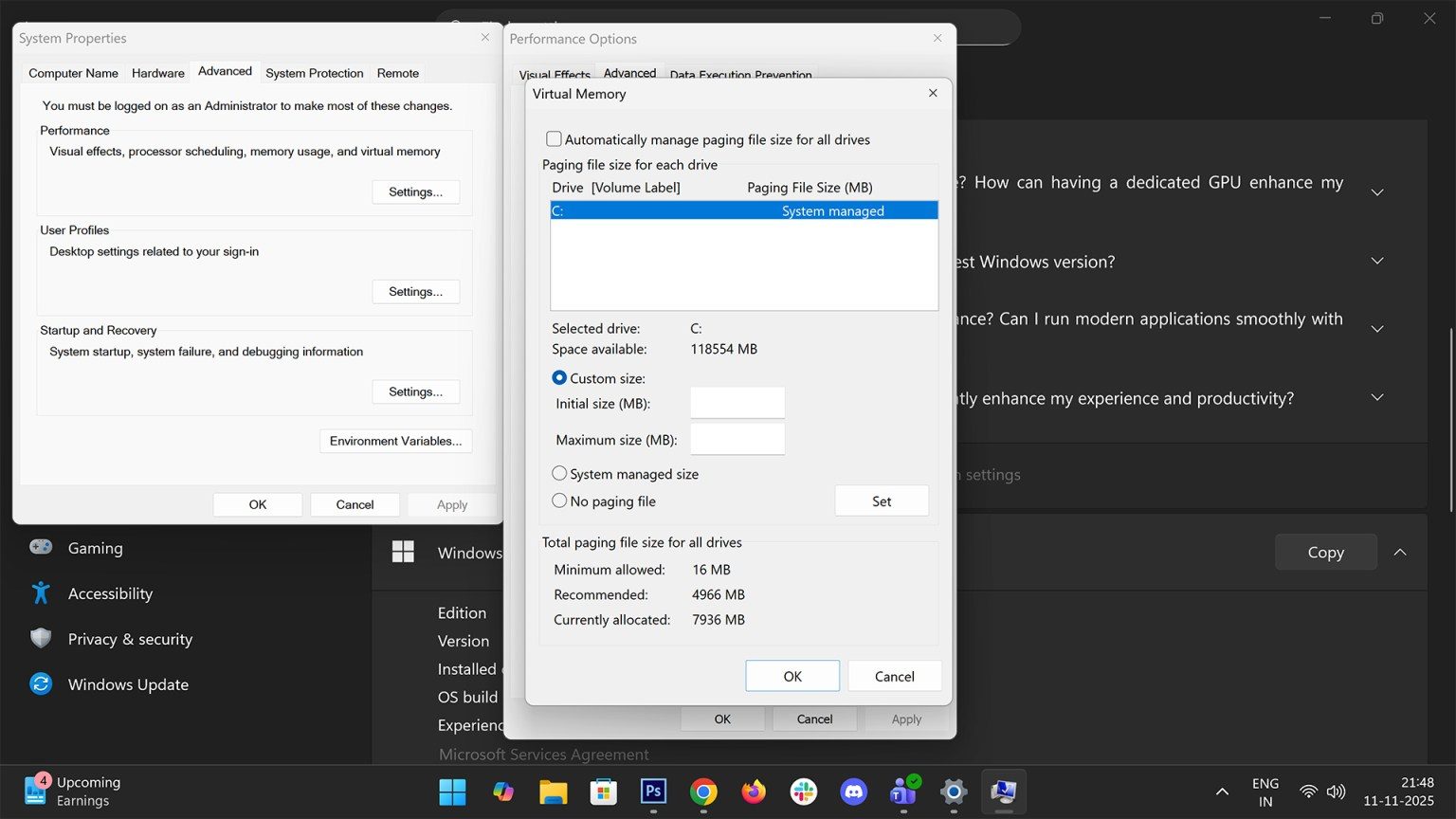
Windows 11 usa automáticamente una parte de su unidad de almacenamiento como memoria virtual, pero ajustarla manualmente a menudo puede ayudar. Vaya a Configuración > Sistema > Acerca de > Configuración avanzada del sistema para abrir un nuevo cuadro de diálogo y diríjase a la pestaña Avanzado. En la sección Rendimiento, haga clic en el botón Configuración, donde encontrará la opción de ajustar la memoria virtual en Avanzado, donde puede establecer un tamaño personalizado, generalmente de 1.5 a 2 veces su RAM instalada. Si tiene un SSD, el archivo de intercambio actuará más rápido, lo que le dará a su sistema más espacio para respirar al realizar múltiples tareas o editar archivos grandes.
3. Optimiza Windows para el rendimiento, no para las imágenes
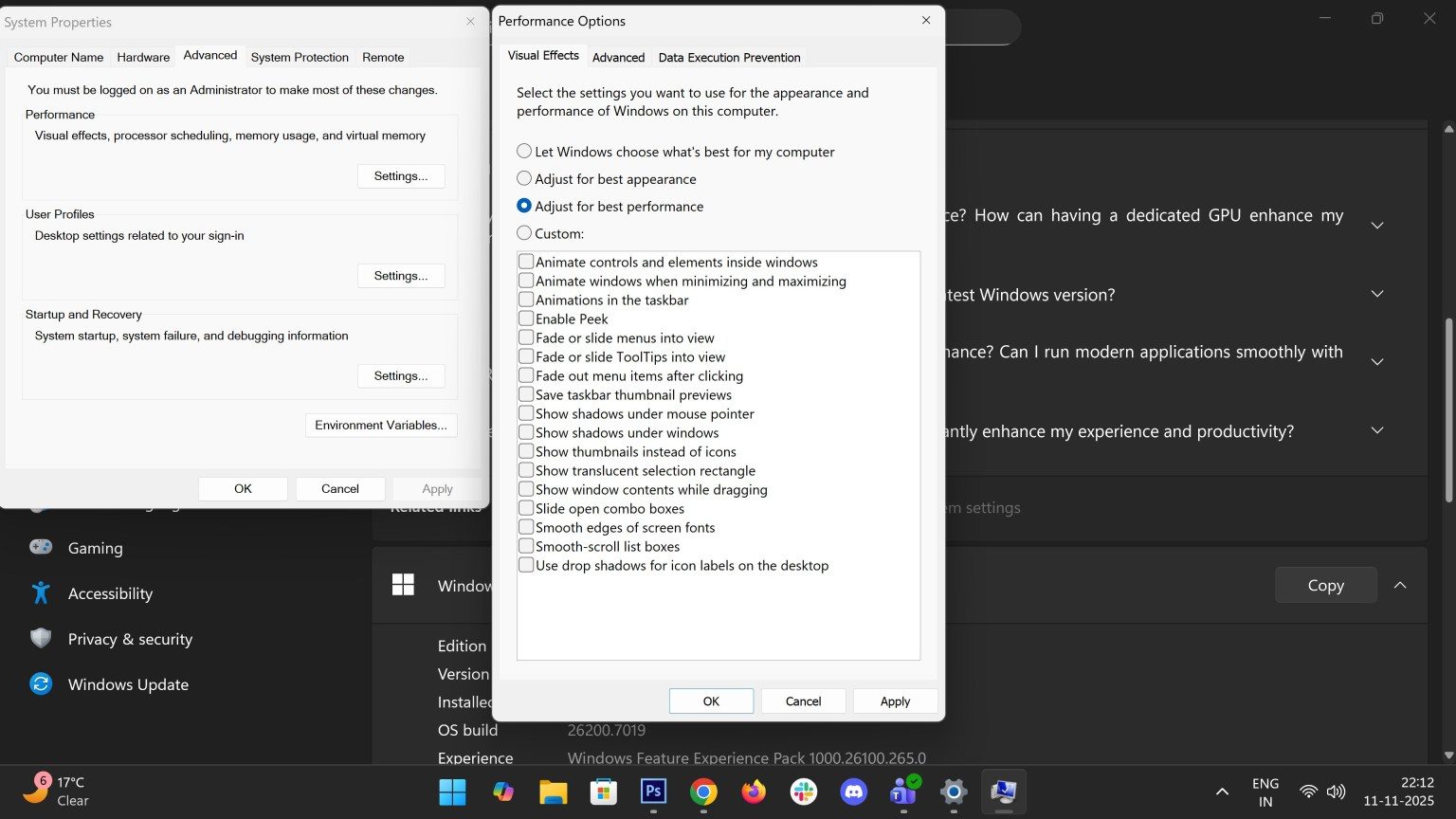
Puede que no sea tan bonito, pero deshabilitar los efectos visuales innecesarios puede darle a su PC un impulso notable. Siga el mismo camino que se mencionó anteriormente y abra Configuración avanzada del sistema. En la pestaña Avanzado, haga clic en el botón Configuración y seleccione la opción Ajustar para obtener el mejor rendimiento. Esto desactiva las animaciones, la transparencia y las sombras que consumen ciclos de CPU y RAM.
Consejo adicional: actualice a un SSD más rápido
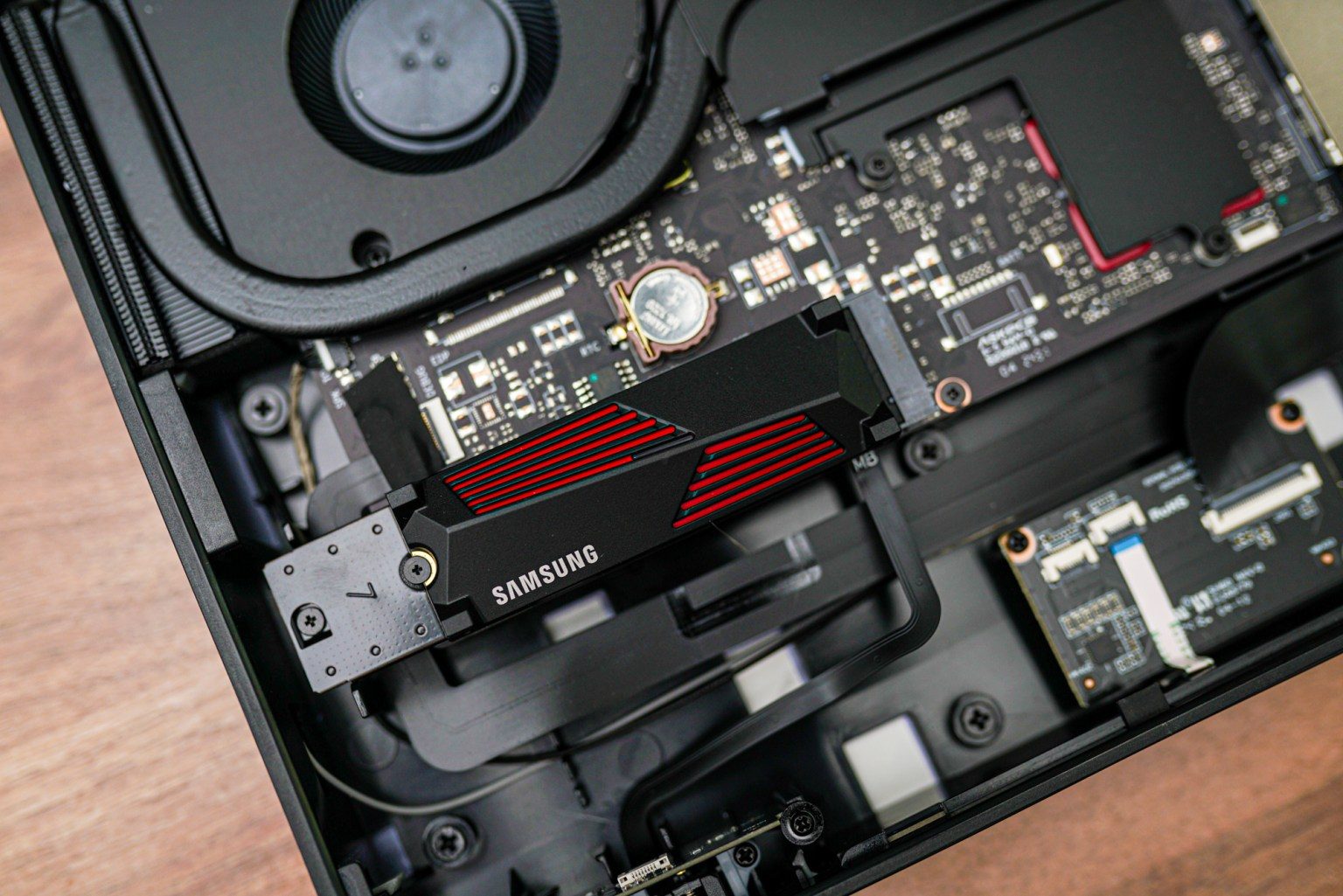
Si no puede aumentar su RAM, la siguiente mejor actualización es la velocidad de almacenamiento. Cambiar una unidad SATA o Gen 3 más antigua por una SSD PCIe NVMe Gen 4 (o Gen 5), puede reducir drásticamente los tiempos de carga y acelerar las operaciones de paginación cuando Windows depende de la memoria virtual. Las unidades más rápidas ayudan a enmascarar el impacto de la RAM limitada al manejar los archivos temporales y el almacenamiento en caché de aplicaciones de manera mucho más eficiente, de hecho, notará una multitarea más fluida y tiempos de reanudación más rápidos.