Si tienes un teléfono Samsung Galaxy, seguro que ya conoces algunas de sus funciones más útiles, como Samsung DeX o los trucos de Bixby. Pero si aún no has explorado las rutinas de Samsung, te estás perdiendo una de las mejores formas de automatizar tareas y simplificar tu día.
Las rutinas de Samsung funcionan como comandos: “si esto, entonces aquello”. Es decir, puedes configurar tu teléfono para que realice ciertas acciones de manera automática cuando se cumplan determinadas condiciones. Aquí tienes cinco rutinas que pueden hacer tu día mucho más eficiente.
1. Enfócate en el trabajo
Si quieres concentrarte mejor en el trabajo, configura una rutina que silencie las notificaciones innecesarias y active las herramientas que usas en tu jornada laboral.
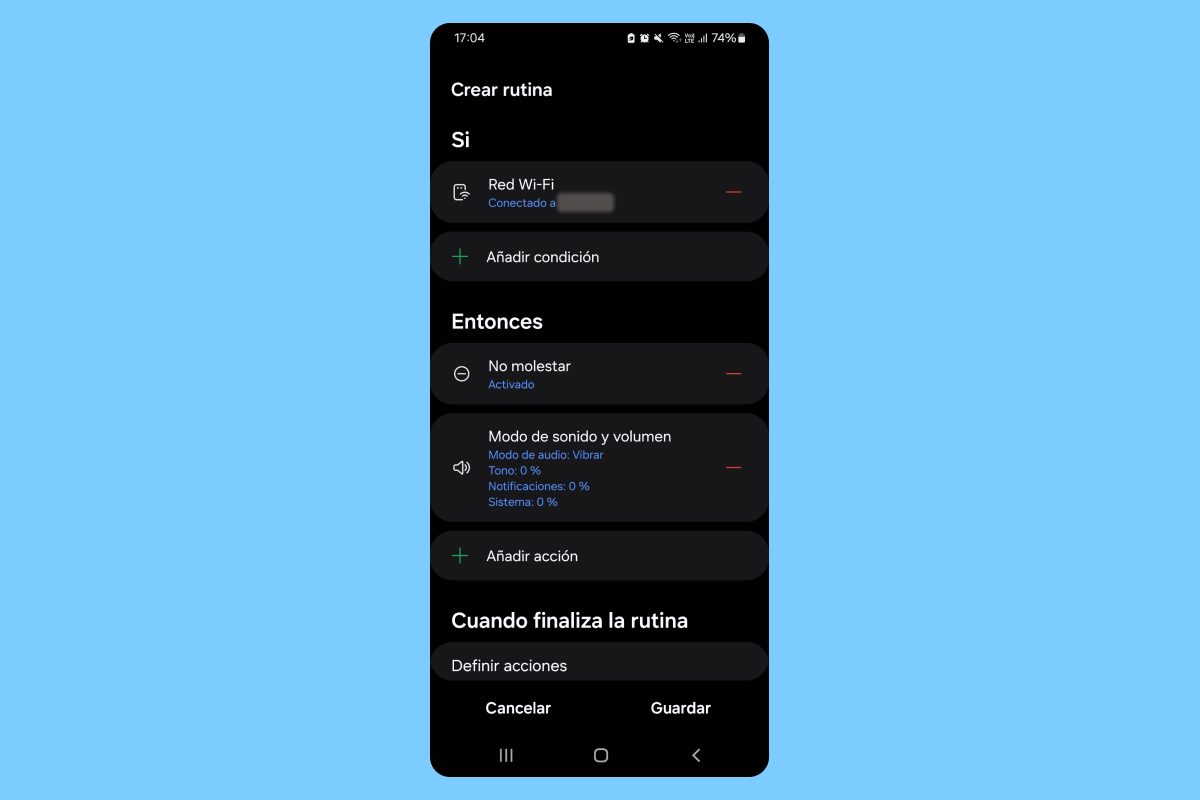
Paso 1: abre Ajustes y ve a Modos y Rutinas.
Paso 2: toca la pestaña Rutinas y selecciona + para crear una nueva.
Paso 3: en Si, elige Red Wi-Fi del listado y selecciona la de tu oficina (o la que quieras que active la rutina).
Paso 4: en Entonces, selecciona Notificaciones > No molestar > Realizado.
Paso 5: añade otra acción en Entonces. Selecciona Sonidos y vibración > Modo de sonido y volumen > Vibrar > Realizado. También puedes añadir la acción de abrir las apps de trabajo, como Slack o Teams.
Paso 6: guarda la rutina, dale un nombre y toca Realizado.
Ahora cada vez que te conectes al Wi-Fi en el trabajo, se activará automáticamente esta rutina, ayudándote a ponerte en modo trabajo. Recuerda que siempre puedes adaptarla a medida que cambien tus necesidades y en función de tus preferencias.
2. Conduce sin distracciones
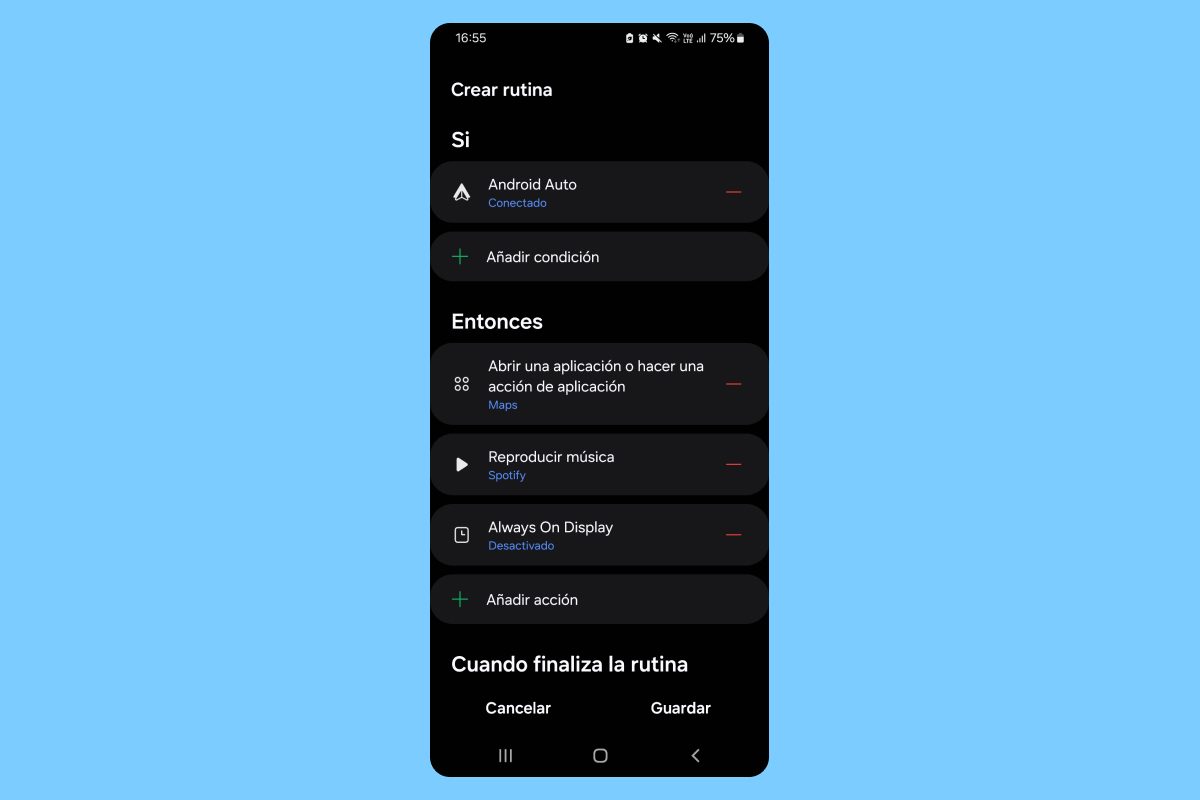
Si sueles distraerte con el teléfono mientras conduces, esta rutina te ayudará a mantener la vista en la carretera. Puedes configurarla para que, al conectar tu teléfono al Bluetooth del auto o abrir Android Auto, se activen Google Maps, Spotify y se apague la pantalla Always On Display. Así tienes todo lo que necesitas sin necesidad de tocar el teléfono.
Paso 1: abre Ajustes y ve a Modos y Rutinas.
Paso 2: toca la pestaña Rutinas y selecciona + para crear una nueva.
Paso 3: en Si, selecciona Android Auto.
Paso 4: en Entonces, selecciona Aplicaciones > Abrir una aplicación o hacer una acción de aplicación > Abrir Maps > Realizado.
Paso 5: añade otra acción en Entonces. Selecciona Música > Reproducir música. Escoge la app de música que quieres utilizar y toca Realizado.
Paso 6: en Entonces, añade otra acción y selecciona Pantalla de bloqueo y AOD > Always On Display > Realizado.
Paso 7: guarda la rutina, dale un nombre y toca Realizado.
Puedes hacer muchas cosas con tu rutina de conducción, como seleccionar una lista de reproducción de Spotify para que suene automáticamente cuando se cumplan las condiciones de la rutina. Si no utilizas Android Auto, puedes configurar una rutina de conducción que se active cuando te conectes al Bluetooth del auto.
3. Ahorra batería automáticamente
No hay nada peor que quedarse sin batería en un mal momento. Una rutina de ahorro de batería puede ayudarte. Puedes hacer que, cuando el nivel de batería baje al 30%, se active automáticamente el modo ahorro de energía, se reduzca el brillo y se active el modo oscuro. Así prolongas la autonomía sin esfuerzo.

Paso 1: abre Ajustes y ve a Modos y Rutinas.
Paso 2: toca la pestaña Rutinas y selecciona + para crear una nueva.
Paso 3: en Si, selecciona Nivel de batería y ajústalo al 30%.
Paso 4: en Entonces, añade la acción Ahorro de energía.
Paso 5: añade otra acción en Entonces. Selecciona Pantalla > Brillo > Realizado.
Paso 6: en Entonces, añade otra acción y selecciona Pantalla > Modo oscuro > Realizado.
Paso 7: guarda tu rutina, dale un nombre y toca Realizado.
Al igual que con el resto de rutinas, puedes adaptar la de ahorro de batería según tus necesidades. Por ejemplo, puedes restringir los datos en segundo plano de las aplicaciones que estén consumiendo tu batería.
4. Relájate antes de dormir
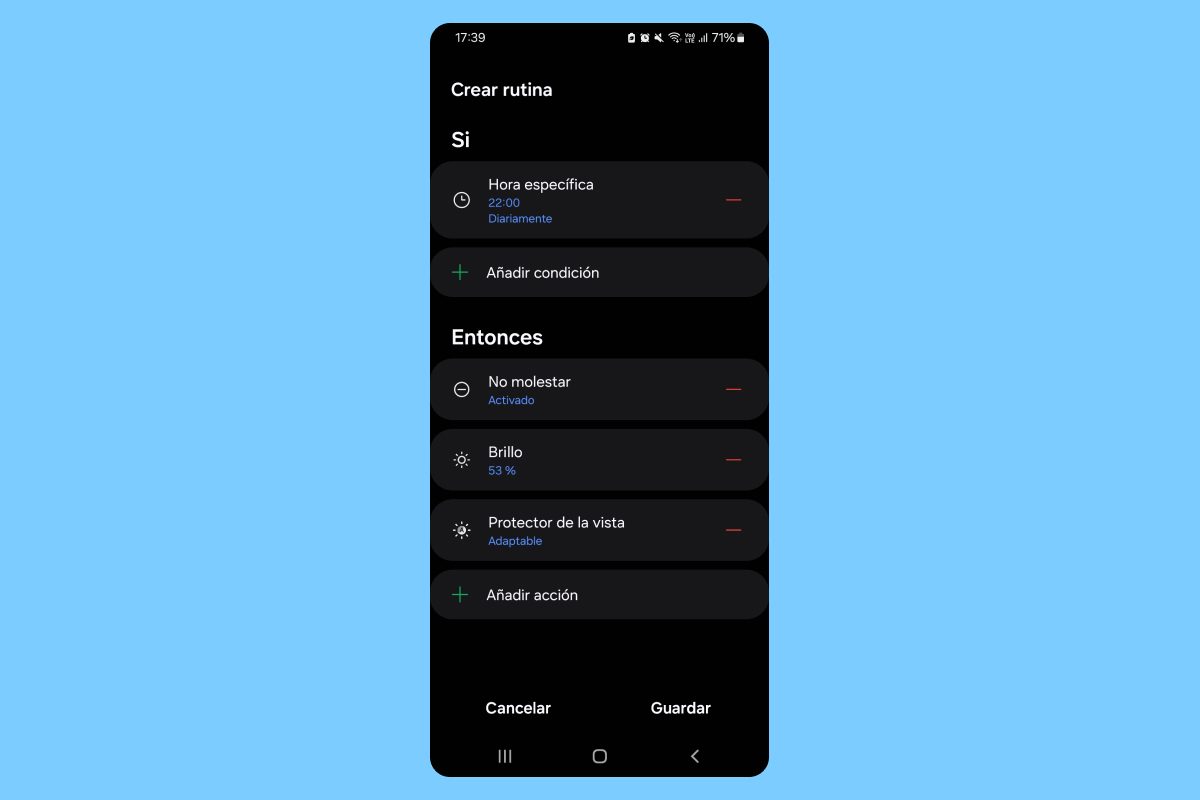
Si sueles quedarte pegado al teléfono antes de dormir, una rutina nocturna puede ayudarte a desconectarte. Puedes programarla para que a cierta hora (o cuando se ponga el sol) active No Molestar, reduzca el brillo y abra una app de sonidos relajantes o música tranquila. También puedes activar el filtro de luz azul para que la pantalla sea menos agresiva para los ojos.
Paso 1: abre Ajustes y ve a Modos y Rutinas.
Paso 2: toca la pestaña Rutinas y selecciona + para crear una nueva.
Paso 3: en Si, selecciona Hora específica y ajústala a la hora en la que quieres desconectarte (por ejemplo, 11:00 p.m.).
Paso 4: en Entonces, selecciona Notificaciones > No molestar > Realizado.
Paso 5: añade otra acción en Entonces. Selecciona Pantalla > Brillo > Realizado.
Paso 6: en Entonces, añade otra acción y selecciona Pantalla > Protector de la vista > Realizado. Opcionalmente, agrega una app de sonidos relajantes.
Paso 7: guarda la nueva rutina, dale un nombre y toca Realizado.
5. Automatiza tu hogar
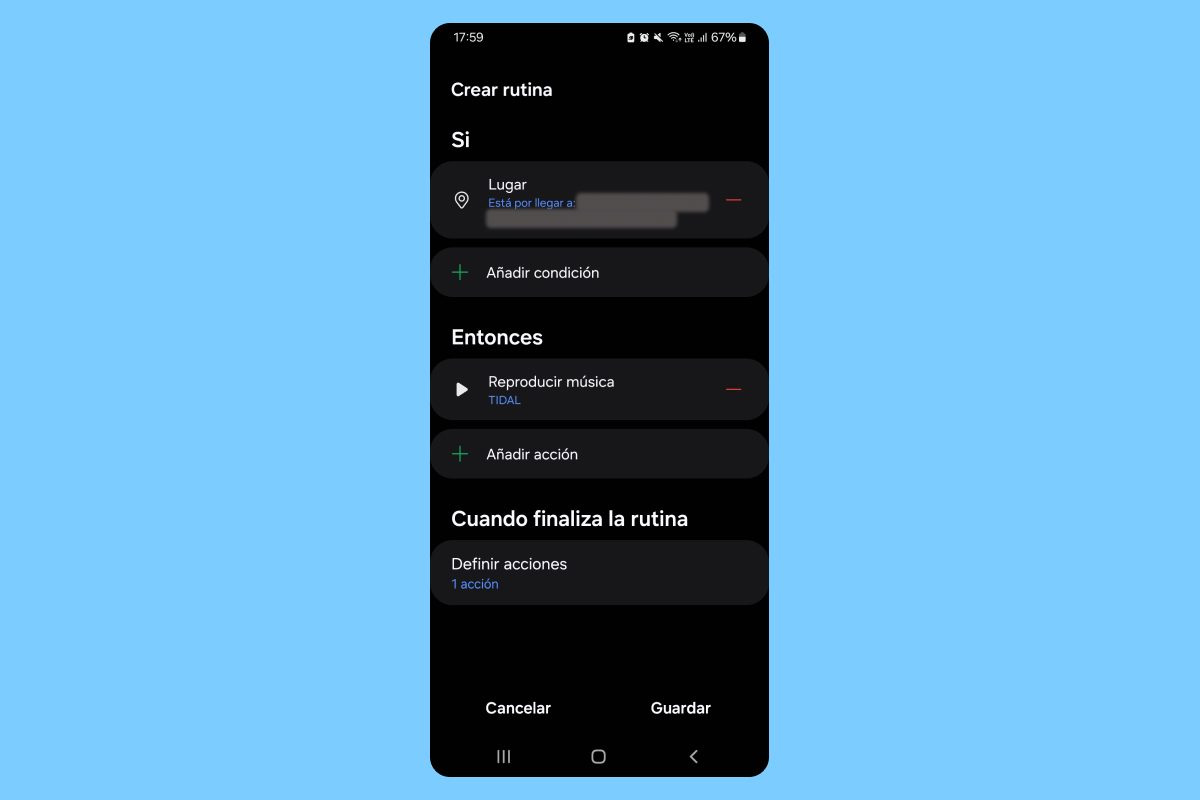
Si tienes luces inteligentes, termostatos o altavoces conectados, una rutina puede hacer que todo se active automáticamente cuando llegues a casa. Puedes configurarla para que, al detectar tu ubicación o cuando te conectes a la Wi-Fi de casa, se enciendan las luces, se reproduzca música o se ajuste la temperatura.
Paso 1: abre Ajustes y ve a Modos y Rutinas.
Paso 2: toca la pestaña Rutinas y selecciona + para crear una nueva.
Paso 3: en Si, selecciona Lugar. Escoge una ubicación (por ejemplo, Mi ubicación actual) y toca Cuando llegue. Luego, toca Red Wi-Fi y añade la red de tu casa para mejorar la precisión. Finalmente, toca Realizado.
Paso 4: en Entonces, añade la acción Controlar SmartThings (debes tener instalada esta app para que aparezca la opción). Selecciona los dispositivos que quieres automatizar y toca Realizado.
Paso 5: añade otra acción en Entonces. Selecciona Música > Reproducir música. Escoge la app de música que quieres utilizar y toca Realizado.
Paso 6: guarda la rutina, dale un nombre y toca Realizado.
Con estas rutinas, tu teléfono Samsung hará gran parte del trabajo por ti. Configurarlas solo toma unos minutos, pero te ahorrará mucho tiempo y esfuerzo a lo largo del día. Prueba ahora mismo las que mejor se adapten a tu estilo de vida.