
Si tienes un sistema Starlink en casa o estás pensando en instalarlo, seguramente ya sabes que uno de sus grandes atractivos es la facilidad con la que puedes configurarlo por tu cuenta. La aplicación de Starlink juega un papel clave en esto, ayudándote a encontrar la mejor ubicación para la antena, ajustar su alineación y gestionar tu red Wi-Fi. Pero la app no solo sirve para la instalación y la configuración básica. Tiene varias funciones muy útiles que pueden hacerte la vida más fácil en el día a día. Aquí te contamos seis herramientas que vale la pena conocer.
1. Mide y optimiza la cobertura de tu Wi-Fi
La aplicación de Starlink te permite visualizar la intensidad de tu señal Wi-Fi en diferentes áreas de tu casa. Esto es útil si sospechas que la señal no llega bien a ciertos rincones o si estás considerando añadir un router de malla para mejorar la cobertura.
Cómo usar la herramienta de rango Wi-Fi
Paso 1: abre la aplicación de Starlink y selecciona Red.
Paso 2: toca Verificar alcance de WiFi.
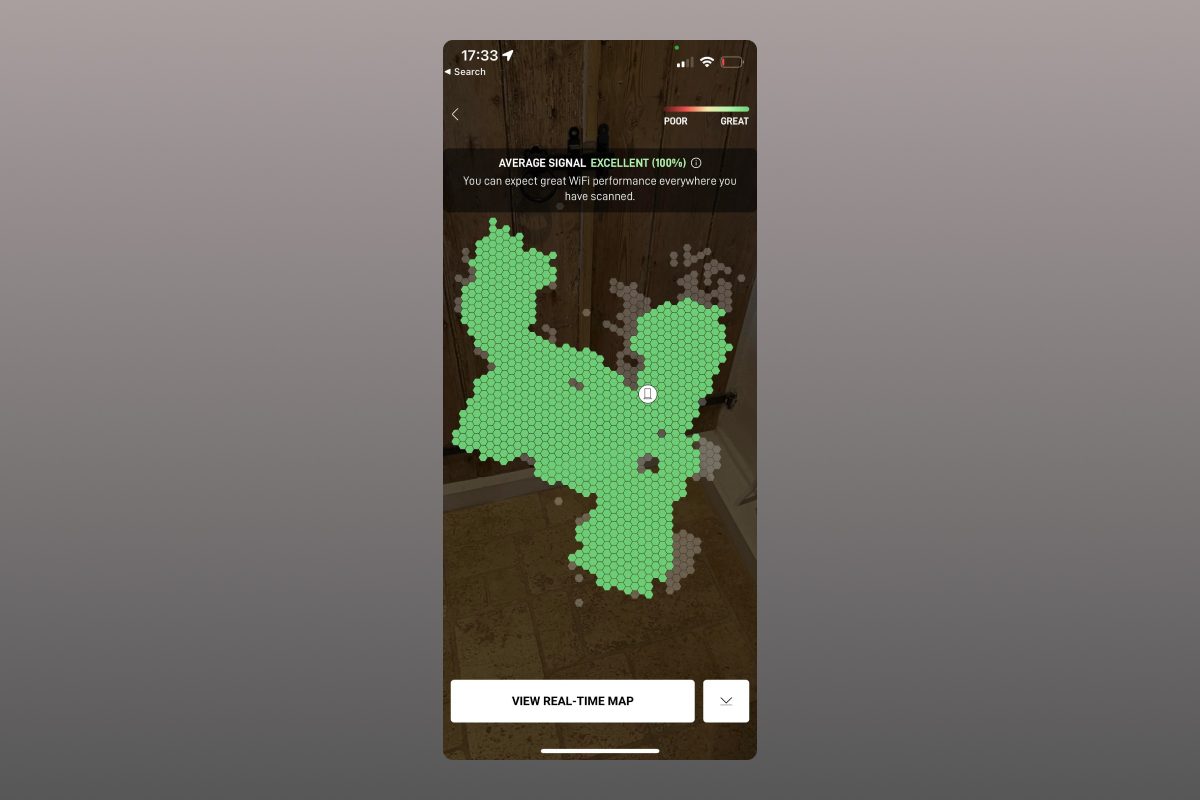
Paso 3: sigue las instrucciones en pantalla y camina por tu casa.
Paso 4: observa los colores en la pantalla: verde y amarillo indican buena señal, mientras que naranja y rojo señalan zonas con mala conexión.
Paso 5: ajusta la ubicación del router o considera un extensor de señal según los resultados.
2. Ahorra energía con el modo de suspensión
Si vives en un lugar donde la energía es un recurso limitado o simplemente quieres reducir el consumo eléctrico, puedes programar la antena Starlink para que entre en modo de suspensión en horarios determinados. Durante este tiempo, Starlink deja de conectarse a internet y de derretir la nieve en la antena, si es invierno.
Cómo programar el modo de suspensión
Paso 1: abre la app y ve a Configuración.
Paso 2: selecciona la pestaña Starlink y elige Horario de suspensión.
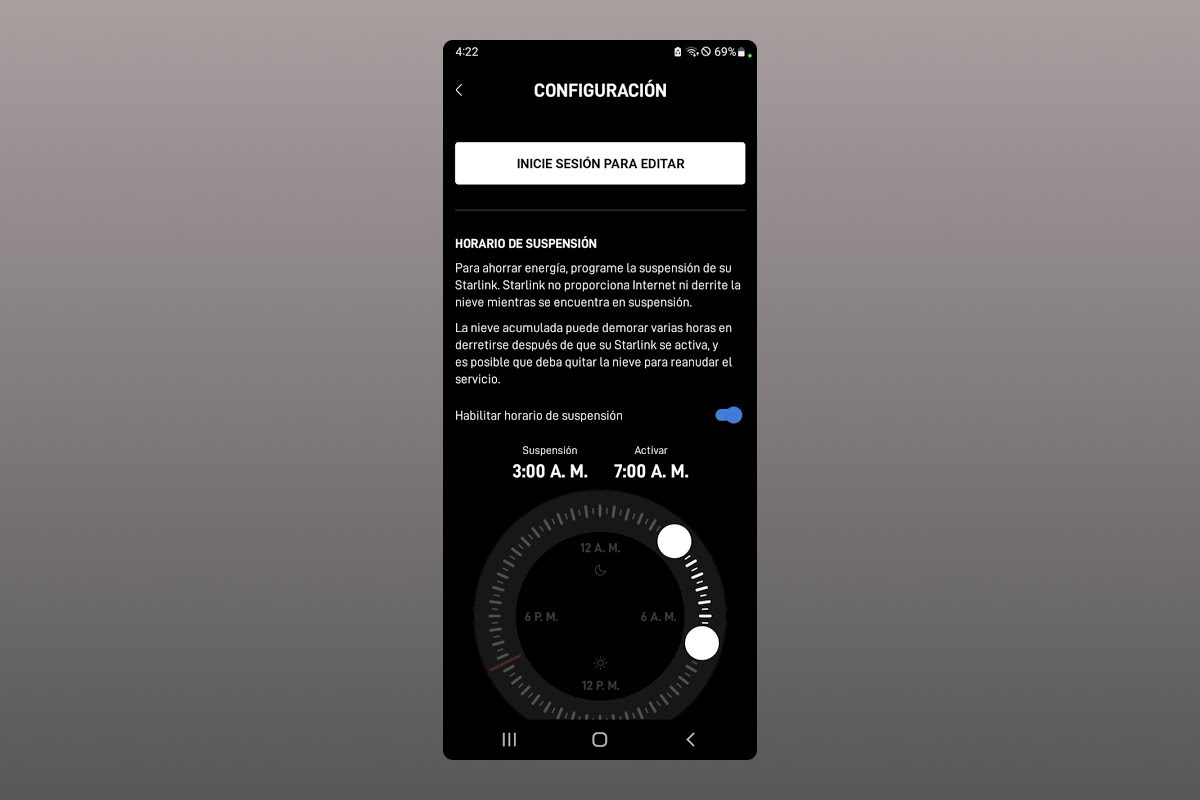
Paso 3: activa la opción y ajusta los horarios de suspensión según prefieras.
Paso 4: guarda los cambios y confirma la configuración.
3. Filtra contenido no deseado en tu red
Para proteger a tu familia de sitios web peligrosos o inapropiados, Starlink ofrece la opción de filtrado de contenido. Esta función usa los servidores DNS de Cloudflare for Families para bloquear páginas maliciosas o para adultos.
Cómo activar el filtrado de contenido
Paso 1: en la app, ve a Configuración y luego a Router.
Paso 2: toca Filtro de contenido.
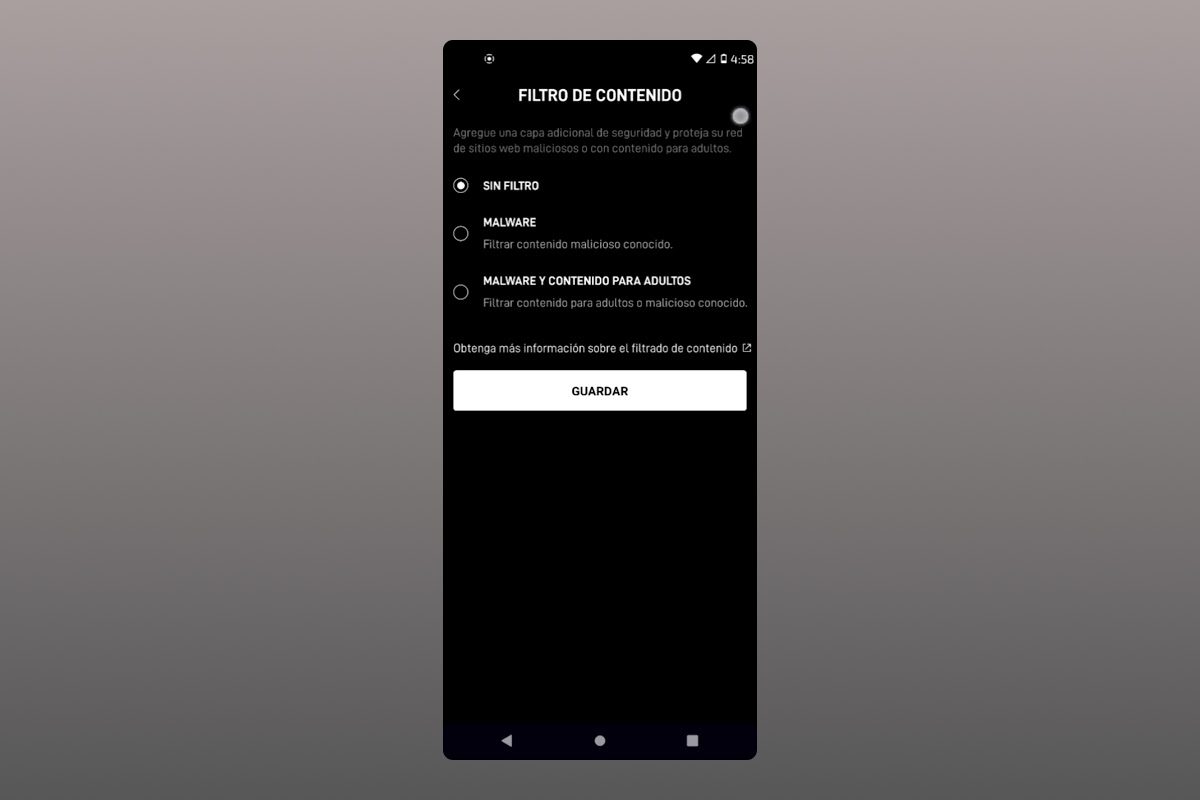
Paso 3: elige entre Malware (para bloquear sitios con virus) o Malware y contenido para adultos.
Paso 4: guarda los cambios.
4. Usa un router de terceros con el modo de derivación
Aunque el router de Starlink cumple su función, puede que prefieras usar uno con más opciones avanzadas, como puertos Ethernet adicionales o mejor gestión de la red. Para ello, puedes activar el modo de derivación y conectar tu propio router. Eso sí, al activar el modo de verificación, perderás algunas funciones de la app, como la gestión de dispositivos conectados y el filtrado de contenido. Si esto no es un problema para ti, aquí te contamos cómo activarlo.
Cómo activar el modo de derivación
Paso 1: conecta el router de terceros al de Starlink con un cable LAN. Si tienes el router Gen 2 (el que se mantiene en posición vertical), necesitarás usar el adaptador Ethernet de Starlink, ya que este modelo no tiene un puerto LAN integrado.
Paso 2: configura tu router de terceros como lo harías normalmente. Consulta las instrucciones del fabricante para hacerlo.
Paso 3: abre la app de Starlink y ve a Configuración.
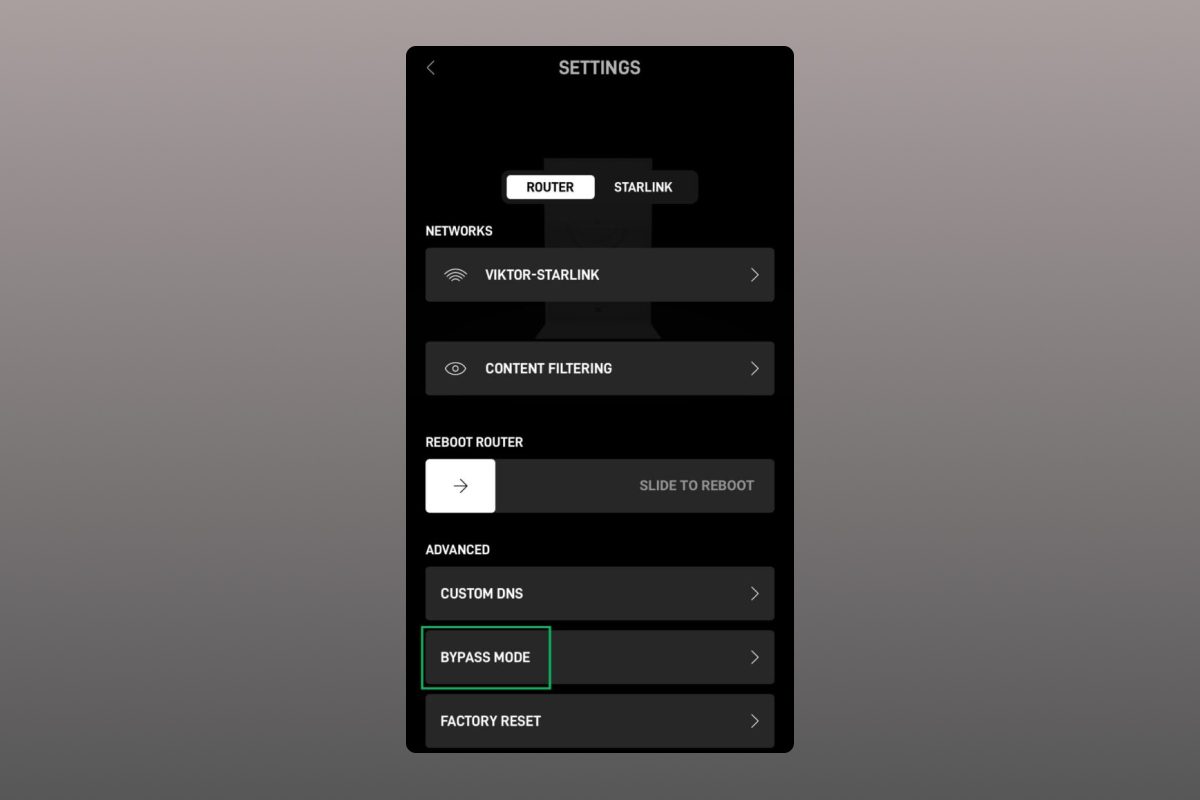
Paso 4: en la pestaña Router, selecciona Modo de verificación.
Paso 5: activa la opción y confirma.
5. Consulta tu consumo de datos
Si tu plan de Starlink tiene un límite de datos, puedes monitorear tu uso directamente desde la app. Esto es clave para evitar sorpresas en la factura o para saber cuándo necesitas comprar más datos.
Cómo ver el consumo de datos
Paso 1: en la app de Starlink, abre Cuenta.
Paso 2: toca Uso de datos.
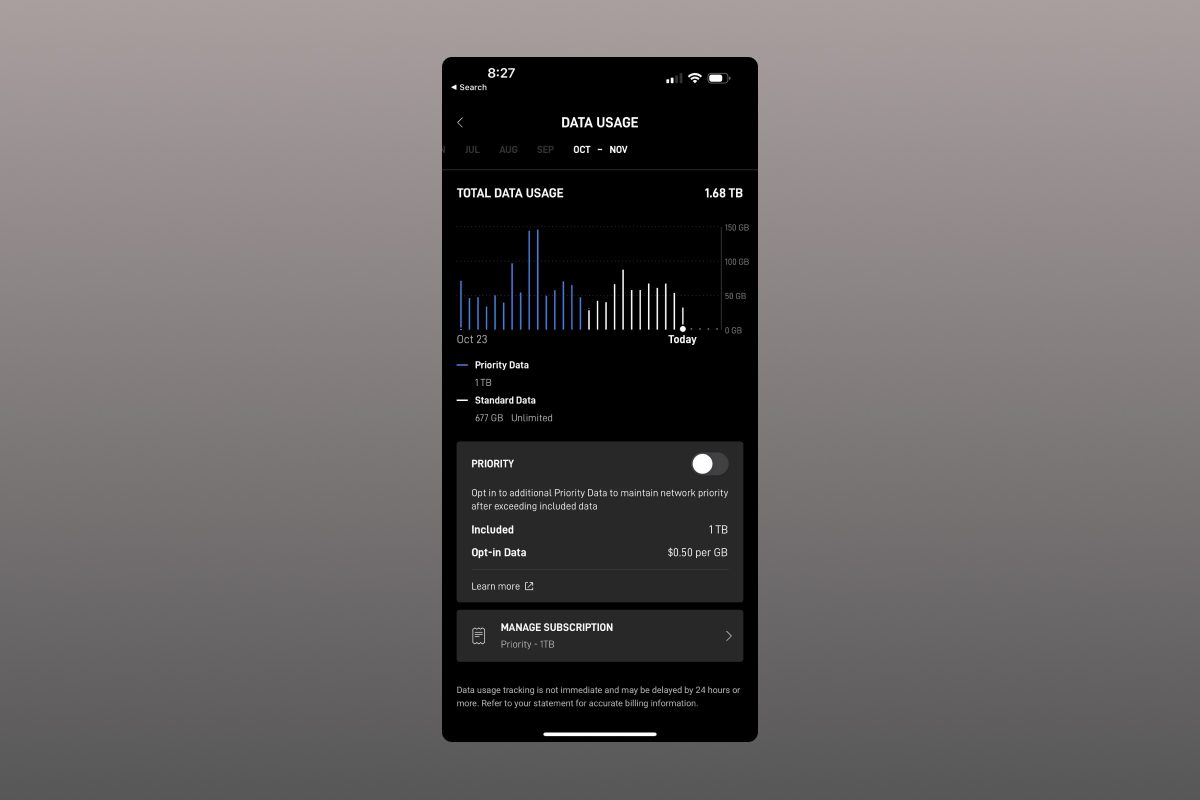
Paso 3: verás el consumo total del mes y un desglose por día.
Paso 4: si necesitas más datos, activa una extensión de tu plan desde la misma pantalla.
6. Desconecta dispositivos no deseados
Si notas que hay dispositivos conectados a tu red que no reconoces o quieres restringir el acceso a ciertos dispositivos (como los de tus hijos en horas de estudio), la app te permite pausarlos.
Cómo pausar dispositivos
Paso 1: abre la app y ve a Red.
Paso 2: en Dispositivos, encuentra el que quieres desconectar. Si no estás seguro de qué dispositivo es, toca cada uno de la lista, desplázate hasta la parte inferior de la página y toma nota de su dirección MAC. Luego, compárala con la dirección MAC de tus dispositivos autorizados.
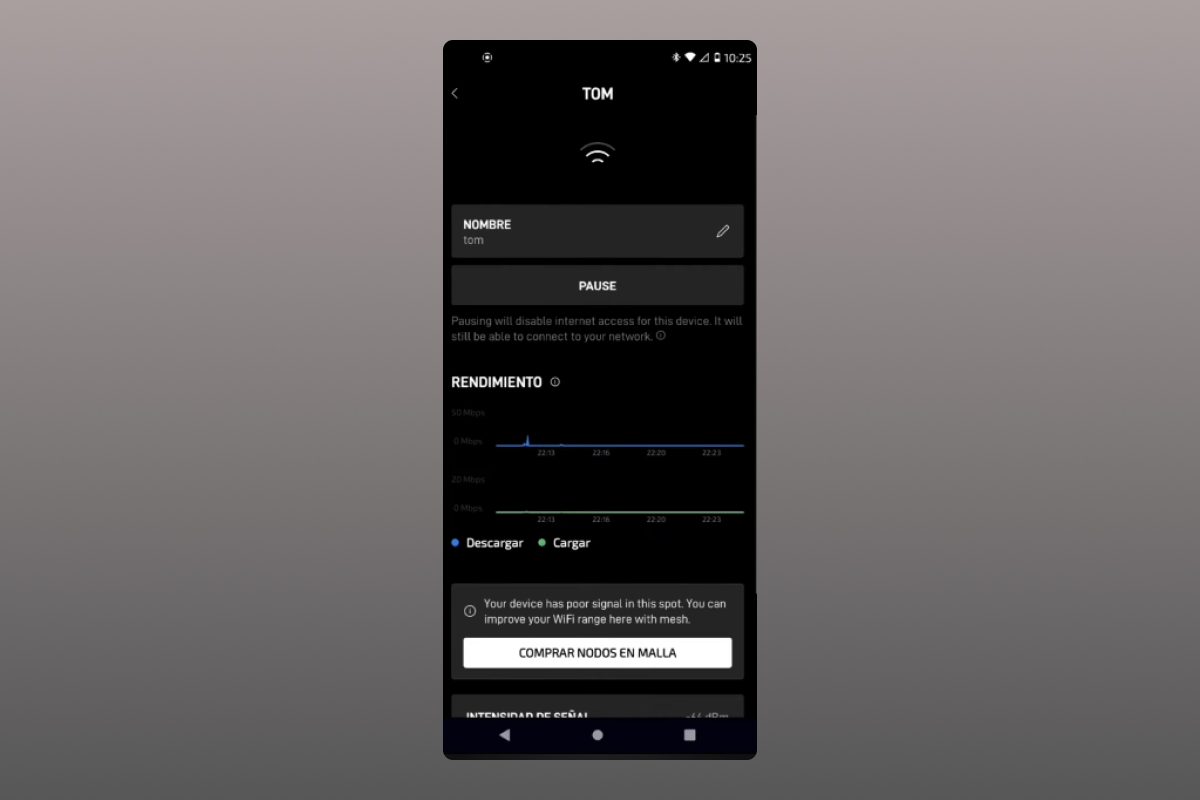
Paso 3: toca el dispositivo a desconectar y selecciona el botón de Pausa.
Paso 4: finalmente, confirma la acción.
Los dispositivos pausados seguirán conectados a la red, pero sin acceso a internet. Para reactivarlos, solo vuelve a la lista y toca Reactivar.
Aprovecha al máximo la app de Starlink con estas funciones
La app de Starlink no solo te ayuda a instalar el servicio, sino que también tiene herramientas para mejorar tu conexión, ahorrar energía y proteger tu red. Si ya usas Starlink, vale la pena explorar estas funciones para sacarle todo el jugo a tu internet.


