El sistema Android 8.0 Oreo finalmente ya está entre nosotros. Después de un programa beta de meses de duración y un evento de lanzamiento programado con el eclipse solar, la versión más reciente de Android está disponible para los teléfonos Nexus 5X, Nexus 6P, Nexus Player, Pixel, Pixel XL y Pixel C. Algunas nuevas características pueden ser difíciles de encontrar si no sabes dónde buscar. Así que hemos creado una lista de útiles consejos y trucos para Android O para ayudarte con esta nueva versión.
Y aunque Android 8.0 Oreo puede no parecer muy diferente a la versión anterior, hay mucho que, en realidad, ha cambiado. Puedes personalizar las notificaciones, ver vídeos de YouTube mientras estás en otra aplicación y transmitir audio-Bluetooth de alta calidad.
Cómo personalizar las notificaciones
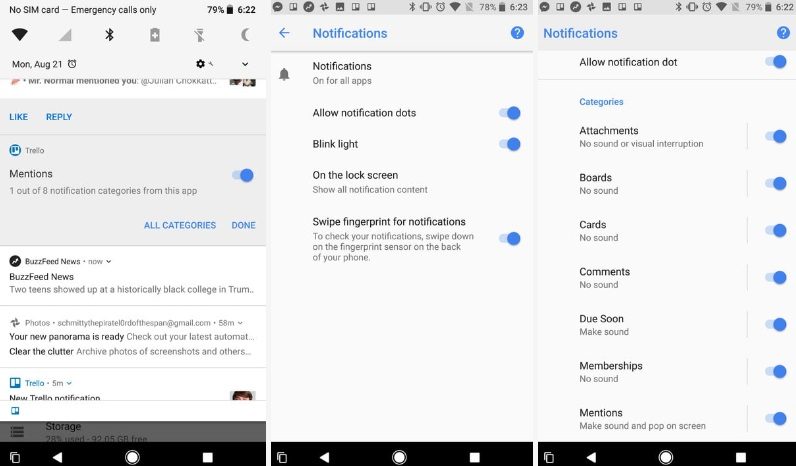
Android 8.0 Oreo ha introducido Notification Channels o Canales de Notificación. Y la aplicación de YouTube es un buen ejemplo de ello: divide las notificaciones en dos grupos, notificaciones fuera de línea y notificaciones generales. La idea es que puedas bloquear las notificaciones que no te importen sin perderte las que sí quieres ver y conocer.
La aplicación de Twitter es otro ejemplo: puedes elegir recibir notificaciones de mensajes directos, pero no de usuarios o seguidores nuevos.
Desactivar un canal es fácil. Para ello, tienes que pulsar una de las notificaciones más recientes de la aplicación y pulsar la tecla para desactivar las notificaciones del canal.
También puedes acceder a Todas las categorías para obtener una lista completa de los canales de la aplicación y presionar el botón junto al canal que desees inhabilitar.
No recibirás notificaciones de ese canal hasta que lo vuelvas a habilitar. Para desactivar por completo las notificaciones de una aplicación, desliza la notificación hacia la izquierda o hacia la derecha hasta que aparezca un ícono de configuración. Selecciona el icono de rueda dentada y desactiva las notificaciones.
También puedes dirigirte a la página de notificaciones de la aplicación en el menú Configuración de Android.
Para llegar, dirígete a Ajustes> Aplicaciones y Notificaciones> Información de la aplicación y elige la aplicación que desees personalizar.
Aquí verás una lista de los canales de la aplicación, junto con los cambios de configuración para cada canal y los indicadores que muestran su prioridad. Así, una Prioridad Alta emitirá un sonido si el volumen de notificación del dispositivo está activado; Los de Prioridad Urgente emitirán un sonido y aparecerán en la pantalla; los de Prioridad Media no emitirá ningún sonido y los de Prioridad Baja no tendrá sonido ni interrupción visual.
La aplicación de YouTube trata las notificaciones generales como si fueran de «Alta Prioridad», por ejemplo, y las notificaciones sin conexión como «Prioridad Media».
Cómo suspender las notificaciones

A veces puede que no quieras que te molesten, por ello, Android Oreo permite programar una notificación para que reaparezca después de un intervalo de tiempo predefinido.
Para reprogramar un mensaje, tienes que deslizar el dedo hacia la derecha o hacia la izquierda de una notificación hasta que aparezca el ícono del reloj.
Las notificaciones se suspenden por 1 hora de forma predeterminada, pero al tocar la flecha desplegable se ofrecen opciones para suspender durante 15 minutos, 30 minutos y 2 horas. Selecciona la opción que prefieras y verás la notificación de nuevo cuando llegue ese momento.
Sin embargo, las notificaciones persistentes, también conocidas como notificaciones en curso, no pueden ser rechazadas o reprogramadas.
Cómo habilitar “Notification Dots”
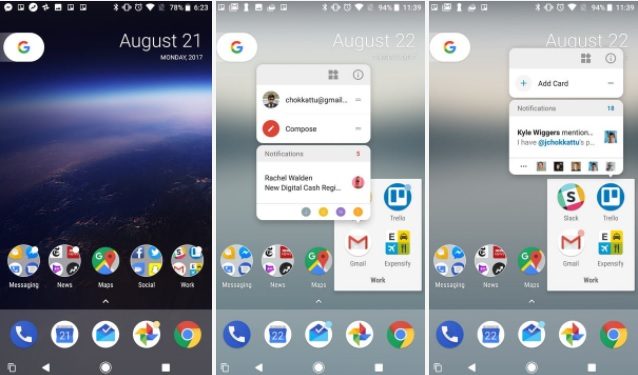
Los Notification Dots permiten que, presionando sobre ellos, obtengas una vista previa del contenido de la notificación más reciente y, en algunos casos, tomar medidas al respecto.
Para habilitarlos, deberás acceder al menú de Configuración e ir a Aplicaciones y Notificaciones. A continuación, accede a Notificaciones y mueve el interruptor para habilitar la opción de “Allow icon badges”.
Pero si prefieres activar las credenciales de manera individual, dirígete a Ajustes> Aplicaciones y Notificaciones> Notificaciones> Notificaciones. Selecciona la aplicación que desees y, a continuación, toca el botón de Permitir Notification Dot.
Cómo ahorrar tiempo con una Selección Inteligente
Seamos realistas: copiar y pegar un texto en el smartphone es un horror.
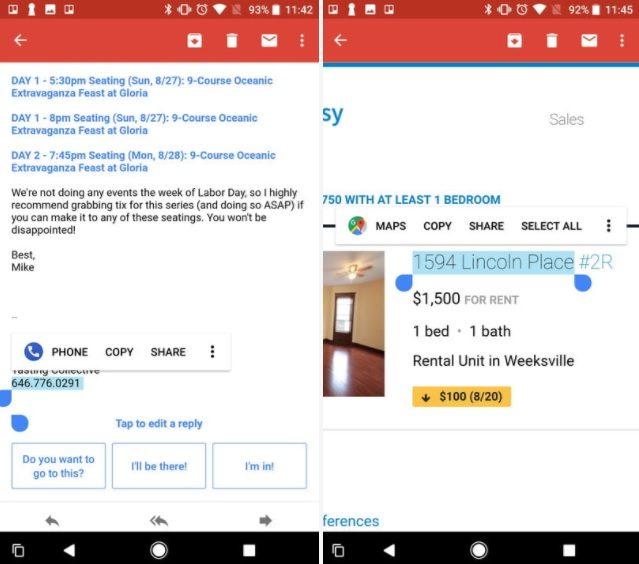
Sin embargo, el Selección Inteligente de Texto de Android Oreo facilita esta tarea al reconocer automáticamente el contenido.
Así, cuando resaltes una dirección, un número de teléfono, una dirección de correo electrónico o un nombre, obtendrás accesos directos relevantes en Google Maps y otras aplicaciones.
Para utilizar la Selección Inteligente de Texto, deberás presionar sobre el texto que quieras copiar. Después, junto a la opción de copiar y compartir deberás obtener automáticamente otra opción para saltar a una aplicación relevante.
Por ejemplo, si seleccionas una dirección, deberás obtener automáticamente una opción para saltar a Google Maps y la dirección se ingresará en esta app.
Cómo guardar tus contraseñas e información de inicio de sesión

La característica Autofill de Android Oreo te permite almacenar datos como nombres de usuario, contraseñas, direcciones y números de teléfono, al igual que lo hacen mayoría de los navegadores que suelen preguntar si quieres que almacenen información de tu cuenta o no.
La verdad es que esta función resulta útil, ya que de esta manera no tenemos que recordar todos los detalles de nuestra cuenta cuando iniciemos una nueva sesión.
Así, cuando iniciemos sesión en una app o rellenemos un formulario por primera vez, Google nos preguntará si queremos guardar dicha información.
Si estamos de acuerdo, entonces tendremos que decir que Sí y eso es todo.
Y aunque Google guarda gran parte de nuestros datos de inicio de sesión, lo bueno de Autofill es que también funciona con apps de terceros como Enpass Password Manager y Dashlane. Para ello hay que ir a Ajustes> Idiomas e Ingreso> Servicio de llenado automático.
Entonces, deberás seleccionar la app que deseas utilizar e intentar iniciar sesión en una aplicación, sitio web o servicio. Entonces, Android proporcionará automáticamente la información asociada con nuestra cuenta.
Cómo habilitar Google Play Protect

Android, al igual que cualquier sistema operativo ampliamente utilizado, es un objetivo importante para los piratas informáticos.
Por ello, Google ha desarrollado Google Play Protect, un conjunto de herramientas antivirus y de seguridad para Android.
Pues bien, esta función aparece en Android Oreo. Para habilitar Play Protect, deberás ir a Ajustes> Google> Seguridad> Google Play Protect y activar la función Escanear para detectar amenazas de seguridad.
Entonces, verás una lista de las aplicaciones escaneadas recientemente y una marca de verificación si «Se ve bien» y tu teléfono está a salvo.
Asimismo, podrás acceder a esta configuración accediendo a Ajustes> Seguridad y Ubicación> Google Play Protect.
Además, existe otro componente de Google Play Protect que se llama Buscar mi dispositivo. Una vez habilitado, podrás ver la última ubicación conocida de tu teléfono, bloquear tu teléfono con un PIN o contraseña, e incluso borrar la memoria interna del mismo.
También podrás acceder a estas funciones de forma remota a través del sitio web de Encontrar Mi Dispositivo.
Cómo ver vídeos con el modo “picture-in-picture”

El nuevo modo “picture-in-picture” de Android 8.0 Oreo permite minimizar los vídeos para que puedas realizar varias tareas. La lista de aplicaciones compatibles no es enorme en este momento, pero YouTube, Duo, VLC y Google Play Movies están en ella. Y, sin duda, crecerá con el tiempo.
Para utilizar este modo, deberás iniciar la aplicación que desees minimizar. Selecciona un vídeo y, a continuación, dale al botón de Inicio.
Verás un pequeño reproductor de vídeo rectangular en tu pantalla de Inicio. Entonces , si tocas la pantalla, podrás cerrar el vídeo, volver al modo de pantalla completa o acceder a los controles de reproducción. Y también podrás arrastrar la ventana flotante para moverla donde consideres necesario.
Cómo agregar un tono de llamada personalizado

Android es uno de los sistemas operativos más avanzados del planeta.
No obstante, añadir un tono de llamada personalizado solía ser un dolor de cabeza. Básicamente tenías dos opciones: o descargar una aplicación de terceros para agregar el tono que querías, o copiar manualmente el archivo de sonido a / sdcard / Notifications, / sdcard / Alarms o / sdcard / Ringtones.
Sin embargo, ahora es mucho más fácil gracias a Android Oreo. Resulta tan sencillo como ir a Configuración> Sonido y Tono del teléfono.
¿El paso final? Presionar el botón Agregar tonos que aparece en la parte inferior para añadir cualquier archivo de sonido a la lista de selección de Android.