
Todos hemos estado allí. Estamos tan concentrados en trabajar en un documento de Word que podemos olvidarnos de guardarlo y luego salir sin pensar, sin mencionar los errores del sistema o el bloqueo de Microsoft Word. Convenientemente, Microsoft proporciona una característica útil para el programa que puede recuperar todo lo que pueda haber perdido.
Aquí se explica cómo recuperar documentos de Word no guardados.
Uso de la herramienta Recuperar documentos no guardados de Word
Microsoft Word tiene una herramienta específica que puede utilizar para recuperar un documento no guardado. Es la opción Recuperar documentos no guardados. A continuación, le indicamos cómo usarlo:
Paso 1: Dentro de Microsoft Word y después de abrir un nuevo documento en blanco, seleccione la ficha Archivo. A continuación, elija la pestaña Información si aún no está seleccionada de forma predeterminada.
Paso 2: Seleccione el botón Administrar documento.
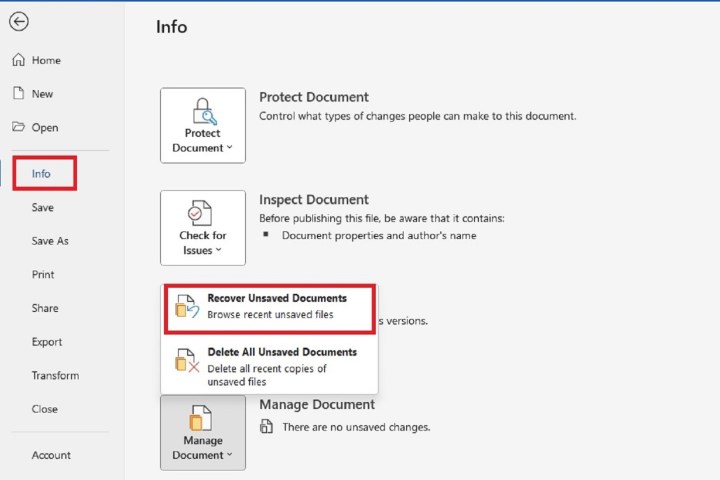
Paso 3: Elija la opción Recuperar documentos no guardados que aparece en el menú que aparece.
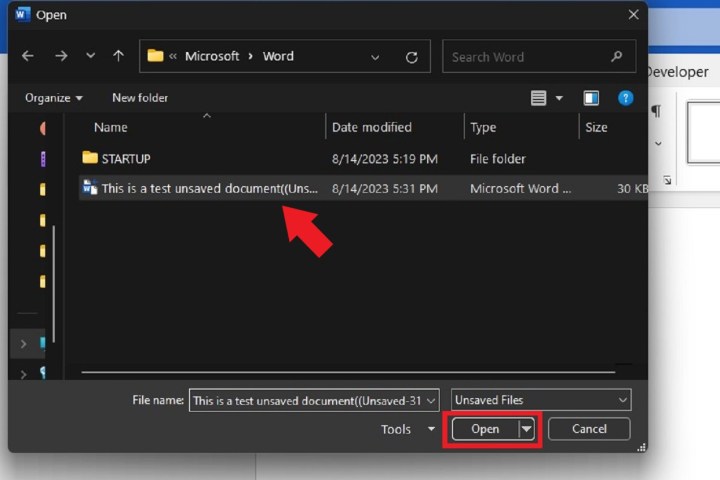
Paso 4: Word mostrará una ventana Abrir que debe contener el documento no guardado. Si el documento no guardado aparece en la lista, selecciónelo y, a continuación, seleccione el botón Abrir en esa ventana.
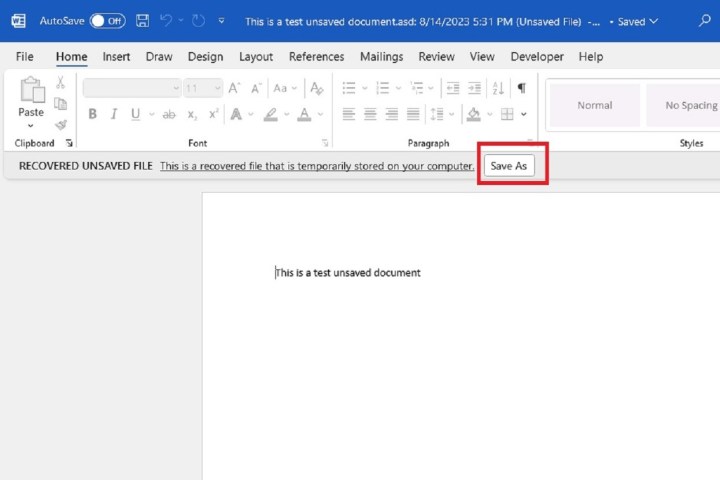
Paso 5: Después de abrirlo, Word mostrará un mensaje en la parte superior del documento que indica que está accediendo a un archivo recuperado, junto con un botón para guardar el archivo en sí (Guardar como). Continúe y seleccione ese botón y siga los pasos habituales para guardar su documento.
Uso de la recuperación de documentos
Si por alguna razón Microsoft Word se bloquea mientras tiene un documento no guardado abierto, inicie Microsoft Word de nuevo. Si Word puede recuperarlo, aparecerá una sección de recuperación de documentos en el lado izquierdo con una marca de tiempo de cuándo lo está recuperando. Seleccione el menú desplegable junto al nombre del archivo y elija la opción Guardar como para almacenarlo de forma segura en su PC.
Hay una excepción a lo anterior y es si tiene una suscripción a Microsoft 365. Si ese es el caso, de acuerdo con esta guía de Microsoft Learn, reiniciar Word generalmente abrirá cualquier archivo recuperado y mostrará un mensaje con un botón Guardar. Para situaciones con varios archivos recuperados, se abrirá el archivo recuperado editado más recientemente y los otros archivos se colocarán en la sección Recuperación de documentos.
Búsqueda manual de archivos de Autorrecuperación
¿Ninguno de los métodos anteriores funciona? También puede recuperar documentos de Word no guardados a través de la función Autorrecuperación de Microsoft.
Paso 1: Seleccione el botón Inicio de Windows y busque .asd. Anote la ubicación de estos archivos.
Alternativamente, en Word, diríjase a Archivo y luego seleccione Más opciones >. Situada dentro de la barra lateral se encuentra la pestaña Guardar. Seleccione eso y luego copie y pegue manualmente el campo de ubicación del archivo de Autorrecuperación en una ventana del Explorador de archivos.

Paso 2: Si su sistema encuentra algún documento de Word con la extensión .asd, vaya a Word y elija Archivo en la parte superior. Seleccione las pestañas Abrir y Examinar.
Paso 3: Como .asd no es un tipo de archivo común, deberá seleccionar la lista desplegable Todos los archivos y elegir Todos los archivos para que aparezca.

Paso 4: Seleccione el archivo .asd y elija Abrir.
Buscar archivos temporales
Si no puede encontrar ningún resultado para el .asd extensión, entonces también puede probar la extensión .tmp, que representa archivos temporales.
Paso 1: En el Explorador de archivos, busque .tmp.
Como alternativa, la mayoría de los archivos .tmp se encuentran dentro de la carpeta Documentos. Vaya a: C:UsersenteryourusernamehereDocuments y busque .tmp dentro de esta ubicación.

Paso 2: En Microsoft Word, seleccione Archivo y, a continuación, Abrir. Elija Folders (Carpetas). Vaya a la carpeta donde encontró los archivos .tmp dentro. Nuevamente, asegúrese de seleccionar la lista de tipos de archivos y elija Todos los archivos o no podrá ver los archivos con la extensión .tmp. Finalmente, seleccione el archivo y elija Abrir.
Habilite la opción Copia de seguridad y busque sus archivos de copia de seguridad
Otra forma en que Microsoft Word almacena documentos es a través de la extensión .wbk, que es el nombre asociado con los archivos de copia de seguridad.
Paso 1: La opción Copia de seguridad debe haber sido habilitada. Vaya a Archivo > Más >Opciones >Avanzadas y, a continuación, vaya a la sección Guardar. Marque la casilla de verificación junto a la opción Crear siempre copia de seguridad. A continuación, seleccione Aceptar.

Paso 2: En el Explorador de archivos, busque .wbk. Si su sistema contiene algún archivo .wbk, se llamará Copia de seguridad de, que va inmediatamente acompañado del nombre que había asignado al archivo que faltaba. Simplemente haga doble clic en el archivo para abrirlo en Word.
La guía oficial de Microsoft Learn sobre el tema señala que los suscriptores de Microsoft 365 pueden necesitar usar un método diferente para localizar sus archivos de copia de seguridad, que implica copiar y pegar las siguientes ubicaciones en el Explorador de archivos: C:Users[yourusernamehere]AppDataRoamingMicrosoftWord o C:Users[yourusernamehere]AppDataLocalMicrosoftOfficeUnsavedFiles. Asegúrese de omitir los corchetes cuando complete la sección «sunombre de usuario aquí» con su nombre de usuario real.
Establecer medidas seguras
Confiar en los métodos antes mencionados para recuperar documentos de Word no guardados no siempre da frutos. Por lo tanto, modificar la herramienta Autoguardar para Word puede salvarle de posibles contratiempos en el futuro en caso de que no pueda recuperar un documento.
Paso 1: En la parte superior de Microsoft Word, seleccione Archivo, elija Más opciones de > y, a continuación, elija la pestaña Guardar.
Aquí, puede personalizar aspectos como la frecuencia con la que se guardan sus documentos. Modifique las opciones proporcionadas a su gusto y luego seleccione el botón Aceptar en la parte inferior.

Paso 2: Habilite la opción de copia de seguridad como mencionamos anteriormente. Dirígete a Archivo > Más opciones de > >Avanzado, y navega a la sección Guardar. Marque la casilla de verificación junto a la opción Crear siempre copia de seguridad. A continuación, seleccione Aceptar.