
La PlayStation 5 ya está aquí, y aunque es una consola impresionante, no está libre de errores. No importa si estás solucionando un problema o estás configurando la consola para venderla, nuestra guía de cómo reiniciar una PS5 te mostrará la forma de restaurarla y dejarla con su configuración de fábrica.
Esta no es la única opción de reinicio que la PS5 ofrece, por lo que separamos las instrucciones es dos partes: una sección «paso a paso» y otra «en profundidad». Las instrucciones paso a paso harán que reinicies tu PS5 lo más rápido posible, pero si quieres más opciones o si quieres ser extremadamente cuidadoso al realizar este proceso, recomendamos leer nuestras instrucciones de la sección en profundidad.
Cómo reiniciar una PS5 paso a paso
Hay un par de opciones diferentes en la PS5 que cubriremos en detalle más abajo. Si quieres simplemente limpiar tu PS5 completamente, puedes seguir los pasos de esta sección. Ten en cuenta que usar este método hará que se borre todo en tu consola, incluyendo datos de usuario y de guardado. Si quieres respaldar tus archivos de guardado primero, dirígete a nuestra guía en profundidad más abajo.
Paso 1: Ve al menú de Ajustes (icono de engranaje) e ingresa a Sistema.
Paso 2: Selecciona Software del sistema.
Paso 3: Selecciona Opciones de reinicio.
Paso 4: Selecciona Reiniciar tu consola.
Paso 5: Selecciona Reiniciar.
Después de unos minutos, tu PS5 se reiniciará automáticamente e iniciará la pantalla de configuración estándar. Si quieres vender o intercambiar tu consola, puedes detenerte aquí, pero si estás reiniciando tu PS5 para solucionar problemas o cualquier otra cosa, continúa con la configuración que detallaremos a continuación.
Cómo reiniciar una PS5 en profundidad
Restablecer tu PS5 a sus valores predeterminados de fábrica es bastante simple, pero hay algunas opciones de reinicio que la consola no explica. A continuación, detallamos las tres opciones de reinicio, junto con la manera de cómo encontrarlas.
Paso 1: Dirígete a Software del sistema
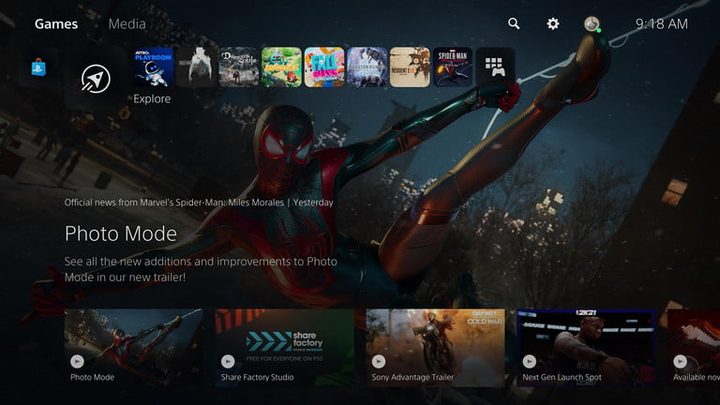
Para comenzar, inicia tu PS5 e ingresa a tu cuenta. Luego, ve al menú de Ajustes desde la pantalla principal. Si estás en un juego, puedes volver a la pantalla principal presionando el botón PS en el centro del control DualSense.
En la esquina superior derecha de la pantalla principal, verás un icono de engranaje. Ve allí para abrir el menú de Ajustes, luego sigue a Sistema > Software del sistema. Allí encontrarás las opciones de reinicio, pero no las selecciones aún.
Paso 2 (opcional): Respalda tus datos
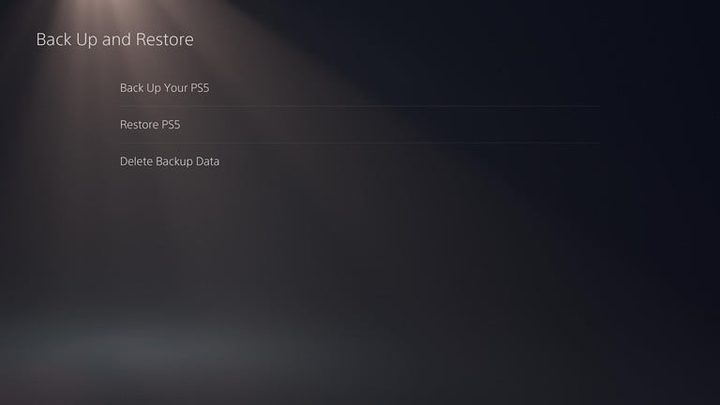
Antes de seleccionar Opciones de reinicio, selecciona Copia de seguridad y restauración. En este menú, puedes respaldar tus juegos, aplicaciones y otros datos a través de un dispositivo USB antes de reiniciar tu consola. Este paso es especialmente importante si es que no estás suscrito a PlayStation Plus, ya que todos tus archivos de guardado están almacenados localmente en la consola.
Incluso si tienes una suscripción a PlayStation Plus, es una buena idea realizar este paso de todas maneras. No solo es un mecanismo de seguridad en caso de que tus datos guardados no se hayan sincronizado, sino que también permite restaurar automáticamente tus juegos y aplicaciones en otra PS5 en el futuro. Para descargar tus datos, necesitarás un dispositivo de almacenamiento USB 3.0
Paso 3: Escoge tu opción de reinicio
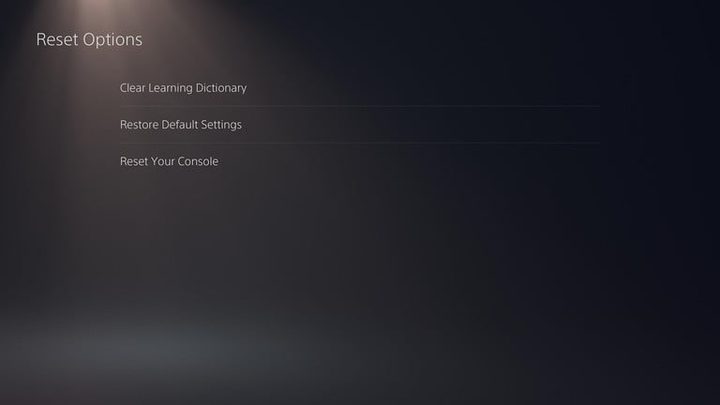
Después de haber respaldado tus datos, vuelve a Software del Sistema y selecciona Opciones de reinicio. La PS5 tiene tres opciones de reinicio y, salvo por la opción Reiniciar tu consola, los nombres son confusos. Esto es lo que hace cada una:
- Borrar diccionario de aprendizaje automático: Elimina todos los términos que hayas introducido en tu PS5. La consola usa términos que has ingresado para predecir lo que podrías estar buscando. Esta configuración restablece los términos almacenados en la consola. No afecta los datos guardados, los juegos, las aplicaciones ni los datos de usuario.
- Restaurar ajustes predeterminados: Restablece todas las configuraciones de la consola a sus valores predeterminados. Esta opción no afecta los datos guardados, los juegos, las aplicaciones o los datos de usuario.
- Reiniciar tu consola: Elimina todo de tu PS5 y la reinicia por completo. Utiliza esta opción solo si planeas vender o intercambiar la consola, o si quieres comenzar desde cero.
Selecciona la opción que más se acomode a tus necesidades y listo. Si quieres realizar un restablecimiento de fábrica, escoge Reiniciar tu consola. Una vez más, recomendamos hacer una copia de seguridad de tus datos antes de proceder con un reinicio de fábrica, incluso si estás suscrito a PlayStation Plus.


