Regalar videojuegos a distancia nunca fue más fácil. Steam, la plataforma de distribución de juegos para PC de Valve, tiene un dominio casi total en este ámbito y probablemente es la forma más fácil. Si quieres sorprender a tu amigo o a un familiar con una copia de Sekiro: Shadows Die Twice o Mortal Kombat 11, te explicamos cómo regalar un juego en Steam en simples pasos.
Es importante recordar que Valve cambió en 2017 su política sobre regalos. Ya no es posible conservar códigos para distribuirlos cuando desees, ni tampoco enviar juegos a personas que no tengan cuenta Steam. Si tienes códigos disponibles en el sistema, al final de este artículo te mostraremos cómo usarlos, pero en el futuro todos los obsequios requerirán el procedimiento que te indicaremos a continuación. Además, Valve dejó de aceptar Bitcoin como medio de pago, debido a la volatilidad de esta moneda emergente.
If you’re unsure of a specific game to give as a gift, you can purchase a Steam Wallet code instead. That way the recipient can decide. We go over that process at the end of this guide.
Cómo regalar un juego en Steam
Antes podías enviar un juego a cualquier persona ingresando una dirección de correo electrónico, y el mensaje llegaría con las instrucciones sobre cómo configurar una cuenta de Steam para descargar la compra. Sin embargo, ahora solo puedes regalar un juego en Steam a personas que ya tengan cuentas en esta plataforma y que estén en tu lista de amigos.
1. Asegúrate de que tu amigo tenga una cuenta de Steam
Debes confirmar que la persona a la que desees regalarle sea usuario de Steam y haya descargado la aplicación. Si no es así, puedes configurar una nueva cuenta a su nombre (si le pides que tu amigo se cree una cuenta, perderás la oportunidad de sorprenderlo).
Si ya la configuraste o la persona ya tiene cuenta, el siguiente paso es agregarlo a tu lista de amigos. Debes dirigirte al menú desplegable Amigos, seleccionar Agregar un amigo, y busca su nombre de usuario. Una vez que acepten tu solicitud, estarás en condiciones de regalarles un juego.
2. Encuentra el juego que deseas comprar y agrégalo a tu carro
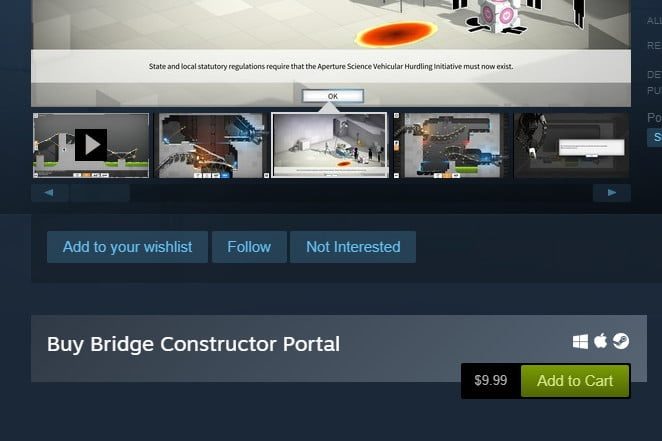
Encuentra el juego que deseas regalar en la tienda Steam, ya sea directamente en la aplicación o el sitio web, y selecciona Agregar al carro. Si el juego en cuestión ya está en tu cuenta, habrá una nota sobre la opción de compra que dirá: Compra este juego como regalo para un amigo.
3. Selecciona ‘Comprar como regalo’
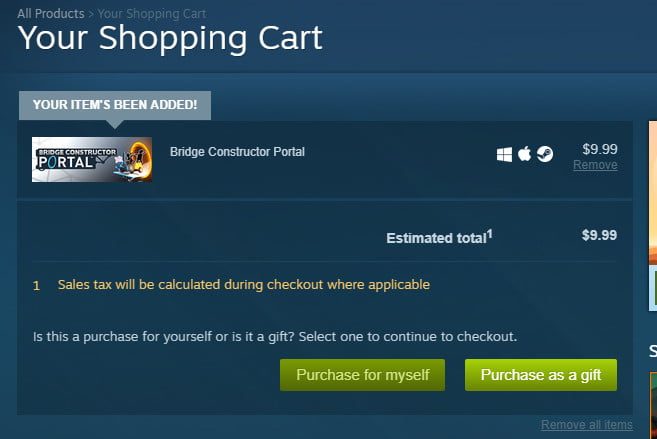
Debes escoger la opción Comprar como regalo. Si ya eres dueño del juego, la opción Comprar para mí estará desactivada, ya que no puedes tener varias copias del mismo título.
4. Elige el destinatario
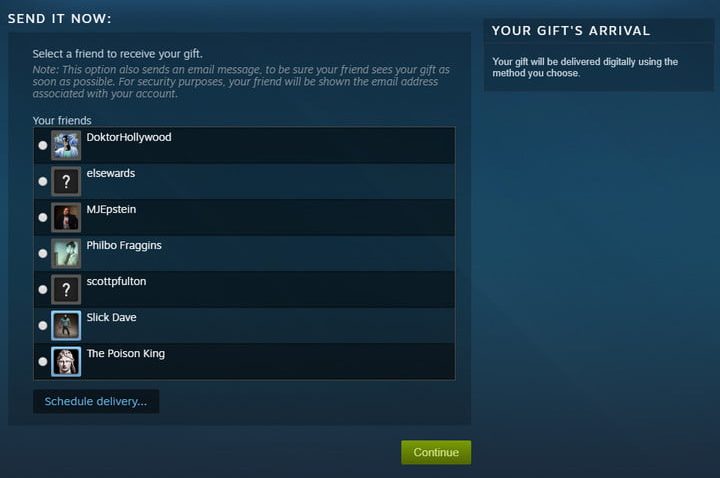
Selecciona el destinatario de tu lista de amigos. Puedes elegir programar la entrega en una fecha y hora, si quieres que sea una sorpresa para una ocasión en particular.
5. Escribe un mensaje personalizado
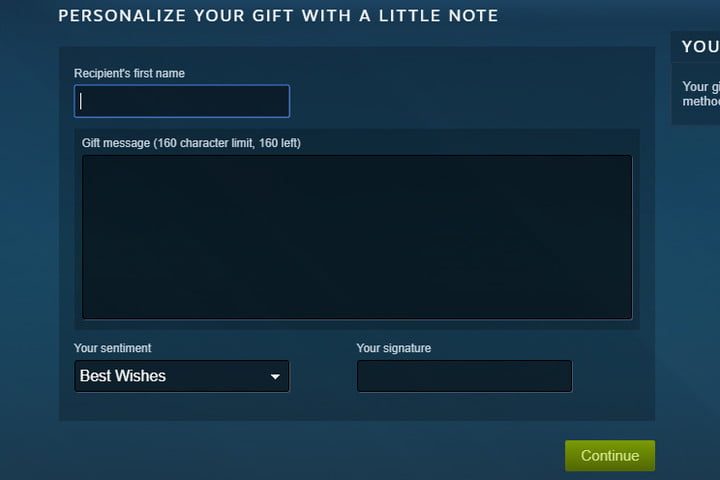
Personaliza tu regalo escribiendo el nombre de tu amigo y escribiéndole un mensaje. Puede ser cualquier cosa, desde un simple «feliz cumpleaños» o «felices fiestas», un mensaje divertido o incluso una carta más profunda.
6. Completa la compra
Después de personalizar el regalo, presiona «Continuar«. Llegarás a la pantalla de compra regular, donde deberás seguir los pasos como si estuvieras comprando para ti, pero con la satisfacción de estar regalándolo a tu mejor amigo.
Cómo regalar un juego duplicado en Steam
Valve también modificó la política de regalos de Steam para terminar con los revendedores de clave o las personas que evitan las cambios de precios según la región. De esta forma, ya no podrás comprar y conservar códigos de juegos indefinidamente. Sin embargo, cualquier código residual que tengas todavía estará vigente y podrás compartirlo regalarlo como antes.
1. Administra regalos y pases
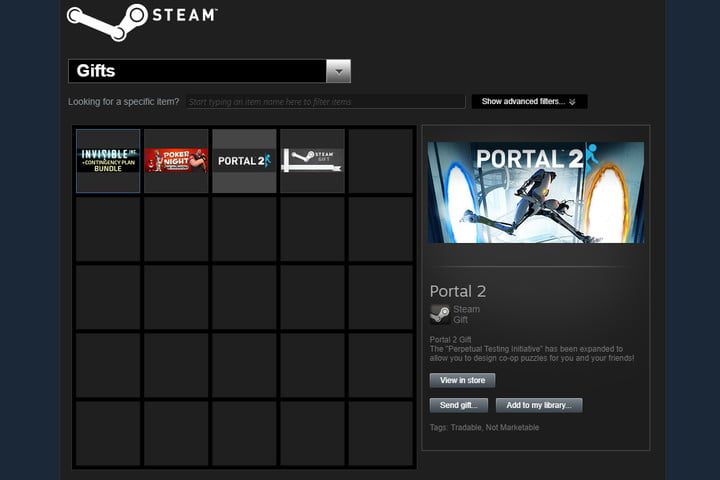
En la pestaña Juegos de la aplicación Steam, selecciona Administrar regalos y pases de invitado. Sólo encontrarás esta opción cuando utilices el software de la plataforma de juegos, así que asegúrate de tenerlo descargado antes de buscar el código.
2. Selecciona el juego duplicado
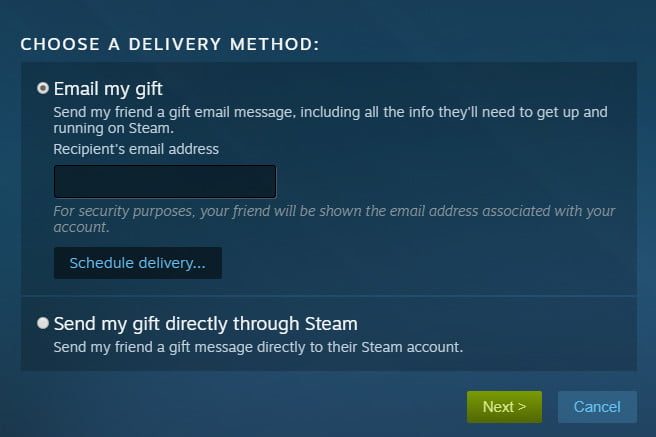
Si tienes juegos duplicados disponibles para regalo, aparecerán en la cuadrícula. Selecciona el título, luego navega a la derecha y haz click en el botón Enviar regalo.
En la siguiente página, podrás regalar el juego ingresando la dirección de correo electrónico del destinatario o enviarlo directamente a través de Steam, pero deben estar incorporados a tu lista de amigos.
Una vez que hayas ingresado el destinatario a través de cualquiera de los dos métodos, presiona Siguiente y continúa desde el paso 5 de la sección anterior.
Código de Cartera Steam
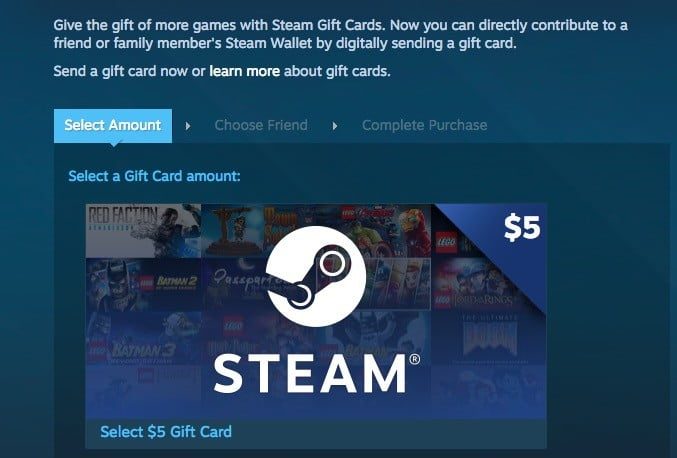
También puedes comprar un código de Cartera Steam como regalo. Para hacerlo, debes ser amigo del destinatario en Steam durante al menos tres días.
Los códigos de regalo se pueden comprar por $5, $10, $25, $50 o $100 dólares. Simplemente elige el valor del regalo, elige el destinatario entre tu lista de amigos y completa su compra. El código será enviado automáticamente a la cuenta de tu amigo.
* Actualizada por Rodrigo Orellana el 25 de marzo de 2020