

Durante años, la herramienta de recorte de Windows (Snipping Tool) fue “lo suficiente” para hacer una captura rápida y pegarla en un documento o chat. Sin embargo, en un entorno donde periodistas, creadores de contenido y desarrolladores viven de documentar procesos y compartir pantallas a diario, ese “lo suficiente” se queda corto frente a opciones más potentes como ShareX.
ShareX es una aplicación gratuita y de código abierto para Windows que combina captura de pantalla, grabación de video, creación de GIF, edición, OCR y flujos automatizados en un solo programa. Mientras Snipping Tool resuelve la toma básica de imagen, ShareX se comporta como una navaja suiza diseñada para quienes necesitan mucho más que un simple recorte.
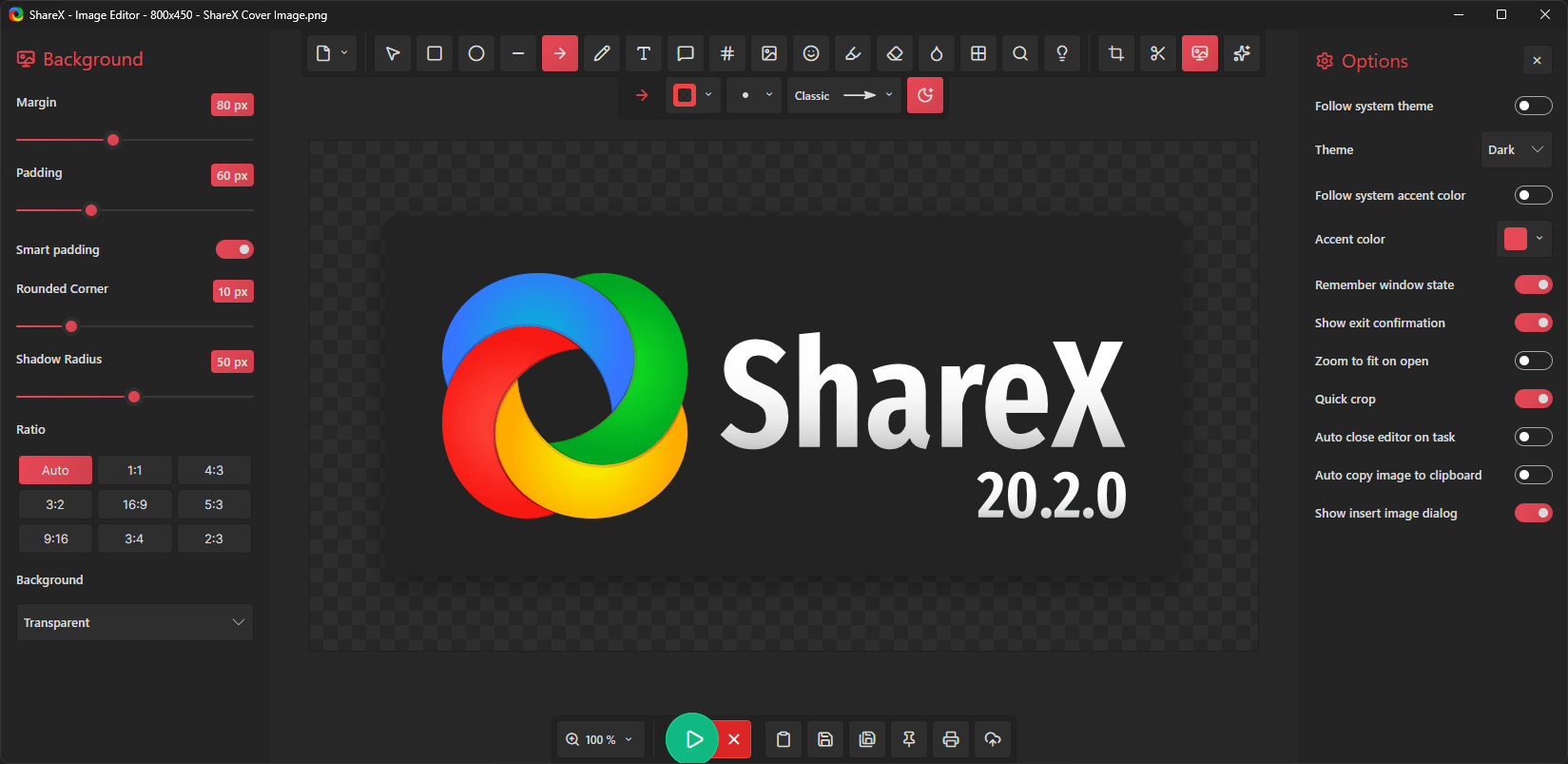
¿Qué es ShareX y por qué importa?
ShareX es una herramienta de captura de pantalla y productividad para Windows que permite capturar la pantalla completa, ventanas, regiones, monitores y páginas con desplazamiento, además de grabar video o GIF sin marcas de agua ni limitaciones de tiempo. Es software gratuito y de código abierto con más de una década de desarrollo activo y millones de descargas, lo que le ha ganado la confianza de usuarios avanzados y empresas.
Además de las capturas, ShareX incorpora edición de imágenes, subida de archivos, acortamiento de URLs y automatización de tareas posteriores al captura, convirtiéndose más en una plataforma de flujo de trabajo que en una simple app de pantallazos. Diferentes comparativas la señalan como una de las herramientas gratuitas más completas para Windows, especialmente adecuada para power users y desarrolladores que toman decenas de capturas al día.
Snipping Tool: suficientemente bueno… hasta que no lo es
Snipping Tool, integrado en Windows 10 y 11, es la opción lógica para quien solo necesita hacer alguna captura rápida de vez en cuando. Se activa con el atajo Win + Shift + S, permite seleccionar una región, ventana o pantalla completa, ofrece un editor básico y desde Windows 11 incluso añade OCR y grabación de video.
El problema aparece cuando el uso deja de ser ocasional: Snipping Tool no puede hacer capturas con desplazamiento de páginas largas, tiene opciones de edición limitadas y su flujo de guardado y organización de archivos es muy básico. Medios especializados señalan que, para usuarios que documentan procesos complejos o necesitan automatizar tareas tras cada captura, la herramienta integrada se queda corta y obliga a buscar alternativas más potentes.
Donde ShareX humilla a Snipping Tool
La ventaja de ShareX no está solo en “hacer más cosas”, sino en cómo integra captura, edición y automatización sin coste para el usuario. Entre las funciones que suelen marcar la diferencia frente a Snipping Tool destacan:
- Capturas con desplazamiento (scrolling capture): ShareX puede generar una imagen única a partir de páginas largas de configuración de Windows o artículos completos, desplazando automáticamente y ensamblando las secciones visibles.
- Grabación de pantalla en MP4 y GIF animados: permite capturar clips breves, ideal para guías, tutoriales y redes sociales, algo que Snipping Tool tardó años en incorporar y aún ofrece con menos opciones.
- Editor avanzado integrado: añade flechas, globos de texto, pasos numerados, resaltados, desenfoque y pixelado para proteger datos sensibles, emulando flujos de trabajo de herramientas de pago como Snagit.
- OCR más preciso y utilidades extra: ShareX incluye reconocimiento de texto, lector de códigos QR, selector de color, reglas, calculadoras de DPI y otros pequeños utilitarios pensados para quienes trabajan con contenido digital todo el día.
- Automatización y subidas a la nube: tras cada captura se pueden encadenar tareas como guardar el archivo, acortarlo, subirlo a destinos como Imgur, Google Drive, FTP o S3 y copiar la URL al portapapeles, todo con un solo atajo.
Various comparativas de apps de captura clasifican a ShareX como la opción gratuita más potente para Windows, mientras relegan Snipping Tool al rol de “solución rápida” para capturas que se pegarán y olvidarán.
ShareX en la práctica: escenarios reales de uso
En entornos de redacción digital y documentación técnica, las capturas con desplazamiento permiten conservar una página entera de configuración, un artículo largo o un hilo de error sin fragmentar la información en múltiples imágenes. Snipping Tool simplemente no ofrece ese tipo de captura, obligando a encadenar varias imágenes y complicando la lectura.
Para generadores de contenido, la posibilidad de grabar la pantalla en GIF o video abre un abanico de formatos: microtutoriales para redes sociales, explicaciones embebidas en notas o guías paso a paso con movimiento. Sitios especializados destacan que ShareX convierte la captura avanzada —GIFs, desplazamiento, anotaciones precisas— en una tarea rutinaria con uno o dos atajos bien configurados.
Otra diferencia práctica clave está en el flujo de archivos: mientras Snipping Tool guarda capturas con nombres genéricos en la carpeta de imágenes, ShareX permite decidir la carpeta, plantilla de nombre de archivo y acciones posteriores, lo que ahorra tiempo a quienes producen material visual de forma sistemática.
Aprender ShareX sin morir en el intento
La contracara de tanta potencia es una interfaz cargada de opciones y menús, algo que muchos artículos advierten como “curva de aprendizaje pronunciada”. La recomendación habitual para nuevos usuarios es empezar por lo básico: definir uno o dos atajos de captura (pantalla completa y región), activar solo unas pocas tareas posteriores y, poco a poco, incorporar funciones como desplazamiento, OCR o subidas automatizadas.
Sugerencia: no dejarse intimidar por el panel de configuración: basta con dominar las capturas simples, los GIF y algunos atajos antes de explorar el resto. Guías comparativas también aconsejan a los usuarios casuales mantener Snipping Tool para capturas esporádicas y reservar ShareX para cuando se requiere un flujo más profesional.
¿Quién debería usar cada herramienta?
La mayoría de análisis coinciden en una conclusión clara: Snipping Tool es la mejor opción para el usuario promedio que toma unas pocas capturas a la semana y solo necesita pegarlas en un documento o chat. Es simple, está instalada por defecto y con el atajo Win + Shift + S resuelve un pantallazo rápido sin configuraciones adicionales.
ShareX, en cambio, se posiciona como la opción ideal para periodistas, creadores de contenido, desarrolladores y equipos técnicos que viven de explicar procesos, documentar errores y compartir material visual con frecuencia. Para ellos, la inversión inicial en aprender la herramienta se compensa rápidamente gracias a la automatización, las capturas con desplazamiento, las anotaciones avanzadas y la integración con servicios en la nube.
Incluso Microsoft está facilitando la integración de herramientas de terceros: versiones recientes de Windows 11 permiten reasignar la tecla Impr Pantalla a aplicaciones como ShareX, lo que consolida a este tipo de soluciones como complemento natural al ecosistema de captura de pantalla de la plataforma.


