

A pesar de que la mayoría de los teléfonos Android modernos vienen con una amplia variedad de tonos de llamada incorporados (un Google Pixel con Android 14 ofrece 127 para elegir), es posible que prefiera algo un poco más específico para representar su estilo personal. Afortunadamente, la personalización es el nombre del juego en Android, y eso se extiende a agregar tus propios tonos de llamada personalizados.
La buena noticia es que también es bastante fácil de hacer. A diferencia del uso de un tono de llamada personalizado en un iPhone, los teléfonos inteligentes Android le permiten extraer casi cualquier archivo de audio MP3 u otro archivo de audio compatible (y no protegido contra copia) directamente desde el almacenamiento local y usarlo como tono de llamada.
Eso significa que puede descargar un MP3 en su navegador y asignarlo como tono de llamada directamente desde su carpeta de descargas. No necesita ningún software adicional o una PC involucrada en el proceso a menos que desee editar el archivo MP3. Sin embargo, no hay límite en la duración de tu tono de llamada, así que si vas a por los riffs de apertura en Sweet Child O’ Mine de GNR o I Can’t Get No Satisfaction de los Stones, estarás listo para comenzar.
Si bien MP3 es el formato más común para tonos de llamada, Android también admite tonos de llamada en los formatos M4A, WAV y OGG.

Cómo descargar una canción en tu teléfono Android
Lo primero que debe hacer antes de configurar una canción como tono de llamada personalizado es colocarla en su teléfono inteligente. Android solo le permite asignar tonos de llamada de carpetas locales, no de servicios de almacenamiento en la nube.
Tenga en cuenta que la pantalla de selección de archivos que aparece al buscar un tono de llamada le permitirá navegar por Google Drive y otros servicios en la nube conectados, por lo que puede ver archivos de audio en esos lugares, pero no podrá seleccionarlos desde allí. Eso no significa que el archivo de audio no sea compatible; Es solo que tienes que copiarlo en el almacenamiento local antes de poder usarlo.
Afortunadamente, no es demasiado difícil transferir un archivo de audio a tu teléfono.
Paso 1: Si la canción que desea usar como tono de llamada está disponible en un sitio web, puede descargarla usando Chrome.
Paso 2: Si el archivo de música ya está almacenado en Google Drive, abra la aplicación Drive, busque la canción, toque el menú de tres puntos y seleccione Descargar.

Paso 3: También puedes transferir archivos desde tu PC o Mac a través de USB, Bluetooth o Quick Share (anteriormente conocido como Nearby Share).
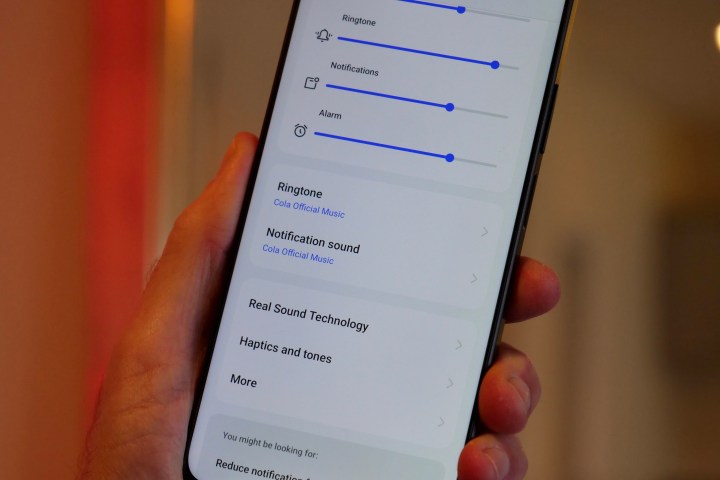
Cómo configurar una canción como tono de llamada en Android
Una vez que haya descargado o transferido la canción que desea usar, debe asignarla como tono de llamada. El método para esto varía ligeramente entre los diferentes sabores de Android, pero estos son los pasos para Android 14 estándar que se ejecuta en un Google Pixel.
Paso 1: Abra la aplicación Configuración.
Paso 2: Seleccione Sonido y vibración.

Paso 3: Elija Tono de llamada del teléfono.

Paso 4: Selecciona Mis sonidos. Esto mostrará una lista de los tonos de llamada personalizados que ya haya agregado, junto con una opción “Ninguno” si prefiere disfrutar del sonido del silencio.

Paso 5: Elija el botón más en la esquina inferior derecha para agregar un nuevo tono de llamada.

Paso 6: Se abrirá el explorador de archivos local, que le mostrará una lista de los archivos agregados recientemente de forma predeterminada. Si acabas de descargar o transferir tu tono de llamada, debería aparecer aquí. Si no lo ves, elige el menú de hamburguesas en la esquina superior izquierda y selecciona Audio o Descargas para buscarlo.

Paso 7: Una vez que haya localizado la canción que desea usar como tono de llamada, selecciónela. Volverás a la pantalla Mis sonidos.

Paso 8: Su nuevo tono de llamada debería aparecer aquí. Selecciónalo para escuchar una vista previa y elige Guardar en la esquina superior derecha cuando hayas terminado.

Cómo eliminar un tono de llamada personalizado
Una vez que haya agregado un tono de llamada personalizado, permanecerá en la sección “Mis sonidos”, incluso si elige uno diferente. Desafortunadamente, no hay forma de eliminar un tono de llamada directamente desde aquí una vez que lo haya agregado.
Si bien no hay mucho daño en dejar un tono de llamada en la lista, si desea limpiar las cosas, tendrá que eliminar el archivo de tono de llamada manualmente usando la aplicación Archivos. Nuevamente, los pasos para esto varían entre los diferentes teléfonos Android, pero así es como se hace en un Google Pixel.
Paso 1: Abre Archivos en tu teléfono.

Paso 2: Desplázate hasta la parte inferior y selecciona Almacenamiento interno.
Paso 3: Vaya a Android > medios > com.google.android.soundpicker > Tonos de llamada.
Esta carpeta contiene todos los tonos de llamada personalizados que has añadido. Tenga en cuenta que los archivos de audio se copian aquí; Los originales todavía están en su carpeta de descargas o en cualquier otro lugar donde los haya guardado en su teléfono.

Paso 4: Seleccione el menú de tres puntos junto al tono de llamada que desea eliminar, elija Mover a la papelera y confirme.


