
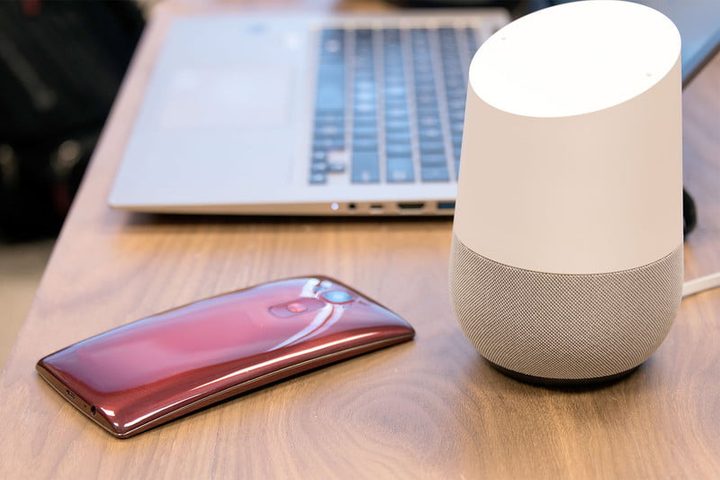
Si bien Google Home puede hacer muchas cosas interesantes, como la comprensión de tres comandos diferentes a la vez, programar eventos para tu calendario, y hasta establecer una lista de compras básica, carece de la capacidad de crear una lista de tareas completa. Sin embargo, existe una excelente forma de organizar listas para tu Google Home, a través de la configuración de las aplicaciones correctas. Y en esta guía te lo explicamos. Descubre cómo hacer una lista de tareas con Google Home de una forma rápida y sencilla.
Paso 1: regístrate para IFTT y conéctate con Google Assistant
IFTTT (If This Then That) es un sistema básico y amigable para el consumidor, con el cual puedes crear comandos personalizados que funcionan con una variedad de servicios y dispositivos inteligentes. Puedes usar IFTTT para crear todo tipo de reglas, pero aquí vamos a utilizar el servicio para elaborar una lista de tareas a través del Asistente de Google.
Vale la pena destacar que estas reglas funcionarán tanto para Google Home, como para tu teléfono Android, en donde pueda ejecutarse el Asistente de Google.
Comienza por dirigirte a IFTTT y registrarte en el servicio, lo que significa crear una cuenta y contraseña gratuitas. A continuación, desplázate a la página Google Assistant IFTTT y asegúrate de que tu cuenta IFTTT esté conectada al Asistente de Google seleccionando Conectar. Una vez realices este paso, significa que tu cuenta de Google (que debe ser la misma que utilizas en tu Google Home) está confirmada.
Paso 2: descarga TODOIST
El siguiente paso es encontrar una aplicación de lista de tareas que te guste usar. Esta será la aplicación donde se agregarán y organizarán las tareas pendientes del comando de voz, así que te recomendamos que elijas una que te guste, en la cual confíes, y no te importe tener en tu teléfono.
Según nuestra experiencia, sugerimos que te registres en Todoist, ya que es un servicio gratuito fácil de usar, que ofrece excelentes opciones de administración de tareas y funciona sin problemas con IFTTT y el Asistente de Google.
Simplemente agrega un nombre de usuario, correo electrónico y contraseña para iniciar tu cuenta de Todoist. Asegúrate de descargar y abrir la aplicación en los dispositivos móviles que utilizas, para realizar un seguimiento de tus listas. Es posible que desees jugar un poco para ver cómo funciona Todoist ¡Aprovecha y hazlo!

Cuando hayas terminado con eso, dirígete a la página de Todoist en IFTTT y selecciona el botón de conexión grande para que ambos servicios estén conectados a tu cuenta IFTTT.
Si realmente no desea utilizar Todoist, consulta las reglas del Asistente de Google para otros servicios compatibles, como Recordatorios de iPhone, DayOne o Wunderlist.
Paso 3: encuentra la plantilla de IFFTT correcta y actívala
Puedes crear tus propias reglas IFTTT (conocidas en la plataforma como applets) para el Asistente de Google (que, nuevamente, funcionará a través de Google Home), pero para los recién llegados es mucho más fácil encontrar un applet que alguien más ya ha creado.
Si estás en un navegador, puedes hacerlo dirigiéndote a la página para Agregar una tarea a Todoist en la categoría Asistente de Google. Si estás buscando de otra manera o no puedes seguir el enlace de inmediato, la ID del applet para esta regla es 478848.
Con todo conectado, deberías ver una opción en esta regla que dice Activar. Selecciónalo y espera a que se active la regla. Si te saltaste alguno de los pasos anteriores, IFTTT puede solicitarte que los completes en este momento.
Paso 4: comienza a crear tus listas
Apaga y vuelva a encender Google Home y tu dispositivo móvil, luego reinícialo para asegurarte de que todo haya tenido efecto deseado. Después de estos pasos, tu dispositivo estará listo para probar la creación de listas.
La fase de comando para esta regla es “OK / Hey Google, agrega una tarea” y luego completa el resto con la actividad que deseas.
Por ejemplo, podrías decir: «OK Google, agrega una tarea: Compra leche mañana» o «Hey Google, agrega una tarea: actualiza la historia de la tesis el jueves» e IFTTT agregará automáticamente la tarea a Todoist. Prueba esto varias veces, luego abre tu aplicación Todoist y corrobora si se ha creado una lista.
Si el proceso no funciona, verifica que todos tus servicios estén conectados correctamente y que estés utilizando la frase de comando de voz correcta.


