Si quieres transcribir un audio sin necesidad de instalar programas adicionales, Google Docs tiene una función incorporada que puede ayudarte. Se trata de la herramienta de escritura por voz, que convierte en texto lo que dices en tiempo real. Es gratuita, fácil de usar y muy útil si prefieres dictar en lugar de escribir. Sin embargo, tiene algunas limitaciones, como que no puede transcribir archivos de audio ya grabados. A continuación, te explicamos cómo utilizar esta herramienta paso a paso y te damos algunos consejos para mejorar la precisión de la transcripción.
Cómo hacer que Google Docs transcriba un audio
Paso 1: abre un nuevo documento en Google Docs o usa uno existente donde quieras que se guarde la transcripción.
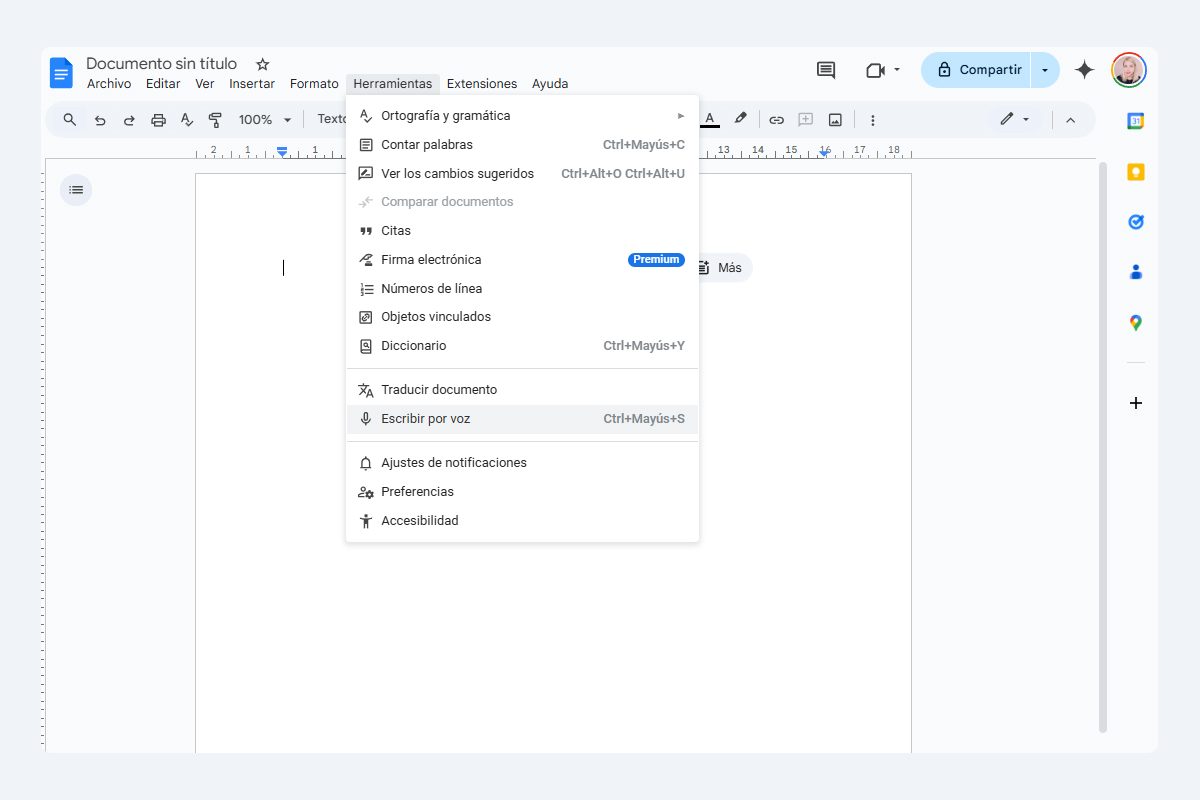
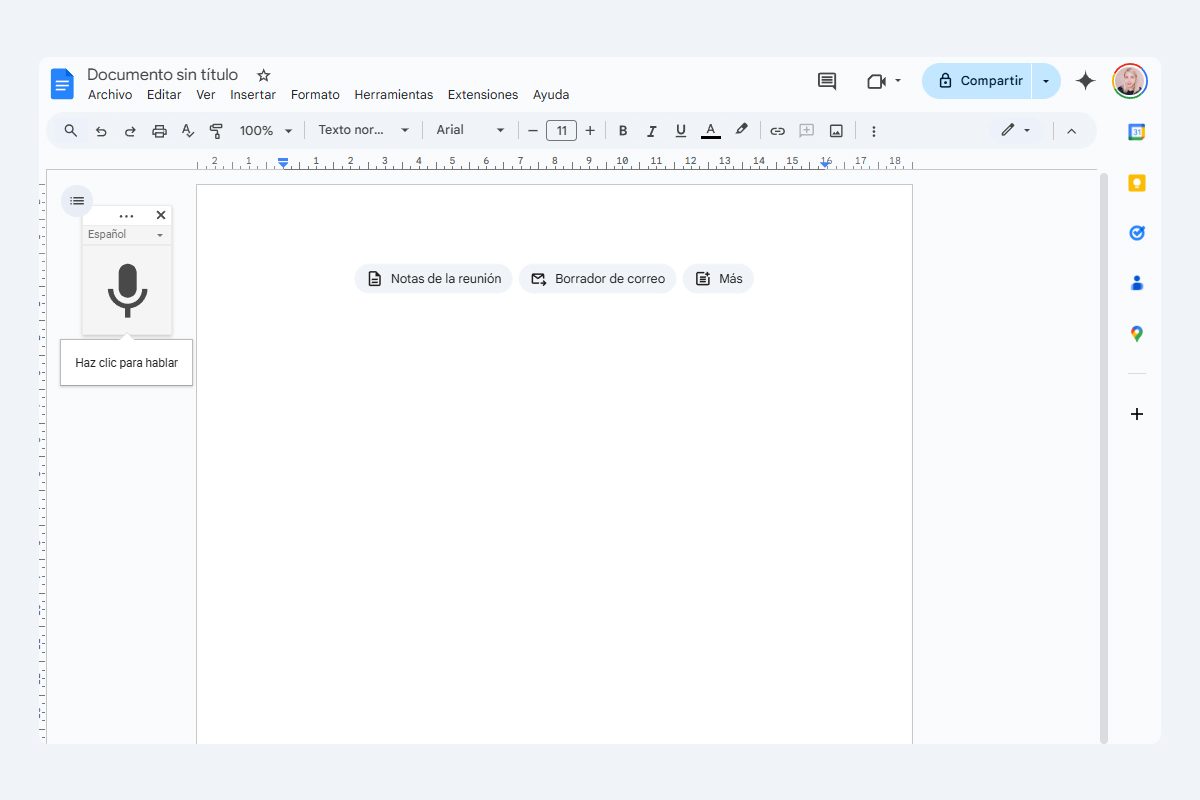
Paso 2: activa la función de escritura por voz. En la barra superior, haz clic en Herramientas y selecciona Escribir por voz. Aparecerá un pequeño cuadro flotante con un icono de micrófono. Para moverlo a un lugar conveniente mientras trabajas, haz clic con el botón izquierdo del ratón en la parte superior y arrástralo.
Paso 3: antes de empezar a hablar, selecciona el idioma correcto de transcripción haciendo clic en el menú desplegable sobre el icono del micrófono. Esto mejorará la precisión de la transcripción.
Paso 4: comienza a transcribir. Haz clic en el icono del micrófono para activar la herramienta. Cuando el micrófono se ponga rojo, empieza a hablar. El texto aparecerá en pantalla a medida que dictes. Si es la primera vez que usas esta función, es posible que debas otorgarle permisos a Google Docs para acceder al micrófono.
Paso 5: añade puntuación con comandos de voz. Para mejorar la estructura del texto, puedes usar comandos de voz como “punto”, “coma”, “signo de exclamación” o “nueva línea”. Ten en cuenta que esta función solo está disponible en algunos idiomas, como español, inglés, francés, alemán, italiano y portugués.
Paso 6: cuando termines, haz clic en el micrófono para detener la grabación. El icono se volverá negro, indicando que la transcripción ha finalizado.
Paso 7: no olvides revisar y editar el texto. Es importante corregir posibles errores que la transcripción haya cometido. Usa las herramientas de edición de Google Docs para mejorar la claridad y precisión del texto.
Si quieres transcribir audio en Google Docs desde un celular, el proceso es similar al de una computadora. Abre un documento en Google Docs y activa la escritura por voz tocando el icono del micrófono en el teclado de Google (Gboard). Si no ves el micrófono, ve a la Configuración del teclado, busca Dictado por voz y activa la opción Usar dictado por voz. Luego, empieza a hablar y verás cómo el texto se escribe en tiempo real.
¿Se pueden transcribir archivos de audio en Google Docs?
Google Docs no permite transcribir directamente archivos de audio pregrabados, pero hay un truco que puedes intentar: reproducir el audio en voz alta cerca del micrófono de tu computadora y activar la función de escritura por voz. Eso sí, la precisión dependerá mucho de la calidad del audio y del ruido de fondo.
Si necesitas una transcripción más precisa, lo mejor es usar una herramienta especializada, como Transcribe, y luego editar el texto en Google Docs.
Consejos para mejorar la transcripción en Google Docs
Para obtener los mejores resultados al transcribir con Google Docs, sigue estas recomendaciones:
- Ubícate en un lugar silencioso para evitar que ruidos de fondo interfieran.
- Habla despacio y con claridad.
- No interrumpas tu discurso con pausas largas o palabras innecesarias.
- Usa un micrófono externo en lugar del integrado en la computadora para mejorar la calidad del audio.
- Asegúrate de que el micrófono esté a una distancia adecuada de tu boca.
Aprovecha al máximo la transcripción en Google Docs
La escritura por voz de Google Docs es una forma sencilla y práctica de convertir lo que dices en texto en tiempo real. No es perfecta y no transcribe audios pregrabados, pero si buscas una opción rápida y gratuita, es una gran alternativa. Con un poco de práctica y siguiendo los consejos adecuados, puedes sacarle el máximo provecho y hacer que tus transcripciones sean más precisas.