Conocer cómo navegar de incógnito modificando la dirección MAC de tu computadora puede transformarse en una de las formas más seguras de proteger tu identidad en internet. La MAC –también llamada dirección física o MAC address– es un código numérico de identificación único asignado a las tarjetas de red o dispositivos físicos capaces de conectarse a una red. Son útiles creando filtros de protección u organización y se usan para que el sistema sepa qué computadoras están involucradas en la comunicación.

Una dirección MAC (Media access control, por su siglas en inglés) es un número de fábrica asignado a cada dispositivo que tiene como finalidad conectarse a una red de datos. Estos números están creados, controlados y comercializados por el Instituto de Ingeniería Eléctrica y Electrónica (IEEE, por sus siglas en inglés) para empresas que se dedican a la fabricación de ese tipo de dispositivos y no deben de existir dos iguales.
Ese número está formado por 6 pares de dígitos en formato hexadecimal y cada par define la empresa, el lugar de origen y el tipo asignado a esa dirección MAC, entre otro tipo de datos. Puedes revisar una MAC address en internet.
Si bien no importa qué dirección MAC uses, se puede producir un conflicto si hay dos dispositivos conectados en una red que use el mismo código. Aunque se trata de un escenario poco probable, puede ocurrir: ya sea que la manipules y le asignes la misma dirección a dos dispositivos o que dos o más no tengan ninguna MAC asignada.
Por lo general, una dirección MAC debería de permanecer sin cambios, definiendo un dispositivo específico durante el tiempo que dura su vida útil. Sin embargo, este código de identificación se puede cambiar y vamos a discutir cómo y para qué resulta útil hacerlo.
Hablemos de falsificación
Cambiar tu dirección MAC, especialmente si lo haces con frecuencia, se llama suplantación de identidad. El acto al que hacen referencia esas palabras tiene una connotación negativa. Después de todo, suena como si trataras de engañar a alguien. Sin embargo, hay muchas razones para cambiar tu dirección MAC para tu propia seguridad.
Muchos la cambian por privacidad. Cambiar la dirección MAC regularmente hace que sea muy difícil para las redes rastrear tu dispositivo y cómo lo usas. Si utilizando wifi con tiempo restringido, que te brinda una hora de wifi gratuito (algunos negocios, como ciertos aeropuertos, brindan este tipo de acceso), puedes cambiar tu dirección al término de ese periodo y obtener más tiempo.
Sin embargo, también hay algunas desventajas. El problema principal es que algunas empresas a menudo tienen filtros de seguridad y los permisos de acceso a sus redes y sistemas está basado precisamente en la dirección MAC y solo permiten que dispositivos específicos accedan a sus redes. Si falsificas una dirección, este sistema ya no lo reconocerá.
Debido a esto, es crucial que guardes en algún lugar seguro, o varios, tu dirección MAC original antes de cambiarla. Por lo mismo, «falsificar» la MAC de un dispositivo de trabajo a menudo no es recomendable. Si es posible, guarda este truco para computadoras personales que no uses en tu lugar de trabajo.
Cambiar la dirección MAC en Windows
Descarga un programa
Recomendamos utilizar Technitium Mac Address Changer, que ha hecho un buen trabajo al mantenerse actualizado con Windows 10. Es una pequeña solución ubicada en una ventana emergente. Te sugerimos comenzar acá, porque es un método simple y efectivo. Los modificadores de direcciones MAC son herramientas gratuitas que puedes descargar fácilmente.

Cuando están en funcionamiento, te muestran todo lo que necesitas saber sobre las conexiones de red en tu computadora, incluidas las direcciones MAC originales y activas, así como la velocidad de la red. Estas herramientas incluyen opciones para modificar la MAC y establecer ciertas reglas, que sea persistente, restaurar la configuración original, entre otros.
Cambia la dirección manualmente (opcional)
Si no deseas descargar ninguna herramienta, hay una forma de llevar adelante el proceso de forma manual en Windows. Dirígete a tu Administrador de dispositivos (solo escribe en la barra de herramientas: Administrador de Dispositivos) y busca la opción que dice Adaptadores de red. Esto te mostrará todas las tarjetas de red instaladas en tu computadora.
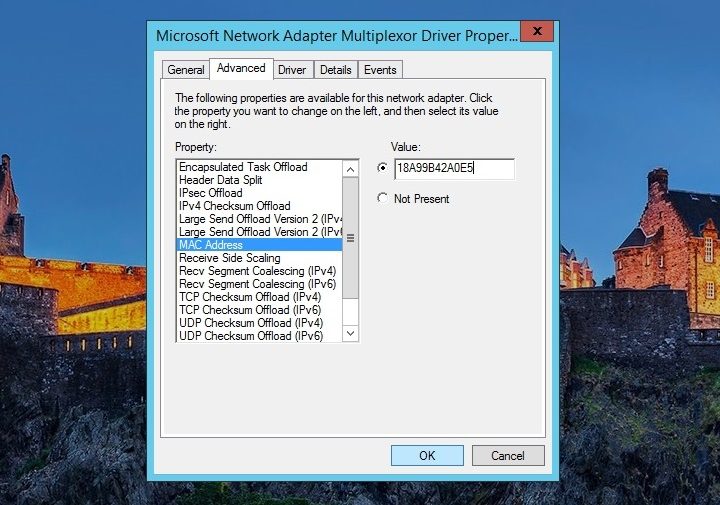
Elige la interfaz que deseas cambiar haz clic con el botón derecho y selecciona Propiedades. En la ventana que se abre dirígete a la pestaña Avanzado y en Propiedad selecciona la opción Dirección de red, Dirección MAC o algo similar. Aparecerá la dirección en un cuadro pequeño llamado Valor. Puedes hacer clic en este cuadro y escribir el código MAC que hayas seleccionado. Debido a que es un código hexadecimal, solo podrás usar los números del 0 al 9 y las letras de la A a la F.
Cambiar la dirección MAC en macOS
Hay algunos cambiadores de direcciones diseñados para macOS. MacSpoofer es uno de los más notables, pero el proceso para ajustar tu dirección es simple si solo deseas cambiarla una vez. Primero, deberás verificar y registrar tu número MAC original y tenerla bien guardado.

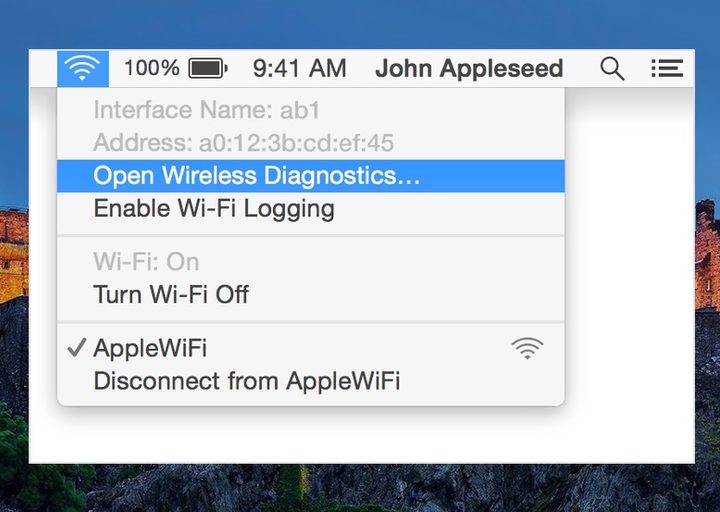
Localiza el letrero de wifi en la esquina superior derecha de tu computadora, mantén presionada la tecla Opción y haz clic en el botón de wifi. La segunda línea que aparece en el menú desplegable debe ser la dirección. Dirá Dirección en letras grises, para que no haya confusión.
Puedes encontrar la aplicación Terminal en: Aplicaciones>Utilidades>Terminal.
Si deseas especificar un nuevo conjunto de números, tal vez desees una dirección que sea fácil de recordar, utiliza la Terminal y escribe:
sudo ifconfig en0 ether aa: bb: cc: dd: ee: ff
Nuevamente, debido a que se trata de un código hexadecimal, solo podrás usar los números del 0 al 9 y las letras de la A a la F.
Si no funciona, intenta usar «en1» en lugar de «en0» en el comando para manipular tu conexión ethernet o wifi. Al hacer clic en tu wifi, como lo hicimos previamente, también se muestra la opción correcta para tu máquina en la primera línea titulada Nombre de la interfaz.
Si deseas establecer un número completamente aleatorio, escribe (o tal vez simplemente copies y pegues):
openssl rand -hex 6 | sed ‘s/(..)/1:/g; s/.$//’ | xargs sudo ifconfig en0 ether
y presiona Enter.
Si esto no funciona, intenta reemplazar «en0» con el nombre de tu interfaz específica. Por lo general, es mejor para la privacidad usar una dirección MAC aleatoria.
Un par de notas
Cambiar o falsificar tu dirección MAC no siempre es un proceso limpio. La compatibilidad del controlador, las dificultades de sincronización, la configuración de red y otros problemas pueden transformarse en obstáculos. A veces, tendrás que ser paciente o cambiar a otro dispositivo.
Además, necesitas reiniciar tu red después de cambiar tu dirección MAC para darte cuenta de los efectos por completo. Si no estás en condiciones de reiniciar, apaga el wifi en tu dispositivo y enciéndelo nuevamente.