Buscar un estilo de letra que te guste puede ser difícil, especialmente si trabajas en marketing o diseño gráfico y necesitas encontrar frecuentemente el tipo perfecto para cada proyecto en específico. Afortunadamente, MacOS (o en iOS, si requieres ayuda con esto), ha mejorado enormemente la forma en que descarga, obtiene una vista previa y habilita rápidamente nuevas fuentes para las aplicaciones populares de Mac. A continuación, te explicamos cómo instalar fuentes en Mac y organizarlas fácilmente.
Descarga las fuentes adecuadas

Paso 1: busca la fuente que necesitas. Hay muchos proveedores en línea, desde listas casuales hasta fuentes específicas para diseñadores (o simplemente puedes decidir hacer tu propia fuente). La mayoría son gratuitas, aunque algunas fuentes de diseñador tienen un cargo.
Paso 2: asegúrate que la fuente que elegiste sea compatible con MacOS. Puedes saberlo observando el nombre del archivo. Mac admite archivos TrueType o «.ttf» y también archivos OpenType o «.otf». Afortunadamente, esto cubre la mayoría de las fuentes descargadas. Sin embargo, no podrás utilizar mapas de bits de computadora o fuentes “.fon”, que no son compatibles. Presumiblemente, los futuros formatos de código abierto funcionarán bien.
Paso 3: es posible que desees volver a verificar las revisiones del sitio web para asegurarte que las descargas sean confiables ¡siempre usa un sitio web confiable antes de elegir descargar cualquier tipo de archivo! Si todo se ve bien, descarga el archivo de fuente que requieras. Esto agregará un nuevo archivo (seguramente comprimido) a la carpeta de descarga de tu Mac.
Vista previa e instalación de la fuente en MacOS
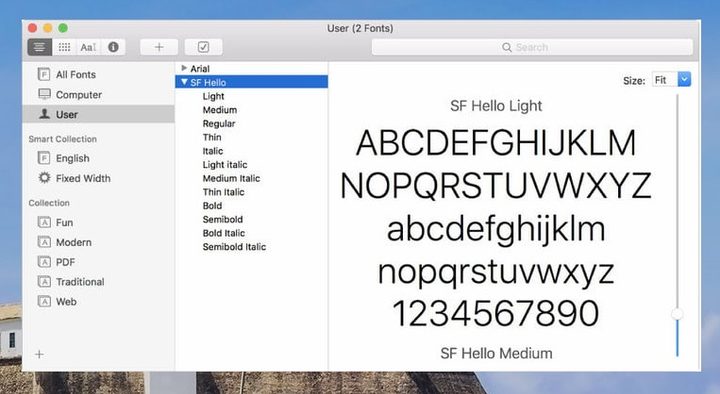
Paso 1: navega hasta el archivo que acabas de descargar en Finder, luego ábrelo (primero descomprime los archivos según sea necesario). Esto debería abrir el Catálogo Tipográfico de inmediato. Esta, es una aplicación que se incluye en MacOS para ayudar a facilitar la administración de fuentes y tiene una serie de funciones útiles. Cuando haces clic en una fuente nueva, el Catálogo Tipográfico lo abrirá y te mostrará una vista previa de esa fuente.
Paso 2: echa un vistazo a la vista previa del Catálogo tipográfico. Puedes cambiar el tipo de letra con el menú desplegable en la parte superior de la ventana para ver mejor los diferentes gruesos y estilos de la fuente. Si no es lo que esperabas o hay algún problema con la apariencia, probablemente deberás descargar una nueva versión de la fuente de un sitio diferente o probar un nuevo tipo de fuente.
Paso 3: en la parte inferior de la ventana de vista previa del Catálogo tipográfico, verás la opción para instalar la fuente. Haz clic en el botón y la fuente se instalará en tu Mac. En teoría, el Catálogo Tipográfico hace que una fuente esté disponible para todas las aplicaciones en MacOS. En la práctica, sin embargo, puedes encontrar algunos problemas con aplicaciones antiguas como Microsoft Word, que pueden no estar configuradas correctamente para aceptar nuevas fuentes.
Instalación directa desde Catálogo tipográfico
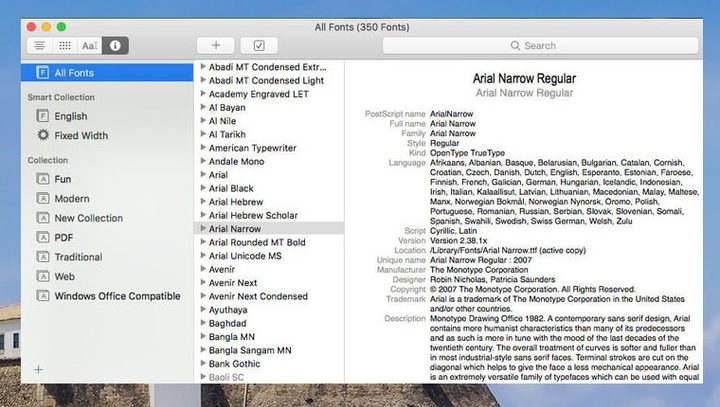
Existe otra opción para instalar fuentes en MacOS, una que es particularmente útil si tienes varias fuentes nuevas diferentes para instalar todas a la vez, o si deseas personalizar cómo se organizan. Es útil para diseñadores, ingenieros web y otras personas que administran muchas fuentes de forma regular.
Paso 1: haz clic en Ir, en la barra de menú de tu Mac y luego haz clic en Aplicaciones, selecciona Catálogo Tipográfico, su icono es un libro con una F grande.
Paso 2: una vez que se abre la ventana Catálogo tipográfico, puedes explorar todas tus fuentes actuales. Encontrarás una lista alfabética de todas ellas, pero puedes explorar la sección Colección inteligente para encontrar otras formas de organizar y mostrarlas. Si estás buscando alguna en especial, puede ser una buena idea verificar tus fuentes actuales, para ver cuáles son tus opciones antes de descargar nuevos archivos en línea.
Paso 3: cuando estés listo para importar una nueva fuente, selecciona el signo más (+) en la parte superior de la ventana. Esta función mostrará archivos de fuentes que descargaste, pero que aún no instalaste. Puedes revisar las descargas recientes, importarlas e instalar varias fuentes rápidamente.
Paso 4: si estás descargando muchas fuentes diferentes y necesitas limpiar tus listas y ahorrar tiempo, el Catálogo tipográfico puede ayudarte. Hay un signo más (+) en la parte inferior de la ventana. Puedes hacer clic en él para generar una nueva colección y elegir cómo deseas organizar tus fuentes. Esta función te permitirá crear una lista de las fuentes más utilizadas y así encontrarlas fácilmente.
Las pestañas Archivo y Editar en la parte superior de la pantalla incluyen opciones para eliminar familias de fuentes o deshabilitarlas, por si deseas aclarar un poco tus fuentes. Si una fuente tiene problemas en tu Mac, también puedes usar el Catálogo tipográfico para validarla con el menú Archivo.