
  1. Home
  2. Computación
  3. How tos

¿Cómo instalar DeepSeek en tu computadora y usarlo de forma local?

DeepSeek
DTES

En esta guía vamos a explicarte cómo instalar DeepSeek en tu computadora y usarlo de forma local, incluso sin conexión a internet. Hay algunos contras, los principales es que vas a tener que instalar una versión mucho menos capaz que el DeepSeek que puedes ejecutar a través de internet, además que tendrás que usarlo desde la consola interna de tu sistema operativo.

Del lado positivo diremos que podrás usar DeepSeek sin conexión a internet, pues funcionará de forma local en tu computadora y sin ocupar demasiados recursos. La versión que te sugerimos instalr, DeepSeek 8b, ocupa apenas unos 4.7GB de almacenamiento y puede ejecutarse en computadoras modestas. En mi caso, lo instalé en una laptop AMD Ryzen 7.

Recommended Videos

¿Cómo instalar DeepSeek en tu computadora?

El primer paso es instalar Ollama, un programa que te permite instalar varios modelos de inteligencia artificial en tu computadora y ejecutarlos de forma local.

Una vez que estés en Ollama, selecciona la versión compatible con tu sistema operativo y da clic en el botón Download for X.
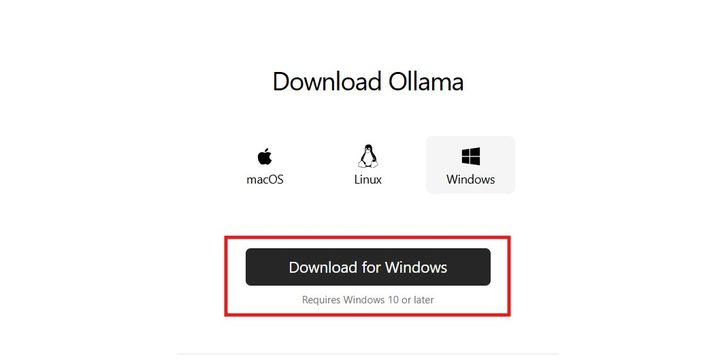
Cómo instalar DeepSeek en local.
Digital Trends

Luego de que hayas descargado Ollama inicia el instalador. Sé paciente, pues dependiendo de la potencia de tu computadora esto puede tardar varios minutos.

Ahora, luego de que termine la instalación, abre Ollama. Aparentemente no ocurrirá nada, pero el programa se estará ejecutando en segundo plano, por lo que tendrás que abrir la terminal de tu sistema operativo. En Windows escribe CMD en el buscador o Símbolo de sistema.

Ya con la terminal abierta, escribe ollama pull deepseek-r1:8b y presiona Enter. Verás una serie de mensajes indicando que la descarga está en curso.
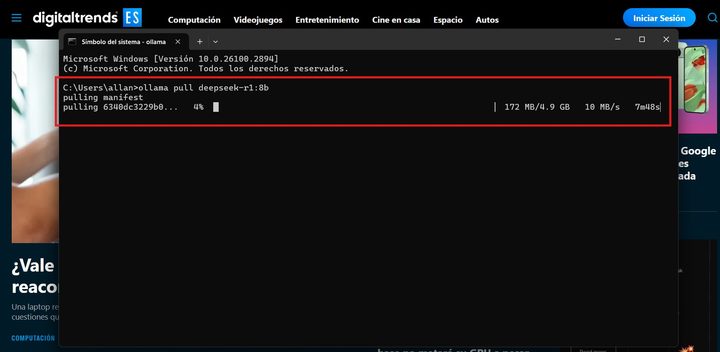
Cómo instalar DeepSeek en local.
Digital Trends

Puedes instalar otras versiones de DeepSeek (aquí están las disponibles), incluida la 671b, que es la más potente. Sin embargo, aún cuando tu computadora pueda instalarlo será prácticamente imposible que lo ejecute pues, después de todo, se trata de un modelo sumamente avanzado para el que se requiere mucha potencia de cómputo.

Luego de la instalación, en la misma terminal escribe ollama run deepseek-r1:8b para ejecutarlo. Recuerda que puedes sustituir 8b por 14b, 32b o el modelo que hayas instalado.

Listo, ahora solo comienza a escribir tus prompts para ver las respuestas que te da DeepSeek. Recuerda que el modelo está instalado de forma local en tu PC, así que puedes apagar la conexión wifi o desconectar tu cable Ethernet para comprobar que el modelo no requiere de conexión a internet.
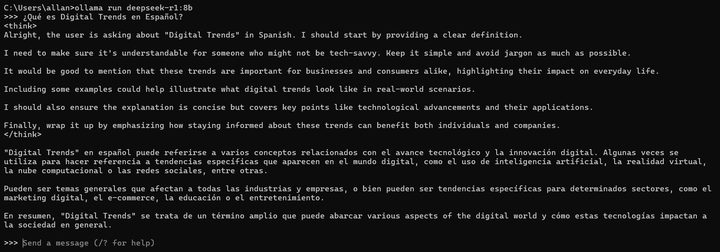
Cómo instalar DeepSeek en local.
Digital Trends

Uno de los aspectos más interesantes en torno a DeepSeek es que este modelo de lenguaje está especializado en el razonamiento. De hecho, luego de que lances tu prompt verás, bajo la etiqueta <think> el razonamiento del modelo de lenguaje, aunque en inglés. La respuesta a tu prompt estará en la lengua en que lo hayas enviado.

Allan Vélez
Allan Vélez es un periodista mexicano especializado en tecnología. Inició su carrera en 2013 en La Revista Oficial de…
Topics
Mozilla sacará un Interruptor de Apagón Real de IA
Computer, Computer Hardware, Computer Keyboard

Mozilla promete un interruptor de apagón para Firefox con IA, pero pronto no lo conseguirás. En respuesta a una carta abierta de Reddit dirigida al nuevo CEO de Mozilla, una figura de Mozilla que publica como usuario anthony-firefox dijo que un verdadero interruptor de apagado para desactivar funciones de IA llegará en el primer trimestre de 2026.

Esa respuesta intenta tranquilizar a los usuarios ansiosos en dos frentes: Firefox tiene que servir a "casi todo el mundo" (desarrolladores, usuarios de Linux, estudiantes, padres y personas que nunca cambian un valor por defecto), y se mantendrá construido en torno al control del usuario. La carta, escrita por un desarrollador autodenominado y usuario corriente, sostiene que el problema es menos ambición y más cumplir con el seguimiento, especialmente cuando el feedback no recibe respuesta.

Read more
Se filtran los laptops gamers de Lenovo que quieren revolucionar todo
Computer, Electronics, Laptop

Los laptops filtrados Copilot+ Legion de Lenovo suenan menos a un intento bruto de agarrar poder y más a un intento de hacer que los portátiles gaming sean más fáciles de manejar. Según un informe de Windows Latest Informe, Lenovo está preparando nuevos modelos Legion 7a y Legion 5a para una presentación del CES 2026, construida en torno a procesadores AMD Ryzen AI serie 400 no anunciados y GPUs NVIDIA GeForce RTX serie 50 para portátiles.

La idea es que Lenovo AI Engine+ trabaje con Legion Space para ajustar la potencia, la velocidad del ventilador y la eficiencia en tiempo real. La idea, tal y como se describe en la filtración, es que pasarías menos tiempo ajustando perfiles cuando cambias entre juegos, streaming y trabajo de creador.

Read more
El próximo teclado autocargable de Lenovo cubrirá tus necesidades
Computer, Computer Hardware, Computer Keyboard

Aunque no ha habido un avance significativo en dispositivos de entrada como los teclados, Lenovo podría cambiar eso en el CES 2026. Según un informe de Windows Latest, la empresa está trabajando en una combinación de teclado y ratón autocargables, otra combinación translúcida y un teclado inteligente adaptativo.

El producto más singular de las filtraciones es algo llamado "Lenovo Self-Charging Kit Concept". Según se informa, obtiene energía de la poca iluminación interior (tan baja como 50 lux) y se carga sola cuando la usas en interiores. Aunque esta tecnología es similar a los teclados solares de Logitech, también funciona sin luz solar directa.

Read more