Si hay algo destacado del diseño de Android y iOS es que hicieron que desbloquear el celular sea algo tan simple que no nos molesta hacerlo hasta cientos de veces al día. En la PC la experiencia puede tener más o menos el mismo grado de simplicidad, pero se depende de qué tan equipada esté nuestra computadora. Una de gama alta permitirá desbloquearla usando la huella dactilar al más puro estilo de un smartphone, o incluso iniciar sesión con el rostro con Windows Hello. Pero, para computadoras más modestas, una opción de utilidad es el Bloqueo dinámico de Windows 10.
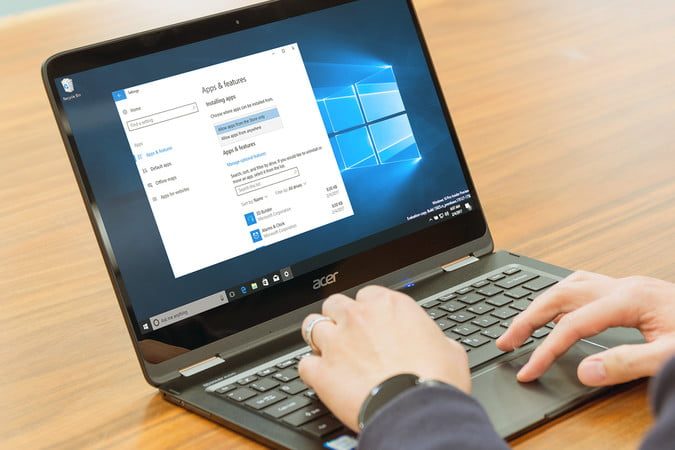
Esta función se encarga de bloquear tu PC convirtiendo tu smartphone en una especie de seguridad que se activa mediante conexión Bluetooth. A grandes rasgos, esta función bloquea tu computadora si detecta que tu celular está fuera de un rango de alcance. Es una característica que da una capa de seguridad sumamente cómoda para tu computadora, pues estamos acostumbrados a desbloquearla, pero bloquearla al alejarse de ella no es precisamente un hábito común.
En este tutorial te enseñaremos cómo activar y cómo desactivar el Bloqueo Dinámico de Windows 10.
Cómo activar el Bloqueo Dinámico de Windows 10
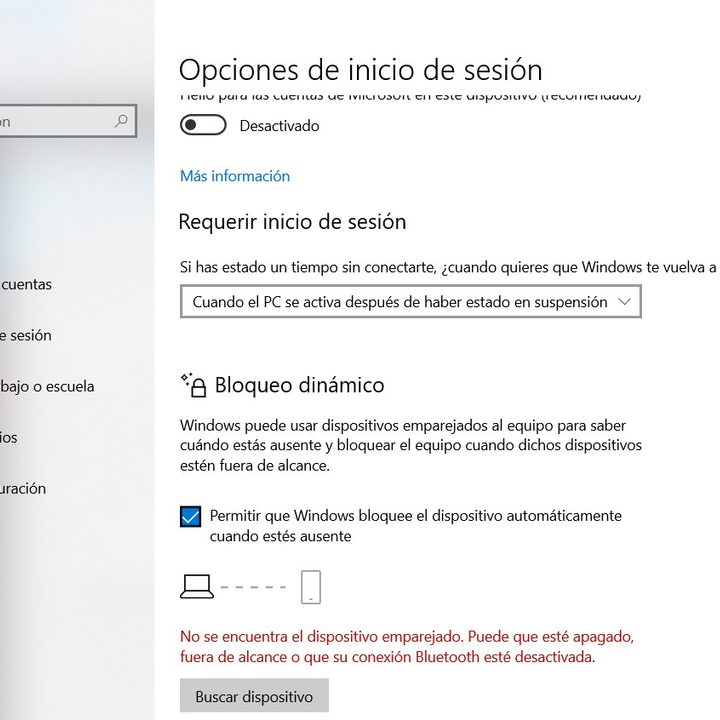
Paso 1: Ve al menú Inicio y selecciona Configuración
Paso 2: Ve a Cuentas y selecciona Opciones de inicio de sesión
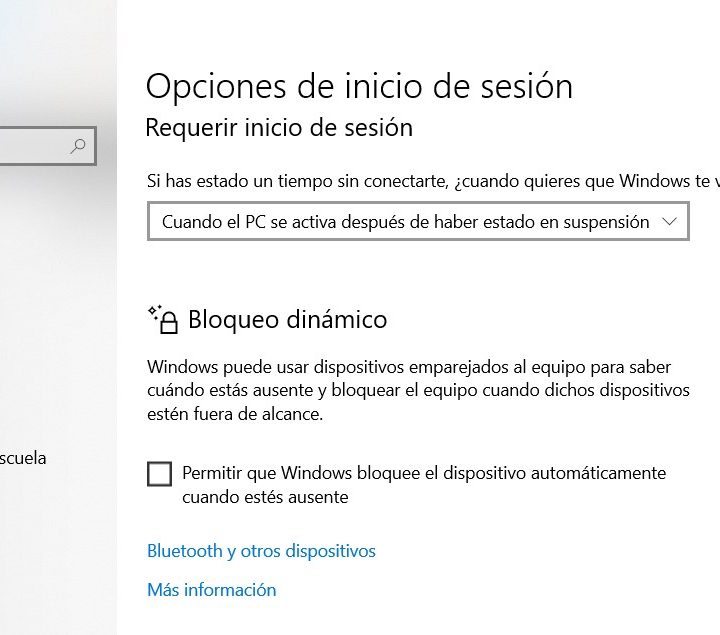
Paso 3: En la sección Opciones de inicio de sesión mueve el menú hacia abajo y selecciona Bloqueo dinámico y activa la casilla
Paso 4: Empareja tu celular mediante Bluetooth. Si no lo tienes ligado a tu PC, debajo de la opción Bloqueo dinámico aparecerá un enlace directo a Bluetooth y otros dispositivos. Selecciónalo
Paso 5: Enlaza tu celular tocando la opción Agregar Bluetooth u otro dispositivo. Selecciona la opción Bluetooth en la ventana emergente y añade tu smartphone
¡Listo! Ahora tu PC se bloqueará cuando tu smartphone esté fuera de un rango de alcance Bluetooth de alrededor de dos metros.
Cómo desactivar el Bloqueo Dinámico de Windows 10
Paso 1: Ve al menú Inicio y selecciona Configuración
Paso 2: Ve a Cuentas y selecciona Opciones de inicio de sesión
Paso 3: En la sección Opciones de inicio de sesión desactiva la casilla de Bloqueo dinámico
Ventajas y desventajas del Bloqueo dinámico de Windows 10
Ventajas
El Bloqueo dinámico de Windows 10 evita que tengas que bloquear tu computadora cada vez que te alejas de ella.
Es una función que consideramos especialmente útil si trabajas en una oficina y tienes información sensible en tu computadora. Sí, sabemos que la pandemia del COVID-19 mantiene a las oficinas en cierto grado de excepción, pero creemos que en casa el Bloqueo dinámico de Windows 10 no traerá demasiada comodidad a tu vida.
También, no olvides que esta función está disponibles tanto para celulares Android como iOS.
Desventajas
Si eres un usuario que alterna el teletrabajo con el trabajo en una oficina y llevas tu laptop de un lado a otro, es posible que olvides desactivar el Bloqueo dinámico de Windows 10.
En este caso, te verás en la necesidad de entrar constantemente al menú Configuración para activar y desactivar el Bloqueo dinámico constantemente. No es que sea algo engorroso, pero se trata de simplificarse la vida, ¿no?
También, recuerda que no puedes establecer el rango de reconocimiento Bluetooth de tu PC, por lo que probablemente el los alrededor de 2.5 metros para bloquear tu computadora no sean lo óptimo para todos los tipos de usuarios.