
El escalado de FidelityFX Super Resolution 4 (FSR 4) de AMD ya no se limita a una breve lista de títulos de juegos compatibles. Gracias a una actualización reciente de OptiScaler, los usuarios de GPU de la serie Radeon RX 9000 ahora pueden habilitar FSR 4 en prácticamente cualquier juego que use DirectX 11 o 12.
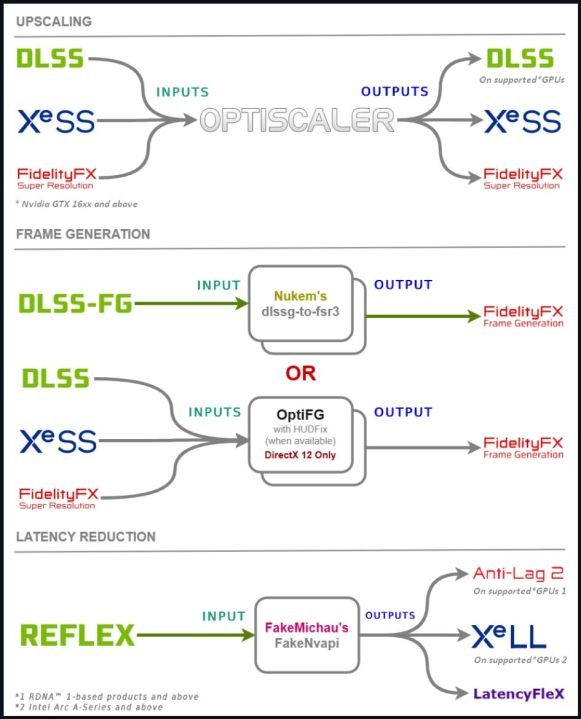
OptiScaler es una utilidad de código abierto que te permite cambiar el escalador existente de un juego por una versión más avanzada. Por ejemplo, si un juego admite un método de escalado más antiguo como FSR 2, OptiScaler puede interceptarlo y sustituirlo por FSR 4 en su lugar. Esto les da a los jugadores acceso a la última tecnología de escalado, incluso en juegos que no se han actualizado oficialmente para admitirla.
En pocas palabras, los jugadores de PC ahora pueden llevar FSR 4, la última y más avanzada tecnología de escalado de imágenes de AMD, a juegos que antes no eran compatibles. Estos incluyen los que originalmente se enviaron con FSR 2, DLSS 2 o Intel XeSS, sin necesidad de intervención de los desarrolladores de juegos.
Si bien este no es un método oficial respaldado por AMD, OptiScaler solo modifica los archivos de instalación del juego local. Por lo tanto, hay poco riesgo siempre que se ciña a los títulos para un jugador y haga una copia de seguridad de las carpetas de sus juegos.
Requisitos y limitaciones
Antes de explicar cómo habilitar FSR 4 usando OptiScaler, hay ciertos requisitos que debe cumplir:
- Compatibilidad con GPU: FSR 4 es compatible exclusivamente con las GPU Radeon RX 9000 series (RDNA 4) de AMD, incluidas las series RX 9060 y RX 9070. Estas tarjetas cuentan con hardware de aceleración de IA dedicado necesario para ejecutar FSR 4. Las generaciones anteriores de GPU AMD actualmente no son compatibles con FSR 4.
- Compatibilidad con el motor de juego: el juego debe ejecutarse en DirectX 11 o DirectX 12. OptiScaler no es totalmente compatible con Vulkan u otras API de gráficos en este momento.
- Tipo de juego: Es posible que OptiScaler no funcione con juegos multijugador o en línea que utilicen protecciones antitrampas estrictas como Easy Anti-Cheat (EAC) o BattlEye. Esto se debe a que los archivos inyectados podrían activar indicadores de seguridad y potencialmente provocar la suspensión de su cuenta de juego.
- Configuración por juego: OptiScaler debe configurarse manualmente para cada juego, ya que no hay un interruptor universal.
Cómo habilitar FSR 4 en tus juegos
Forzar la habilitación de FSR 4 a través de OptiScaler requiere algunos pasos manuales para cada juego. Todo lo que necesita hacer es copiar archivos especiales de la biblioteca FSR 4 en la carpeta de instalación de un juego y configurar OptiScaler para usarlo como escalador. Si bien eso puede parecer fácil, puede ser un poco complicado, así que aquí hay una guía paso a paso:
- Descargue la última versión de OptiScaler desde su página oficial de GitHub. No se requiere ninguna instalación especial, simplemente extraiga todos los archivos en una carpeta.
- Asegúrese de estar actualizado a los controladores de gráficos AMD Radeon más recientes. Dirígete al directorio de instalación principal de tu juego y busca la carpeta que incluye el archivo ejecutable o .EXE del juego. Copie todos los archivos de OptiScaler que extrajo previamente en esta ubicación y acepte cualquier solicitud para reemplazar los archivos existentes.
- Una vez que los archivos de OptiScaler se copian en el directorio de su juego (que incluye el ejecutable del juego), haga doble clic en el archivo llamado OptiScaler Setup o, alternativamente, Windows Setup. Debería aparecer un mensaje de seguridad de Windows, que puede omitir haciendo clic en Ejecutar de todos modos.
- Una configuración basada en el símbolo del sistema para OptiScaler debería iniciarse inmediatamente donde debe seleccionar un nombre de archivo para el nuevo archivo DLL de OptiScaler, seguido de la GPU que está utilizando, ya que la herramienta funciona con GPU Nvidia, AMD e Intel.
- También habrá una opción para elegir entradas basadas en DLSS, lo cual no es necesario si el juego ya es compatible con FSR 3 o superior. Una vez realizada toda la selección, OptiScaler se instalará para tu juego.
- Para configurar OptiScaler, inicie su juego y abra la superposición de OptiScaler en el juego presionando la tecla Insertar en su teclado. Dentro de OptiScaler tendrá la opción de seleccionar el escalador que desea utilizar. Para habilitar FSR 4, primero seleccione FSR 3x en el menú desplegable y presione el botón Cambiar escalador.
- Ahora debería tener FSR 4 habilitado con una pestaña de configuración dedicada dentro de la herramienta.
- Desafortunadamente, no existe un instalador universal, lo que significa que uno debe realizar estos pasos para cada juego individualmente. En la práctica, copie los archivos esenciales en la carpeta del nuevo juego y configure OptiScaler de la misma manera. Cada título tiene su propia configuración de OptiScaler.
- En caso de que no pueda ejecutar FSR 4, diríjase a la página Wiki de GitHub de OptiScaler para obtener más información.
Una vez que haya seguido los pasos y reemplazado los archivos necesarios, el juego se renderizará usando FSR 4, que debería ofrecer una calidad de imagen mejorada y velocidades de fotogramas más altas en comparación con las versiones de escalado anteriores. Sin embargo, no espere un rendimiento a la par con DLSS de NVIDIA, que aún tiene una clara ventaja tanto en fidelidad visual como en escalado impulsado por IA.
Si bien el enfoque de OptiScaler es una especie de solución alternativa, extiende efectivamente la disponibilidad de FSR 4 de un número limitado de títulos con soporte oficial a potencialmente cientos de juegos DirectX 11 y 12.
Dicho esto, las mejoras visuales y de rendimiento pueden variar de un juego a otro según la compatibilidad del motor, la calidad de los activos y cómo se manejó la implementación de escalado original, por lo que su kilometraje puede variar.


