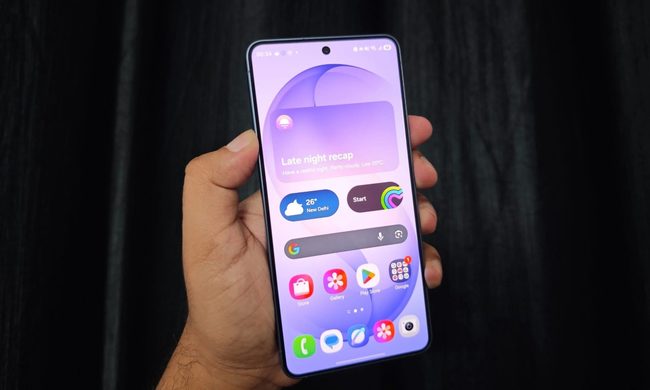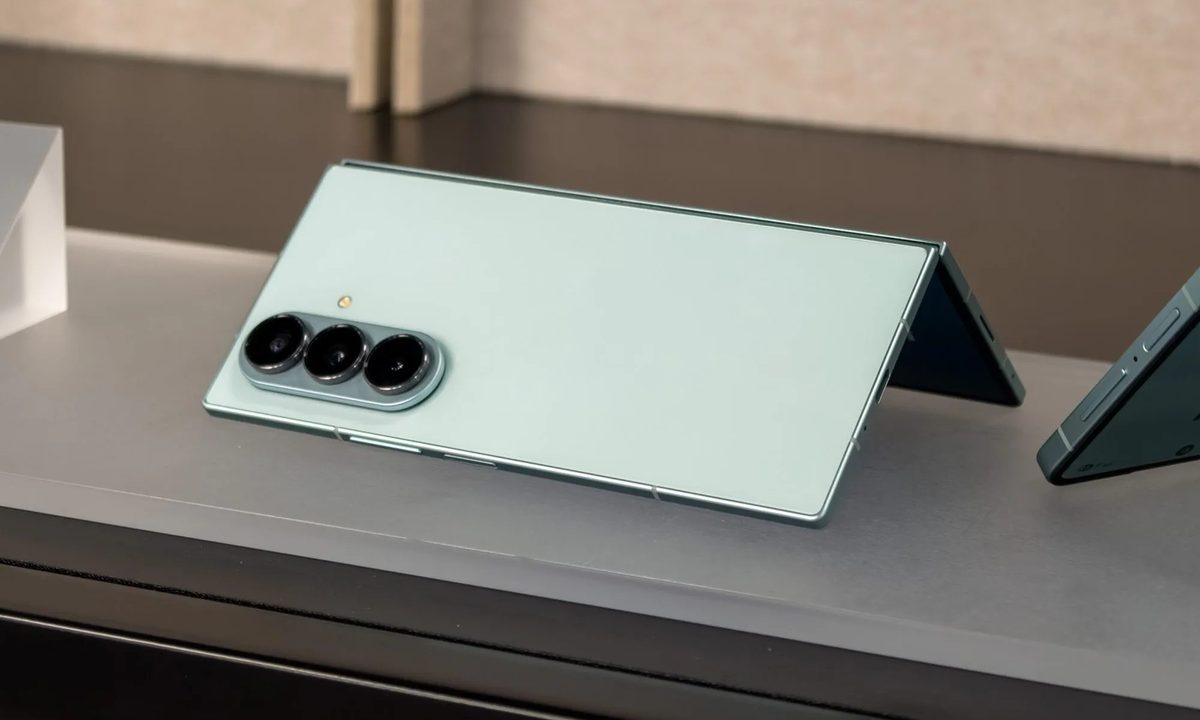
Apenas unas semanas después de que Google presentara Android 16 antes de su calendario anual habitual, Samsung también lanzó su software One UI 8 de próxima generación basado en Android 16.
Por el momento, el software está limitado a los teléfonos plegables de séptima generación de Samsung. Sumérgete para ver lo que Samsung ha arreglado y levantado este año.
La experiencia multitarea mejorada
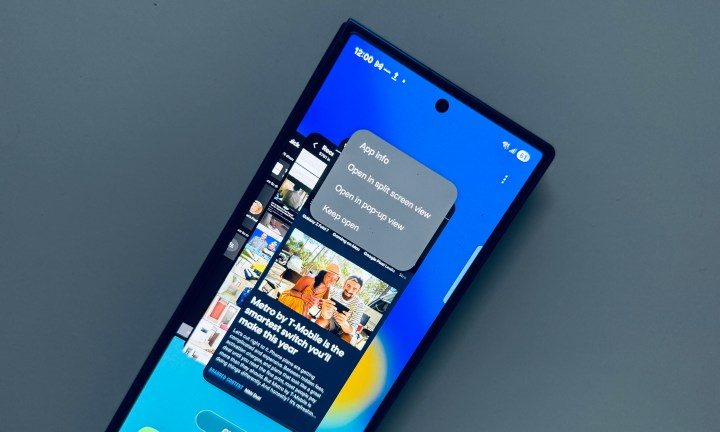
Cuando se trata de multitarea, la experiencia de One UI se ha mantenido como una de las mejores que existen históricamente. Pero a medida que evolucionaron más factores de forma, como los plegables, y Google comenzó a prestar mucha atención a las pantallas de gran formato con Android 12L, el software de Samsung comenzó a sentirse estancado.
Empresas como OnePlus nos sorprendieron con el práctico sistema Open Canvas para realizar múltiples tareas en pantalla dividida en teléfonos plegables, mientras que Vivo ofreció lo que parece ser un enfoque similar al de Stage Manager en su último teléfono plegable. Con One UI 8, Samsung finalmente se está poniendo al día.
El cambio en cuestión es un formato de pantalla dividida 90:10, y es ideal para usar dos aplicaciones simultáneamente en la pantalla de portada. En pocas palabras, cuando divide la pantalla en la interfaz de dos aplicaciones, la ventana de la aplicación secundaria se puede reducir hasta tal punto que solo ocupa una porción del 10% de la pantalla junto con el borde superior o inferior de la pantalla.
Eso te deja con más espacio y una vista casi natural para la aplicación en primer plano.
Más importante aún, no tiene que ajustar la barra divisoria horizontal cada vez que desee enfocar la aplicación secundaria. Simplemente puede tocar la barra inferior o superior, y al instante ocupará el centro del escenario en la pantalla del teléfono. Es ágil, más conveniente y cuidadosamente ejecutado.
Una aplicación de cámara más conveniente
Hay una nueva tendencia en el mundo de los teléfonos inteligentes en estos días. Los teléfonos son cada vez más delgados y livianos. Sin embargo, no necesariamente se están volviendo más pequeños. ¿La desventaja más notable de esta última tendencia? Bueno, para alcanzar elementos en la mitad superior de la pantalla, realmente necesita estirar el pulgar, usar la otra mano o ajustar el teléfono en su mano dos veces.
La situación empeora con la aplicación de la cámara, que necesita tanto espacio para el visor como sea posible, especialmente si está disparando en 9:16 o en pantalla completa. Ahora, imagina tomar una foto cuando el teléfono está desplegado y se está usando en una vista similar a la de una tableta.
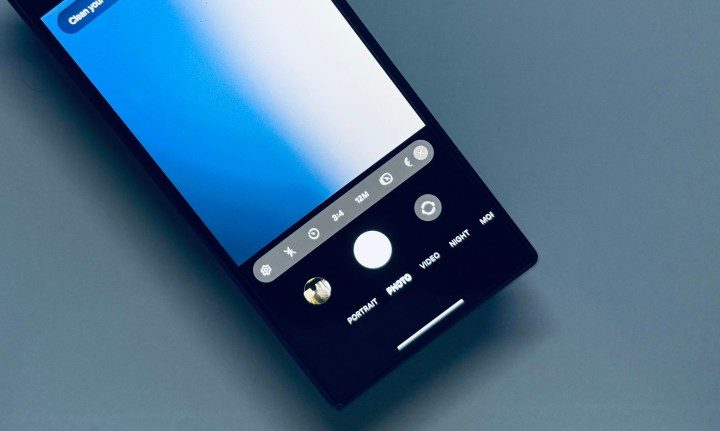
Bueno, Samsung finalmente ha abordado ese doloroso enigma. Hasta ahora, al presionar el área del visor, se cambia entre el sensor delantero y trasero en la aplicación de la cámara. Ahora, puede personalizar este gesto de movimiento para abrir los controles principales de la cámara y las herramientas de ajuste.
Técnicamente, estas herramientas todavía se encuentran en la esquina superior derecha de la pantalla y aún son difíciles de alcanzar con una sola mano. Pero ahora, simplemente puede deslizar la pantalla y bajarlos como un carrusel deslizante, justo encima del botón del obturador.
Ahora puede alternar fácilmente el flash, habilitar el temporizador, cambiar la relación de aspecto, ajustar la resolución, cambiar la configuración de exposición, elegir entre estilos de fotos y hacer más. Incluso el acceso directo de la sección Configuración se despliega, lo que permite a los usuarios profundizar rápidamente en el centro.
Compartir archivos es más fácil
Ya sea que haya experimentado la conveniencia de AirDrop o no, compartir y recibir archivos en Android sigue siendo una molestia. A lo largo de los años, Quick Share de Android ha obtenido algunas actualizaciones (y también un cambio de marca), pero no es tan fluido como el sistema inalámbrico de intercambio de archivos de Apple.
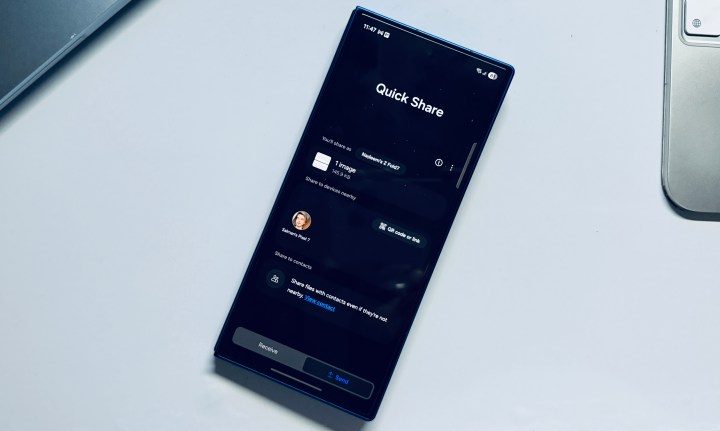
En One UI 8, Samsung ha revisado por completo la interfaz de usuario para Quick Share. Ahora hay botones prominentes de Recibido y Enviar en la parte inferior. La página de envío obtiene una interfaz más limpia para seleccionar archivos. Además, los dispositivos con los que comparte datos con frecuencia aparecen en un carrusel dedicado.
Por lo tanto, si estos dispositivos están cerca, ya no tiene que pasar por la molestia de buscar y escanear. Además, ahora se puede acceder más fácilmente a la generación de un código QR o un enlace URL en la página de envío, ya sea un solo archivo o un paquete completo. Al recibir archivos, solo tiene que permanecer en la sección Recibir de la aplicación.
Cuando estás en la página Recibir, los carriles de conexión inalámbrica se activan automáticamente y, según tu preferencia de visibilidad, el dispositivo aparecerá automáticamente en el teléfono o la tableta del remitente.
Como de costumbre, si la conectividad Bluetooth no funciona, también puede optar por compartir los archivos a través de Internet, un proceso que requeriría Wi-Fi o datos móviles. Alternativamente, si desea evitar enviar accidentalmente una gran caché de archivos y consumir sus límites de datos, puede configurar el uso compartido solo en modo WiFi.